
LINEメッセージが突然見えなくなったり、既読がつかない現象に遭遇したことはありませんか?これは多くのユーザーにとって困惑する問題です。LINEの利用は日々のコミュニケーションに欠かせないものとなっていますが、時折このようなトラブルが発生し、不便を感じることもあります。本記事では、LINEメッセージが見えない原因や既読がつかない理由を詳しく解説し、解決策も提案します。この情報があなたの問題解決の一助となることを願っています。
LINEメッセージが見れない原因と対策
LINEメッセージが見れない、または既読がつかない問題は、多くのユーザーにとって困る経験です。この記事では、その原因と対策を詳しく説明します。
ネットワーク接続の確認
ネットワーク接続が不安定な場合、LINEメッセージが正しく送受信されなかったり、既読がつかないことがあります。以下の点を確認してください。
- Wi-Fiやモバイルデータが有効になっているか。
- インターネット接続が安定しているか。
- 他のアプリケーションでインターネットに接続できるか。
| 項目 | チェックポイント |
|---|---|
| Wi-Fi接続 | Wi-Fiが有効になっているか |
| モバイルデータ | モバイルデータが有効になっているか |
| インターネット接続 | インターネット接続が安定しているか |
| 他のアプリケーション | 他のアプリケーションでインターネットに接続できるか |
LINEアプリのバージョン確認
LINEアプリのバージョンが古い場合、メッセージの送受信や既読機能に問題が発生することがあります。最新バージョンにアップデートすることで、多くの問題が解決されます。
- Google PlayストアやApp StoreでLINEアプリの更新を確認する。
- 自動更新設定がオンになっているか確認する。
| 項目 | チェックポイント |
|---|---|
| アプリバージョン | 最新バージョンにアップデートされているか |
| 自動更新設定 | 自動更新設定がオンになっているか |
メッセージ履歴の削除
メッセージ履歴が大量にある場合、LINEアプリのパフォーマンスが低下し、メッセージの送受信や既読機能に影響することがあります。不要なメッセージ履歴を削除することで、問題を改善できます。
- 個々のチャットルームから不要なメッセージを削除する。
- 全メッセージ履歴を削除するオプションを使用する。
| 項目 | チェックポイント |
|---|---|
| 個々のチャットルーム | 不要なメッセージを削除しているか |
| 全メッセージ履歴 | 全メッセージ履歴を削除するオプションを使用しているか |
端末の再起動
端末の再起動は、多くの技術的な問題を解決する簡単な方法です。端末のメモリが満杯になっていたり、アプリケーションが正常に動作していない場合、再起動することで問題が解消されることがあります。
- スマートフォンの電源ボタンを長押しして再起動する。
- 再起動後、LINEアプリを再度開く。
| 項目 | チェックポイント |
|---|---|
| 電源ボタン | 電源ボタンを長押しして再起動しているか |
| LINEアプリ | 再起動後、LINEアプリを再度開いているか |
LINEサポートへの連絡
上記の方法で問題が解決しない場合は、LINEサポートに連絡することをお勧めします。サポートチームは、具体的な問題を解決するために必要な手順を案内してくれます。
- LINE公式ウェブサイトからサポートページにアクセスする。
- サポートフォームから問い合わせを行う。
| 項目 | チェックポイント |
|---|---|
| サポートページ | サポートページにアクセスしているか |
| 問い合わせ | サポートフォームから問い合わせを行っているか |
相手のLINEに既読がつかないのはなぜですか?
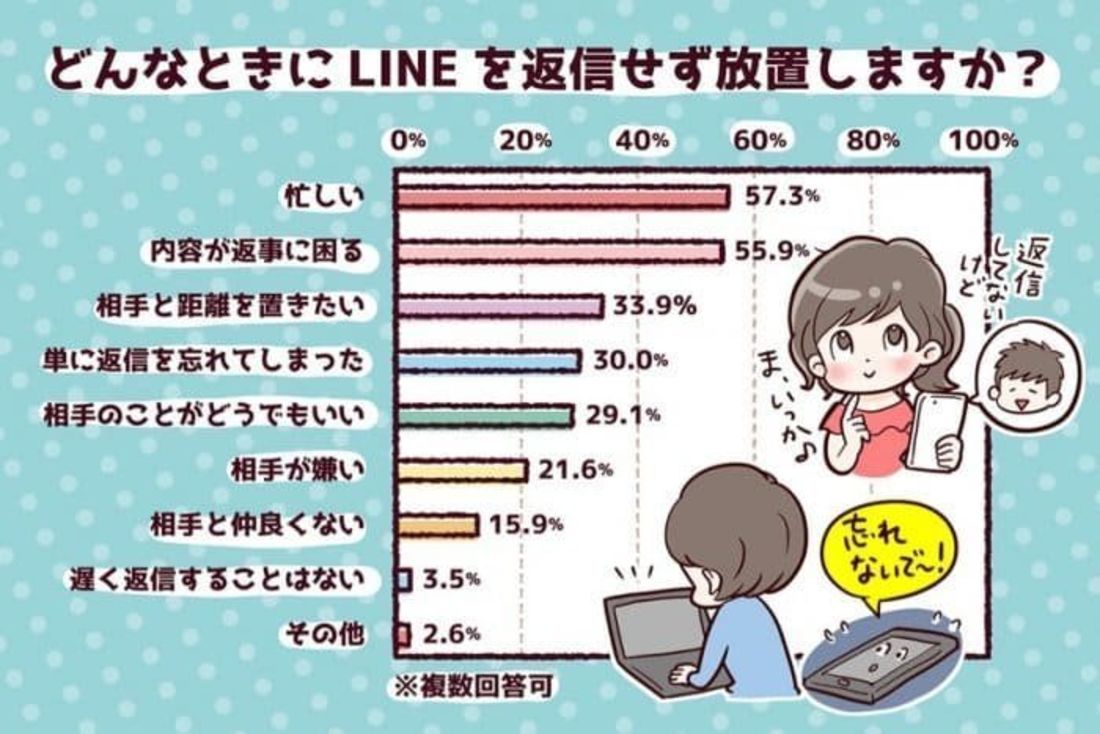
相手のLINEに既読がつかない理由はいくつかあります。主な理由としては、メッセージが受信されていない、相手がメッセージを読みたくない、またはLINEの設定が変更されているなどが考えられます。これらの要因によって、既読マークが表示されない場合があります。
1. メッセージが受信されていない場合
メッセージが相手のデバイスに届いていない場合、既読マークがつきません。これは、相手のデバイスがオフラインである、またはインターネット接続が不安定であることが原因です。また、相手が複数のデバイスでLINEを使用している場合でも、メッセージがすべてのデバイスに同期されるまで既読マークはつきません。
- 相手のデバイスがオフラインの場合、メッセージは受信されず、既読マークがつきません。
- インターネット接続が不安定な場合、メッセージが正しく送信・受信されないことがあります。
- 複数のデバイスでLINEを使用している場合、メッセージがすべてのデバイスに同期されるまで既読マークがつきません。
2. 相手がメッセージを読みたくない場合
相手がメッセージを読んでも既読をつけたくない場合、メッセージを削除する、または既読無効化機能を使用することがあります。これは、相手がプライバシーを守りたい、または対話を避けたいといった理由から行われます。
- 相手がメッセージを削除すると、既読マークがつかないことがあります。
- 既読無効化機能を使用すると、メッセージを読んでも既読マークがつかないようにできます。
- プライバシーを守るために、相手がメッセージを読むことを避けている可能性があります。
3. LINEの設定が変更されている場合
相手のLINEの設定によって、既読マークがつかないことがあります。例えば、相手が「既読ステータスの表示」の設定をオフにしている場合、メッセージを読んでも既読マークがつきません。また、相手が通知を受け取らないように設定している場合も、メッセージが読み逃げされたと見なされることがあります。
- 「既読ステータスの表示」設定をオフにすると、メッセージを読んでも既読マークがつきません。
- 通知を受け取らないように設定している場合、メッセージが読み逃げされたと見なされることがあります。
- 相手が特定のユーザーからのメッセージに対して、特別な設定を行っている場合もあります。
LINE ブロックされた側 どう見える?

LINEでブロックされた側は、どのように見えるのでしょうか。ブロックされた場合、そのユーザーとのメッセージの送受信ができなくなります。また、相手のステータスやプロフィール情報も確認できなくなります。さらに、友だちリストからも削除され、新しいメッセージを送る際には「電話番号」や「ID」を通じて再追加する必要があります。
ブロックされたときの具体的な変化
ブロックされた場合、以下のような具体的な変化が見られます:
- メッセージの送受信ができなくなる:ブロックされたユーザーにメッセージを送ろうとしても、「友だち追加またはブロック解除が必要です」というメッセージが表示されます。
- プロフィール情報の確認ができなくなる:ブロックされたユーザーのプロフィール画面を開こうとしても、内容を見ることができなくなります。
- 友だちリストから削除される:ブロックされたユーザーは自動的に友だちリストから削除され、リストに表示されなくなります。
ブロックされたことを知る方法
ブロックされたことを知る方法にはいくつかあります:
- メッセージの送信エラー:ブロックされたユーザーにメッセージを送ると、「友だち追加またはブロック解除が必要です」というエラーメッセージが表示されます。
- プロフィールのアクセス制限:ブロックされたユーザーのプロフィールにアクセスすると、内容を見ることができなくなります。
- 友だちリストの変更:ブロックされたユーザーは友だちリストから自動的に削除されるため、リストに表示されなくなります。
ブロックされた後の対応策
ブロックされた後にとるべき対応策には以下のようなものがあります:
- ブロック解除を依頼する:ブロックしたユーザーに直接連絡を取り、ブロック解除を依頼することができます。
- 他の連絡手段を探す:LINE以外の連絡手段(メール、電話など)を探して、直接コミュニケーションを試みることができます。
- 自己反省と改善:ブロックされた理由を反省し、改善点を見つけることで、将来的に同じ状況を避けることができます。
既読にならないLINEの対処法は?
既読がつかない問題は、LINEユーザーにとって一般的な悩みの一つです。この現象は、さまざまな要因によって引き起こされる可能性があります。例えば、相手の端末がオフラインである、メッセージを受信する設定が無効になっている、アプリケーションのバージョンが古いなどがあります。以下に、既読がつかない場合の対処法を詳しく説明します。
1. 端末の接続状態を確認する
まず、最も基本的な対処法として、相手の端末がインターネットに接続されているかどうかを確認することが重要です。インターネット接続が不安定な場合や、Wi-Fiやモバイルデータがオフになっていると、既読がつかないことがあります。
- 相手に直接、インターネット接続の状況を確認する。
- 相手がオンラインであるかどうかをプロフィール画面で確認する。
- 他のアプリケーションを使って、相手がインターネットに接続されていることを確認する。
2. LINEの設定を確認する
次に、相手のLINEの設定を確認することが必要です。特に、メッセージの受信や既読の表示に関する設定が無効になっていると、既読がつかないことがあります。
- 「通知」設定で、メッセージの受信を許可しているかどうかを確認する。
- 「既読」設定で、既読ステータスを表示する機能が有効になっているかどうかを確認する。
- プライバシー設定で、特定のユーザーからのメッセージを受け取らないように設定されていないかを確認する。
3. アプリケーションの更新と再起動
最後に、LINEアプリケーション自体に問題がある場合もあります。古いバージョンのアプリケーションでは、様々な不具合が発生することがあります。そのため、アプリケーションを最新のバージョンに更新し、端末を再起動することで、既読がつかない問題が解決することがあります。
- Google PlayストアまたはApp Storeで、LINEアプリケーションが最新のバージョンであるかどうかを確認する。
- アップデートが必要な場合は、最新のバージョンに更新する。
- 更新後、端末を再起動して、LINEアプリケーションを再開する。
なぜLINEを既読にしないのでしょうか?
プライバシーの保護
LINEの既読機能は、メッセージが相手に届き、開封されたことを示します。しかし、プライバシーの観点から、すべてのメッセージを既読にする必要はありません。例えば、仕事中やプライベートな時間にメッセージを受け取った場合、すぐに返信するのが難しい場合があります。そのため、既読をつけないことで、自分自身のプライバシーを守ることができます。
- 仕事中にメッセージを受け取っても、すぐに既読をつけず、適切なタイミングで返信することができます。
- プライベートな時間にメッセージが来ても、既読をつけずに後でゆっくりと対応することができます。
- メッセージの内容がデリケートな場合でも、既読をつけずに自分のペースで対応することができます。
ストレスの軽減
メッセージを既読にすることで、相手がすぐに返信を期待する可能性があります。これは、受け取った側にとってストレスになることがあります。特に、多忙な状況や集中している最中にメッセージが来た場合、即座に返信することは難しいです。そのため、既読をつけないことで、自分自身のストレスを軽減することができます。
- 多忙な状況下では、既読をつけずに後で落ち着いて返信することができます。
- 集中している最中にメッセージが来ても、既読をつけずにそのまま作業を続けることができます。
- 既読をつけないことで、相手からの返信のプレッシャーを感じずに済みます。
コミュニケーションの質の向上
メッセージを既読にすることで、相手はすぐに返信を求めるかもしれません。しかし、すぐに返信するよりも、時間をかけて考えてから返信した方が、より質の高いコミュニケーションが可能です。例えば、重要な決定や複雑な問題について相談を受けた場合、即座に返信するのではなく、時間をかけて考えた上で返信することで、より有意義な会話を展開することができます。
- 重要な決定や複雑な問題について相談を受けた場合は、時間をかけて考えた上で返信することができます。
- 即座に返信せず、時間をかけて考えることで、より具体的で的確なアドバイスを提供できます。
- メッセージの内容を深く理解し、相手の意図を正確に把握するために、時間をかけて返信することが有効です。
よくある質問
なぜLINEのメッセージが見えないのですか?
LINEのメッセージが見えない場合、その主な原因として考えられるのは、アプリのバージョンが古いか、デバイスのストレージ容量が不足していること、または一時的なサーバー障害です。まず、アプリを最新バージョンに更新し、デバイスのストレージに十分な空きがあることを確認してください。それでも問題が解決しない場合は、ネットワーク接続をチェックし、必要であれば再起動することも試みてください。
LINEの既読がつかない原因は何ですか?
LINEで既読がつかない場合、いくつかの可能性があります。相手がメッセージを受信していない、メッセージを削除している、または「既読スルー」機能を使用していることが考えられます。また、設定で「既読ステータスの送信」がオフになっていると、既読が表示されません。自分の設定を確認し、必要に応じて変更することで問題が解消することがあります。
メッセージが見えないとき、何を確認すればよいですか?
メッセージが見えないときに確認すべき項目はいくつかあります。まず、LINEアプリの更新やデバイスの再起動を試みてください。次に、インターネット接続が安定しているかどうか、そしてデバイスのストレージに問題がないか確認してください。さらに、アプリの設定で「通知」がオンになっているか、フィルタリング設定が適切に行われているかをチェックすることも重要です。
既読がつかない場合、どのような対処法がありますか?
既読がつかない場合の対処法には、まず相手とのチャットセッションを確認し、相手がメッセージを受信しているかどうかを見ることから始めます。次に、自分の設定で「既読ステータスの送信」がオンになっているか確認してください。それでも問題が解決しない場合は、サポートに連絡したり、公式ヘルプページを参照して詳細なトラブルシューティングを行うことが有効です。