

LINE電話を使用する際、通話が繋がらないトラブルに遭遇したことはありませんか?この問題の多くは、アプリの設定に起因しています。特に、許可設定が正しくない場合、通話が正常に行われないことがあります。本記事では、LINE電話の許可設定を確認し、修正する方法を詳しく解説します。また、通話が繋がらない原因と対策についても触れていきます。あなたのLINE通話をより快適に、よりスムーズにするためのヒントが満載です。是非、参考にしてみてください。
LINE電話の設定を見直して、繋がらない理由を探る🔍
LINE電話が繋がらない場合、まずは設定を確認することが大切です。この記事では、LINE電話の許可設定やその他の要因について詳しく解説します。
1. LINE電話の許可設定を確認する
LINE電話が繋がらない原因として、まず許可設定をチェックしましょう。設定が正しくなければ、通話が成立しないことがあります。
- アプリの権限設定:LINEアプリがマイクや連絡先へのアクセスを許可しているか確認します。
- LINE電話の設定:LINEアプリ内で電話機能がオンになっているか確認します。
- 端末の設定:スマートフォンやタブレットの設定で、LINEアプリが通話を行うことを許可しているか確認します。
2. Wi-Fiやデータ通信の状態を確認する
LINE電話はインターネット接続に依存しています。Wi-Fiやデータ通信の品質が低いと、通話が不安定になったり繋がらないことがあります。
- Wi-Fi接続:Wi-Fiの信号強度が十分にあるか確認します。
- データ通信:モバイルデータ通信の速度が遅い場合は、一時的にWi-Fiに切り替えてみましょう。
- ネットワーク環境:混雑した場所ではネットワークが込み合っているため、別の場所で試してみることも有効です。
3. バージョンアップデートを行っているか確認する
LINEアプリのバージョンが古いと、新しい機能が利用できなかったり、不具合が発生することがあります。常に最新のバージョンを使用しているか確認しましょう。
- App Store / Google Play:アプリストアからLINEアプリの更新情報を確認し、必要に応じてアップデートを行います。
- 自動更新設定:アプリストアの設定で、自動更新を有効にすることで、常に最新のバージョンを使用できます。
4. アカウント設定を確認する
LINE電話が繋がらない場合、アカウント設定にも問題があるかもしれません。以下の項目を確認しましょう。
- 電話番号の登録:LINE電話を利用するには、電話番号を登録する必要があります。登録が完了しているか確認します。
- プライバシー設定:プライバシー設定で、特定のユーザーからの通話をブロックしていないか確認します。
- 二段階認証:二段階認証が有効になっている場合、設定が正しく行われているか確認します。
5. 通話履歴やエラーメッセージを確認する
LINE電話が繋がらない場合、通話履歴やエラーメッセージを確認することで、問題の原因を特定できることがあります。
- 通話履歴:最近の通話履歴を確認し、特定のパターンがないか調べます。
- エラーメッセージ:通話時に表示されるエラーメッセージをメモし、対処法を検索します。
- サポート:問題が解決しない場合は、LINEのサポートページを参照したり、カスタマーサポートに連絡しましょう。
| チェックポイント | 詳細 |
|---|---|
| 許可設定 | マイク、連絡先へのアクセス許可、電話機能のオン/オフ |
| インターネット接続 | Wi-Fiの信号強度、データ通信速度、ネットワーク環境 |
| バージョンアップデート | アプリストアでの更新情報、自動更新設定 |
| アカウント設定 | 電話番号の登録、プライバシー設定、二段階認証 |
| 通話履歴・エラーメッセージ | 通話履歴の確認、エラーメッセージの記録、サポートへの連絡 |
LINEの電話アクセス許可はどうやって設定する?

LINEの電話アクセス許可は、以下の手順で設定できます。
1. LINEアプリを開く:まずは、スマートフォンやタブレットにインストールされているLINEアプリを開きます。
2. 設定に移動する:画面右下にある「その他」(または「+」)をタップし、「設定」を選択します。
3. プライバシー設定を開く:設定画面から「プライバシー設定」を選択します。
4. 電話アクセス許可を設定する:プライバシー設定内にある「電話番号の表示」や「電話へのアクセス」の項目を見つけて、オン/オフを切り替えます。電話アクセスを許可したい場合は、スイッチをオンにします。
電話アクセス許可の重要性
電話アクセス許可は、他のユーザーがあなたの電話番号を確認できるかどうかを制御します。この設定は特に、友人や家族との連絡を円滑に行いたい場合や、新しい友達とのコミュニケーションを容易にしたい場合に役立ちます。
- プライバシー保護:電話アクセス許可をオフにすることで、不特定多数のユーザーがあなたの電話番号を見ることができなくなります。
- 信頼できるユーザーとの連携:信頼できるユーザーのみが電話番号を確認できるように設定することで、安全なコミュニケーションを維持できます。
- 便利な機能活用:電話番号を共有することで、LINE通話やビデオ通話などの便利な機能を利用できます。
電話アクセス許可の設定方法の詳細
電話アクセス許可の設定は、以下の手順で行うことができます。
- LINEアプリを開き、設定に進む:LINEアプリを起動し、「その他」をタップして「設定」を選択します。
- プライバシー設定を選択:設定画面から「プライバシー設定」を選びます。
- 電話アクセス許可を調整:「電話番号の表示」や「電話へのアクセス」の項目を見つけ、必要に応じてオン/オフを切り替えます。
電話アクセス許可の影響と注意点
電話アクセス許可の設定によって、ユーザー体験に影響が出ることがあります。
- プライバシーの侵害を防ぐ:電話アクセス許可をオフにすることで、不必要なユーザーがあなたの電話番号を取得することを防ぎます。
- 友人との連携を強化:信頼できる友人と電話番号を共有することで、より便利なコミュニケーションが可能になります。
- セキュリティの観点:電話番号を公開することで、悪意のあるユーザーからのスパムや詐欺のリスクが高まる可能性があるため、慎重に設定することが重要です。
LINE の電話が繋がりません どうしたらいいですか?
この問題を解決するために、以下の手順を試してみてください。
1. インターネット接続を確認する
– Wi-Fi または モバイルデータ接続が安定していることを確認してください。不安定なネットワーク環境は、通話の接続に影響を与える可能性があります。
2. LINEアプリを最新バージョンに更新する
– App Store や Google Play ストアで、LINEアプリが最新のバージョンかどうかを確認し、必要に応じてアップデートを行ってください。
3. 端末の再起動
– スマートフォンやタブレットを再起動することで、一時的なシステムエラーが解消されることがあります。
4. LINEの設定を確認する
– LINEアプリの設定で、通話機能が有効になっていることを確認してください。
5. アカウント情報を確認する
– LINEアカウントが正しくログインされているか、また、電話番号認証が完了しているかを確認してください。
6. キャリアの設定を確認する
– 携帯電話会社の設定で、VoIP通話が許可されていることを確認してください。
7. サポートに連絡する
– 上記の手順を試しても問題が解決しない場合は、LINEのサポートセンターやヘルプデスクに連絡し、詳細なサポートを受けましょう。
インターネット接続の確認方法
インターネット接続が不安定または切断されている場合、LINEの通話が繋がらないことがあります。以下の手順でインターネット接続を確認してください。
- Wi-Fi または モバイルデータ接続が有効になっていることを確認します。
- 他のアプリケーションやウェブサイトでインターネットにアクセスできることを確認します。
- Wi-Fi ルーターの再起動や、モバイルデータのオン/オフ切り替えを試してみてください。
LINEアプリの更新方法
LINEアプリが古いバージョンの場合、機能に不具合が発生することがあります。以下の手順でLINEアプリを最新バージョンに更新してください。
- スマートフォンの App Store (iOS) または Google Play ストア (Android) を開きます。
- 「アップデート」または「更新」タブを選択します。
- LINEアプリのアップデートが表示されている場合は、更新ボタンをタップしてダウンロードとインストールを行います。
LINEの設定を確認する方法
LINEアプリの設定で、通話機能が無効になっている場合、通話が繋がらないことがあります。以下の手順で設定を確認してください。
- LINEアプリを開き、左上にある「メニュー」ボタンをタップします。
- 「設定」を選択します。
- 「通話」または「音声/ビデオ通話」を選択し、通話機能が有効になっていることを確認します。
LINEで通話ができないのは権限が原因ですか?

LINEで通話ができない原因として、権限の問題が考えられます。ただし、この問題はさまざまな要因によって引き起こされる可能性があります。たとえば、デバイスの設定やアプリケーションのバージョン、ネットワーク接続の状態なども影響を与えます。
LINE通話の権限設定
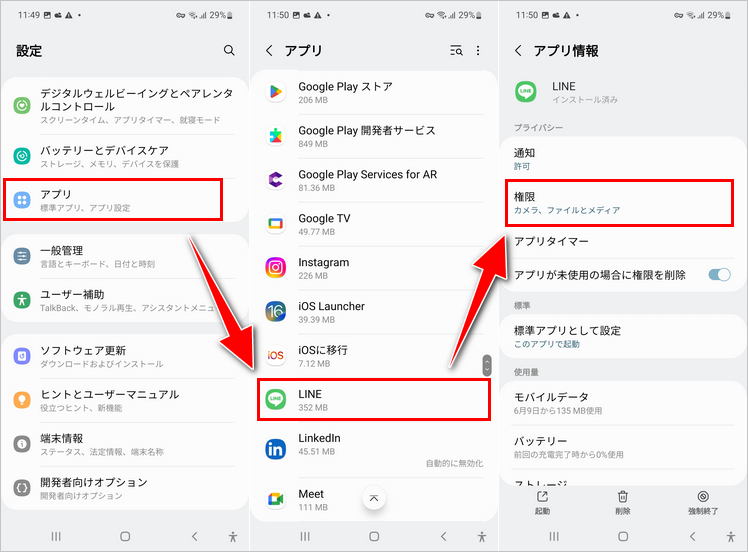
権限設定が不適切な場合、LINEでの通話が機能しないことがあります。以下の手順で権限を確認し、必要に応じて変更してください。
- 設定アプリを開く:デバイスの設定アプリケーションを開きます。
- アプリケーションの管理に移動:アプリケーションの管理またはアプリの情報に移動します。
- LINEを選択する:一覧からLINEを選択します。
- 権限を確認する:権限タブを開き、マイクへのアクセス権限が許可されていることを確認します。
LINEアプリのバージョン確認と更新
LINEアプリのバージョンが古い場合、通話機能が正常に動作しないことがあります。以下の手順でバージョンを確認し、最新版に更新してください。
- App StoreまたはGoogle Playストアを開く:デバイスのアプリストアを開きます。
- LINEを検索する:検索バーに「LINE」と入力し、アプリを検索します。
- 更新を確認する:アプリの詳細ページで、利用可能な更新があるかどうかを確認します。
- 更新を実行する:更新ボタンをタップして、最新版に更新します。
ネットワーク接続の確認
ネットワーク接続が不安定な場合、LINEでの通話が切断されたり、接続できなかったりすることがあります。以下の手順でネットワーク接続を確認し、改善策を講じてください。
- Wi-Fi接続を確認する:Wi-Fiに接続している場合、信号の強さを確認します。必要に応じて、他のWi-Fiネットワークに切り替えます。
- モバイルデータを使用する:Wi-Fiが利用できない場合は、モバイルデータを使用します。
- 再起動する:デバイスを再起動することで、一時的なネットワークの問題を解決できます。
LINEのアクセス権限を許可するにはどうすればいいですか?
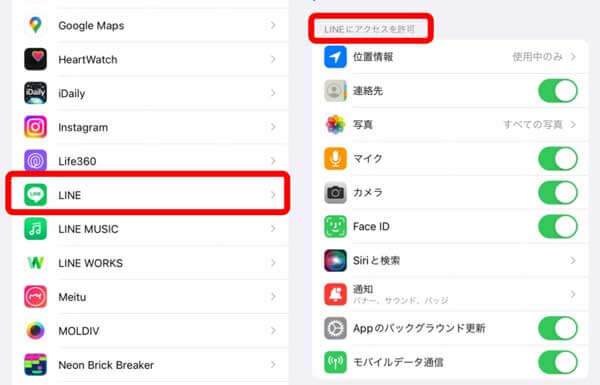
LINEのアクセス権限を許可するには、以下の手順に従ってください。
1. アプリケーションの設定を開く
まず、スマートフォンの設定アプリケーションを開きます。この設定アプリでは、インストールされているすべてのアプリのアクセス権限を管理することができます。
- ホーム画面から設定アプリを探し、タップします。
- 「アプリ」または「アプリケーション」を選択します。
- 一覧からLINEアプリを選択します。
2. アクセス権限を確認・変更する
LINEアプリの詳細設定ページに移動したら、アクセス権限を確認し、必要な権限を許可します。
- 「アクセス権限」または「パーミッション」を選択します。
- 表示されるアクセス権限の一覧から、許可したい項目を選択します(例:連絡先、カメラ、マイクなど)。
- 各権限の右側にあるスイッチをオンに切り替えます。
3. LINEアプリで権限のリクエストに応答する
LINEアプリ自体がアクセス権限を要求する場合もあります。このようなリクエストに対して適切に応答することで、アプリが正常に機能するようになります。
- LINEアプリを開き、必要に応じて機能を使用します。
- アクセス権限のリクエストが表示されたら、許可する場合は「許可」ボタンをタップします。
- 許可した権限は、後から設定アプリで変更することも可能です。
よくある質問
LINE電話が繋がらない場合、何が原因でしょうか?
LINE電話が繋がらない原因にはいくつか考えられます。まず、インターネット接続の問題があります。不安定なWi-Fiやモバイルデータ接続では、通話が途切れたり、全く繋がらなかったりする可能性があります。また、端末の設定も重要な要因です。例えば、通話の許可がオフになっていると、LINE電話が機能しません。さらに、アプリのバージョンが古い場合も、問題が発生することがあります。最新バージョンにアップデートすることで、多くの不具合が解消されます。
LINE電話の許可設定はどのように確認しますか?
LINE電話の許可設定を確認する方法は以下の通りです。まず、デバイスの設定画面を開き、「アプリ」または「アプリケーション」を選択します。次に、LINEアプリを選択し、「権限」または「パーミッション」の項目をタップします。ここから、通話の許可がオンになっているかどうかを確認できます。もし許可がオフになっている場合は、オンに切り替えてください。これにより、LINE電話が正しく機能するようになります。
LINE電話の音声品質を向上させる方法はありますか?
LINE電話の音声品質を向上させる方法はいくつかあります。まず、安定したインターネット接続を確保することが重要です。Wi-Fi接続が不安定な場合は、別のネットワークに切り替えるか、モバイルデータを使用してみてください。また、マイクとスピーカーの設定を確認し、適切なボリュームに調整することも有効です。さらに、ノイズキャンセリング機能をオンにして、周囲の雑音を軽減させることも可能です。これらの設定を最適化することで、よりクリアな音声通話が実現できます。
LINE電話が突然終了してしまう場合の対処法はありますか?
LINE電話が突然終了してしまう場合の対処法はいくつかあります。まずは、アプリの再起動を試みてください。LINEアプリを完全に閉じてから再度開くことで、一時的なエラーが解消されることがあります。それでも問題が続く場合は、キャッシュデータの削除をおすすめします。デバイスの設定からLINEアプリのキャッシュをクリアすることで、アプリの動作が改善されることがあります。最後に、LINEアプリの再インストールも有効な手段の一つです。アプリを一度アンインストールし、その後最新版をダウンロードして再インストールすることで、根本的な問題が解決されることがあります。