
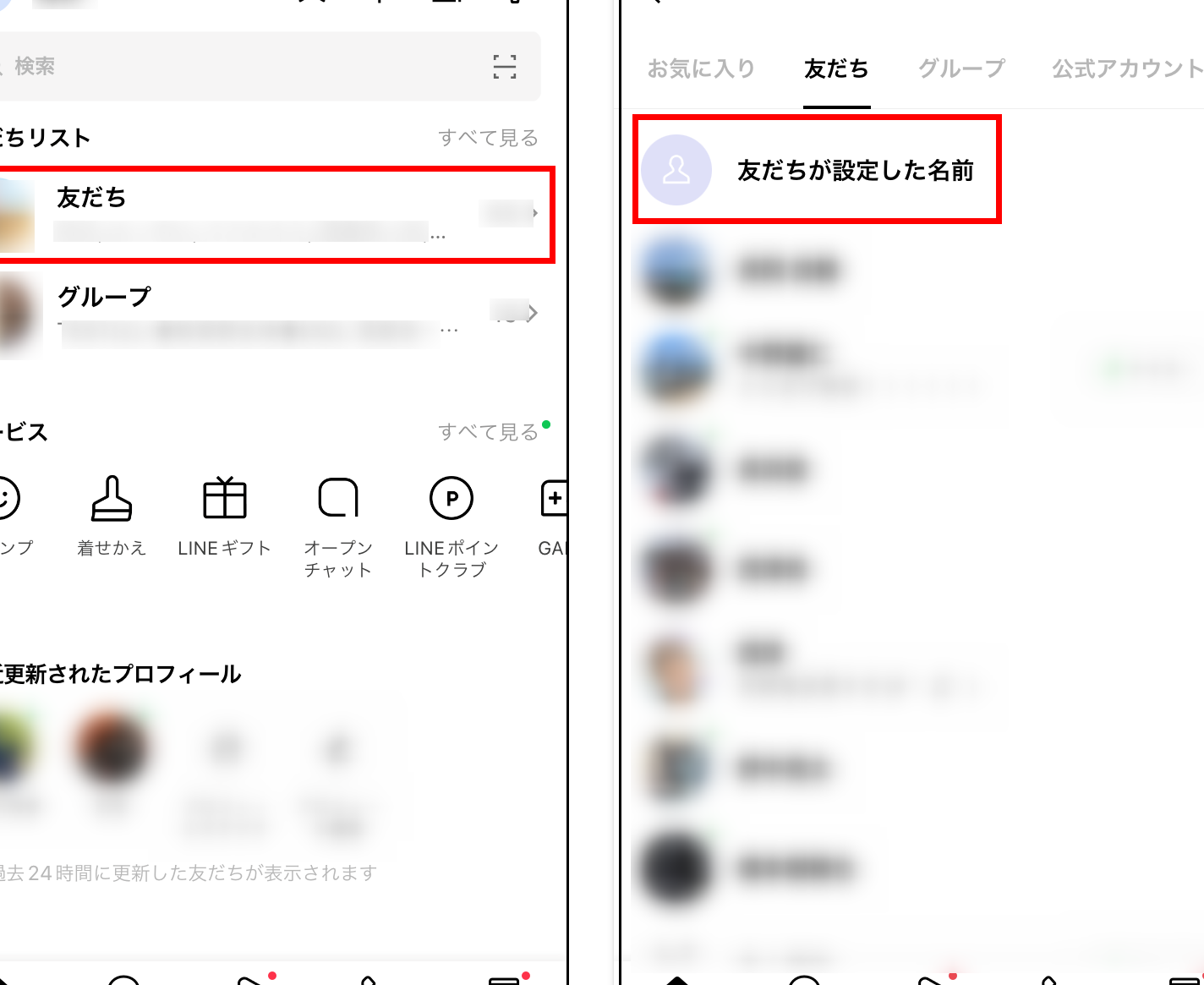
LINEグループのユーザーは、自分のプロフィール名を簡単に変更することができます。この機能を使って、気分や状況に合わせて名前を更新すれば、他のユーザーとのコミュニケーションがより楽しく、個性的になります。しかし、初めて設定を変更しようとする人にとっては、どの手順を踏めば良いのかわからないかもしれません。この記事では、LINEアプリ内で自分の名前を変更する具体的な手順を詳しく解説します。また、変更時に注意すべき点も紹介するので、安心して操作できるでしょう。
LINEグループで自分の名前を変更する方法✏️
LINEグループ内で自分の名前を変更することで、他のメンバーが自分を認識しやすくなります。また、ニックネームを変えることで、グループ内のコミュニケーションがより楽しくなることがあります。以下の手順に従って、簡単に名前を変更することができます。
ステップ1: LINEアプリを開く
まずは、スマートフォンやタブレットにインストールされているLINEアプリを開きます。アプリが開いたら、ホーム画面に移動します。
ステップ2: グループチャットを選択する
ホーム画面上部の「チャット」タブをタップします。次に、名前を変更したいグループチャットをタップして選択します。
ステップ3: グループ設定にアクセスする
グループチャットの画面が表示されたら、右上にある「グループ設定」アイコン(通常は歯車のアイコン)をタップします。
ステップ4: 名前を編集する
グループ設定画面が開いたら、「自分の表示名」または「ニックネーム」の項目を探します。この項目をタップすると、新しい名前を入力できるフィールドが表示されます。
ステップ5: 新しい名前を保存する
新しい名前を入力したら、画面下部の「保存」ボタンをタップします。これで、新しい名前がグループ内で反映されます。
| 手順 | 詳細 |
|---|---|
| 1. LINEアプリを開く | アプリを起動し、ホーム画面に移動します。 |
| 2. グループチャットを選択する | 「チャット」タブから目的のグループを選択します。 |
| 3. グループ設定にアクセスする | 右上の「グループ設定」アイコンをタップします。 |
| 4. 名前を編集する | 「自分の表示名」または「ニックネーム」をタップし、新しい名前を入力します。 |
| 5. 新しい名前を保存する | 「保存」ボタンをタップして新しい名前を確定します。 |
自分だけグループの名前を変えることはできますか?
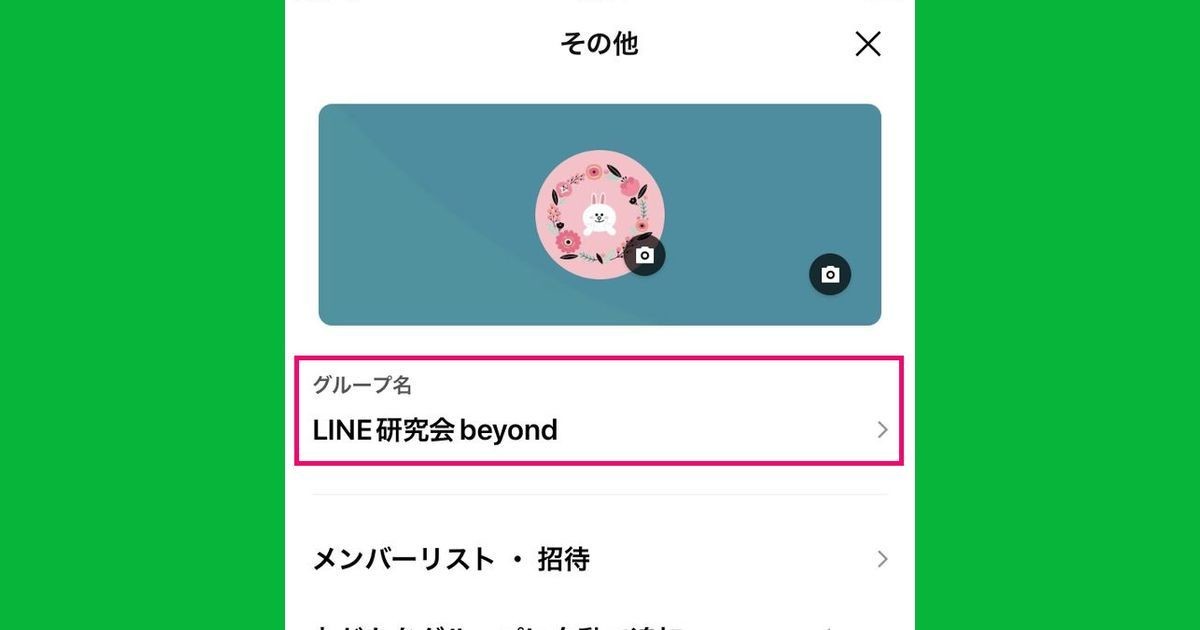
自分だけグループの名前を変更することは、一般的にはできません。グループチャットやSNSのコミュニティなどでは、通常、管理者またはグループの所有者が名前の変更権限を持っています。メンバーが個別に名前を変更することは制限されており、全体的な名前の変更は管理者の承認が必要な場合が多いです。
グループ名の変更権限について
グループ名の変更は、管理者または所有者によってのみ行われます。これは、グループの秩序と一貫性を維持するためです。メンバーが勝手に名前を変更すると、混乱や誤解が生じる可能性があります。以下は、グループ名の変更に関する具体的なポイントです:
- 管理者の許可: メンバーが名前を変更したい場合は、通常、管理者に連絡し、理由を説明する必要があります。
- 変更履歴: 名前の変更履歴が記録されることがあり、透明性を保つために利用されます。
- 規約遵守: グループの利用規約に従って、不適切な名前への変更は禁止されています。
個々のメンバーが行える変更
個々のメンバーが行える変更は、主にニックネームや表示名の変更に限られます。これらの変更は、ユーザー設定から直接行うことができます。ただし、グループ全体の名前は変更できません。以下は、メンバーが行える変更の例です:
- ニックネームの変更: 各メンバーは自分のニックネームを自由に変更できます。
- 表示名の変更: 表示名も個人設定で変更可能です。
- プロフィール画像の更新: 個人のプロフィール画像を更新することもできます。
グループ名変更の手続き
グループ名の変更を希望する場合、以下の手順に従うことで、管理者にリクエストを送ることができます。これらの手順は、グループ名変更の要望を適切に伝えるためのものです:
- 管理者に連絡: グループ内の管理者に直接メッセージを送り、名前変更の理由を説明します。
- 提案内容の明確化: 新しい名前案を具体的に提示し、その必要性や利点を説明します。
- 承認待ち: 管理者の判断を待つ必要があります。承認されれば、管理者が名前の変更を行います。
自分のLINEの名前を変更したら、相手にはどう見えますか?

自分のLINEの名前を変更したら、相手にはどのように表示されますか?
あなたが自分のLINEの名前を変更すると、それ以降に送信するすべてのメッセージや通話において、新しい名前が表示されます。ただし、過去の会話履歴では変更前の名前がそのまま表示され続けます。また、友達リストやグループチャット内でも新しい名前が反映されます。
名前の変更が即時に反映される場合
名前の変更が即時に反映される主なケースは以下の通りです:
- 新規メッセージの送信時:新しい名前で送信者として表示されます。
- 友達リスト:友達リストに新しい名前で表示されます。
- グループチャット:グループチャット内で新しい名前が表示されます。
名前の変更が遅れて反映される場合
名前の変更が遅れて反映される可能性があるケースは以下の通りです:
- キャッシュの影響:相手の端末にキャッシュが残っている場合、新しい名前に切り替わるまで少し時間がかかることがあります。
- ネットワーク接続の問題:相手のネットワーク接続が不安定な場合、新しい名前の反映に時間がかかることがあります。
- アプリのバージョン:古いバージョンのLINEアプリを使用している場合、新しい名前の反映が遅れることがあります。
名前の変更が一部のユーザーには反映されない場合
名前の変更が一部のユーザーには反映されない可能性があるケースは以下の通りです:
- ブロックされている場合:あなたが相手をブロックしている場合や、相手があなたをブロックしている場合は、名前の変更が反映されないことがあります。
- 非表示設定:相手が特定のユーザーの名前を非表示に設定している場合、新しい名前が反映されないことがあります。
- アカウントの問題:相手のアカウントに問題がある場合、新しい名前の反映に遅れが出ることがあります。
グループラインで名前を付ける方法は?
グループラインに名前を付ける手順は以下の通りです。まず、新しいグループを作成するか、既存のグループチャットを開きます。次に、グループの設定に進み、「グループ名」または「名前の変更」を選択します。ここで、新しいグループ名を入力し、保存ボタンを押すことで名前の変更が完了します。
グループラインの名前の重要性
グループラインの名前は、参加者がその目的やテーマを一目で理解できるようにするための重要な要素です。明確な名前を付けることで、メンバーが混乱することなく、適切な情報を共有できます。また、名前を定期的に更新することで、グループの活動内容や状況に合わせてフレッシュさを保つことができます。
- 目的に合わせた名前を付ける:例えば、仕事関連のグループならプロジェクト名や部署名を入れると良い。
- テーマを反映させる:趣味や興味に基づくグループなら、そのテーマを直接名前に含める。
- 状況に応じて名前を変更する:グループの活動内容やメンバー構成が変わった場合、名前もそれに合わせて変更する。
グループラインの名前の制限
グループラインの名前にはいくつかの制限があります。文字数は通常20文字以内とされていますが、アプリのバージョンによって異なることもあります。不適切な言葉や違法行為に関連する内容は使用できません。個人情報を含む名前も避けるべきです。これらの制限を守ることで、グループが安全で快適な環境で運用できるようになります。
- 文字数の制限:20文字以内で名前を設定する。
- 不適切な言葉の使用を避ける:差別的や攻撃的な言葉を使用しない。
- 個人情報の保護:メンバーのプライバシーを尊重し、個人情報を含まない。
グループラインの名前を効果的に活用する方法
グループラインの名前を効果的に活用するには、以下の点に注意すると良いです。シンプルで分かりやすい名前を心がけることで、メンバーがすぐに理解できます。キーワードを使用することで、特定のトピックやイベントに関連したグループを簡単に見つけられます。ユニークな名前を付けることで、他のグループとの区別をつけやすくすることができます。
- シンプルで分かりやすい名前:短くて覚えやすく、目的が明確に分かる名前を設定する。
- キーワードの使用:特定のトピックやイベントに関連するキーワードを含める。
- ユニークな名前:他のグループと区別がつくような独自性のある名前を考える。
よくある質問
どのようにLINEグループで自分の名前を変更しますか?
LINEグループ内で自分の名前を変更するには、まずグループの詳細設定にアクセスします。これを行うには、グループチャット画面を開き、右上にあるグループ名をタップします。次に表示されるメニューから「メンバー情報」を選択し、「自分の表示名」をタップします。ここから新しい表示名を入力し、「保存」をタップすることで変更が完了します。
LINEグループでの名前変更は他のメンバーにも見えるのでしょうか?
はい、LINEグループでの名前変更は、そのグループ内の全員に表示されます。変更後、他のメンバーがメッセージを見たり、プロフィールを確認したりすると、新しい表示名が反映されます。ただし、この変更は特定のグループのみに影響を与え、他のグループや個人的なプロフィールには影響しません。
頻繁にLINEグループでの名前を変更することは可能ですか?
はい、LINEグループでの表示名を頻繁に変更することは可能です。ただし、頻繁な変更は他のメンバーに混乱を与える可能性があります。また、グループ管理者によって制限される場合もあるため、適切な頻度で行うことをお勧めします。表示名の変更は、特定のイベントやテーマに合わせて行うと、グループ内のコミュニケーションをより楽しく、有意義にすることができます。
LINEグループでの名前変更後に元に戻すことはできますか?
はい、LINEグループで表示名を変更した後でも、簡単に元に戻すことが可能です。グループの詳細設定にアクセスし、「メンバー情報」から「自分の表示名」をタップして、元の名前を再入力し、「保存」をタップすれば完了です。この方法で何度でも表示名を変更することができます。