
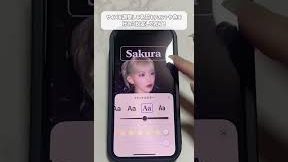
LINEの着信画面は、ユーザーが自分好みにカスタマイズできる機能を搭載しています。この機能を使えば、友人や家族からのメッセージ着信時に表示される画面を、自分の好みに合わせて変更することができます。着信画面の背景や、アイコン、テキストの色などを自由に設定することで、個性的なデザインを作り出すことができます。また、特定の連絡先ごとに異なる設定をすることも可能で、大切な人のメッセージを見逃さないよう、目立つデザインにすることもできます。この記事では、そんなLINEの着信画面のカスタマイズ方法について詳しく解説します。
LINEの着信画面をカスタマイズする方法
LINEの着信画面は、自分だけのオリジナルデザインにカスタマイズできます。これにより、友人や家族からのメッセージが届いたときに、より楽しい体験ができるようになります。ここでは、着信画面をカスタマイズするための基本的な手順と、さまざまな機能について詳しく説明します。
カスタマイズ可能な要素とは
LINEの着信画面でカスタマイズできる要素には、以下のようなものがあります:
- 背景画像:好きな画像やテーマを選択できます。
- 文字色:通知テキストの色を変更できます。
- 音声通知:着信音やバイブレーションを設定できます。
- アイコン:連絡先のアイコンをカスタマイズできます。
背景画像を変更する方法
背景画像を変更するには、次の手順に従います:
- LINEアプリを開き、設定を選択します。
- 「通知」を選択します。
- 「着信画面」を選択します。
- 「背景画像」を選択し、好きな画像を設定します。
| 手順 | 操作内容 |
|---|---|
| 1 | LINEアプリを開き、設定を選択します。 |
| 2 | 「通知」を選択します。 |
| 3 | 「着信画面」を選択します。 |
| 4 | 「背景画像」を選択し、好きな画像を設定します。 |
文字色を変更する方法
文字色を変更するには、次の手順に従います:
- LINEアプリを開き、設定を選択します。
- 「通知」を選択します。
- 「着信画面」を選択します。
- 「文字色」を選択し、好みの色を設定します。
| 手順 | 操作内容 |
|---|---|
| 1 | LINEアプリを開き、設定を選択します。 |
| 2 | 「通知」を選択します。 |
| 3 | 「着信画面」を選択します。 |
| 4 | 「文字色」を選択し、好みの色を設定します。 |
音声通知を設定する方法
音声通知を設定するには、次の手順に従います:
- LINEアプリを開き、設定を選択します。
- 「通知」を選択します。
- 「着信音」を選択し、好みの着信音を設定します。
- 「バイブレーション」を選択し、バイブレーションパターンを設定します。
| 手順 | 操作内容 |
|---|---|
| 1 | LINEアプリを開き、設定を選択します。 |
| 2 | 「通知」を選択します。 |
| 3 | 「着信音」を選択し、好みの着信音を設定します。 |
| 4 | 「バイブレーション」を選択し、バイブレーションパターンを設定します。 |
アイコンをカスタマイズする方法
連絡先のアイコンをカスタマイズするには、次の手順に従います:
- LINEアプリを開き、チャットタブまたは友だちタブを選択します。
- カスタマイズしたい友だちのプロフィールを開きます。
- 「編集」を選択します。
- 「アイコン」を選択し、新しいアイコンを設定します。
| 手順 | 操作内容 |
|---|---|
| 1 | LINEアプリを開き、チャットタブまたは友だちタブを選択します。 |
| 2 | カスタマイズしたい友だちのプロフィールを開きます。 |
| 3 | 「編集」を選択します。 |
| 4 | 「アイコン」を選択し、新しいアイコンを設定します。 |
カスタマイズの効果を確認する方法
カスタマイズの効果を確認するには、次の手順に従います:
- LINEアプリを開き、設定を選択します。
- 「通知」を選択します。
- 「着信画面」を選択します。
- 「プレビュー」を選択し、設定したカスタマイズがどのように表示されるかを確認します。
| 手順 | 操作内容 |
|---|---|
| 1 | LINEアプリを開き、設定を選択します。 |
| 2 | 「通知」を選択します。 |
| 3 | 「着信画面」を選択します。 |
| 4 | 「プレビュー」を選択し、設定したカスタマイズがどのように表示されるかを確認します。 |
LINEの通話画面のレイアウトを変えるにはどうすればいいですか?
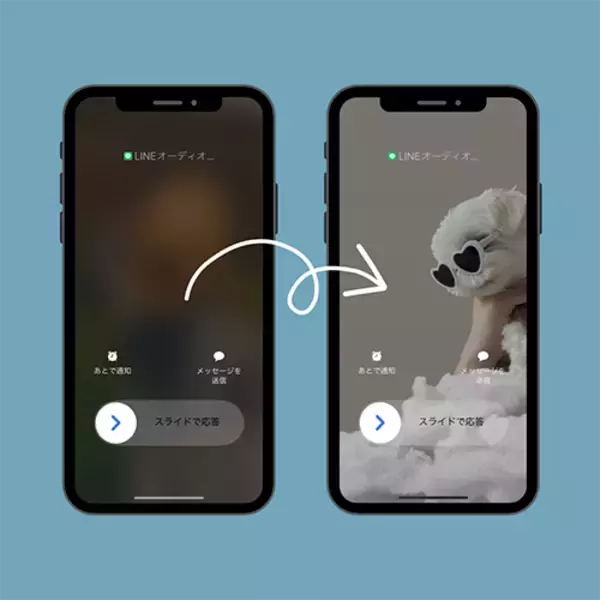
LINEの通話画面のレイアウトを変更する方法は、アプリ自体の設定や機能によって制限されています。基本的なレイアウトは、アプリのバージョンやデバイスによって異なる可能性がありますが、以下に一般的な手順と注意点を説明します。
1. 通話設定の確認
通話画面のレイアウトを変更する前に、まずLINEアプリの通話設定を確認してください。設定メニューから通話関連のオプションを探し、利用可能なカスタマイズオプションを選択します。
- 設定メニューを開く:アプリホーム画面から左下の「その他」ボタン(3本線アイコン)をタップし、「設定」を選択します。
- 通話設定を選択:設定メニューの中から「通話」または「音声・ビデオ通話」を選択します。
- 利用可能なオプションを確認:「通話画面のレイアウト」や「ビデオ通話の表示」などのオプションがあれば選択し、好みの設定に変更します。
2. ビデオ通話の表示モード変更
ビデオ通話中、表示モードを切り替えることができます。これにより、通話画面のレイアウトを一部カスタマイズできます。
- ビデオ通話開始:相手とビデオ通話を開始します。
- 表示モード切替:通話画面下部にある「表示モード」ボタンをタップします。通常、「自分のカメラ映像を大きく表示」や「相手のカメラ映像を大きく表示」などのオプションが選べます。
- 画質調整:必要に応じて、画質や向きも調整することができます。画面右上または左上のアイコンをタップして、設定を変更します。
3. カスタムテーマの利用
LINEアプリでは、カスタムテーマを使用することで、一部の画面要素をカスタマイズできます。ただし、通話画面のレイアウトは大幅に変更できない場合もあります。
- テーマショップへのアクセス:アプリホーム画面から左下の「その他」ボタン(3本線アイコン)をタップし、「テーマ」を選択します。
- テーマの選択:好みのテーマを選び、ダウンロードして適用します。一部のテーマは有料です。
- テーマの適用:ダウンロードしたテーマを設定メニューから適用します。ただし、通話画面のレイアウトが大きく変わるとは限りません。
LINE着うたは無料ですか?
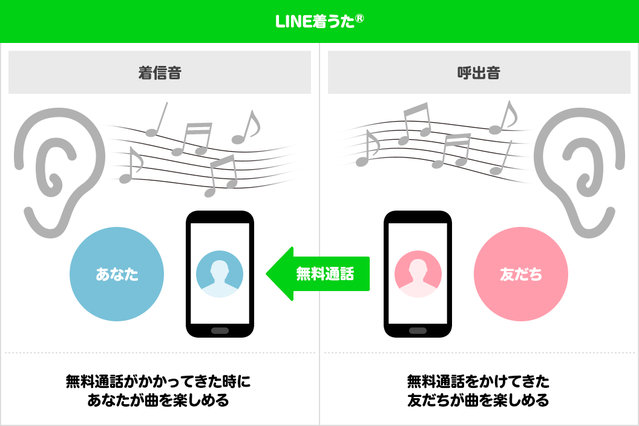
LINEの着うたサービスは、無料と有料の両方のオプションを提供しています。基本的な無料プランでは、ユーザーは一定数の曲から選択し、ダウンロードすることができますが、制限があります。一方、有料プランでは、より多くの曲へのアクセスや、高音質でのストリーミング、無制限のダウンロードなどの特典が含まれます。有料プランには月額料金がかかるため、ユーザーは自分のニーズに合わせて適切なプランを選択する必要があります。
無料プランの内容
無料プランでは、ユーザーは以下のような特徴を利用できます:
- 限定された曲数:無料プランでは、一定数の曲から着うたを選ぶことができます。
- 基本的な音質:無料プランでは、標準的な音質で着うたを楽しむことができます。
- 広告の表示:無料プランでは、アプリ内に広告が表示されることがあります。
有料プランの利点
有料プランには、以下のような利点があります:
- 豊富な楽曲ラインナップ:有料プランでは、より多くの曲から選択できるようになります。
- 高音質でのストリーミング:有料プランでは、高音質でのストリーミングが可能になり、より良い音楽体験を提供します。
- 無制限のダウンロード:有料プランでは、好きなだけ着うたをダウンロードして、オフラインでも利用できます。
無料プランと有料プランの比較
無料プランと有料プランを比較すると、以下のような違いがあります:
- 曲数の違い:無料プランは限定的な曲数に対応していますが、有料プランでは豊富な楽曲ラインナップが利用できます。
- 音質の違い:無料プランでは基本的な音質ですが、有料プランでは高音質でのストリーミングが可能です。
- 広告の有無:無料プランでは広告が表示されますが、有料プランでは広告が表示されません。
Iphoneの着信時の画面設定は?
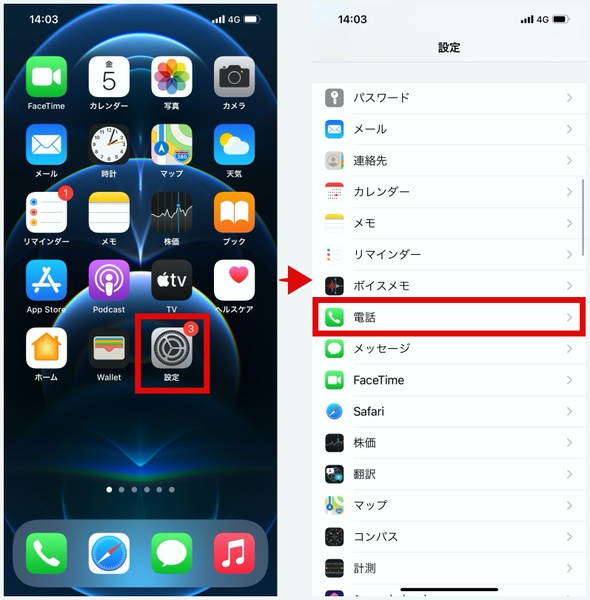
iPhoneの着信時の画面設定は、ユーザーがカスタマイズできるさまざまなオプションを提供しています。設定アプリケーションを開き、「電話」を選択することで、着信時の振る舞いを調整できます。ここで、着信音の選択、着信音量の調節、通知の表示方法などを設定できます。さらに、着信時にスクリーンロックを解除するかどうかや、特定の連絡先からのみ着信を受け取るようにすることも可能です。
着信音のカスタマイズ
着信音のカスタマイズは、iPhoneの着信体験をパーソナライズする重要な要素です。設定アプリケーションの「サウンド & ヒaptic」セクションで、次のことができます:
- デフォルトの着信音から選択する。
- 独自の着信音を作成し、使用する。
- 特定の連絡先に対して異なる着信音を設定する。
着信時の通知表示
着信時の通知表示は、着信時の情報をどのように表示するかを制御します。設定アプリケーションの「通知」セクションで、次のことができます:
- 着信時にロック画面に表示される情報を詳細化する。
- 着信通知のバナー表示時間を設定する。
- 着信通知の優先度を調整し、重要な連絡先からの着信を強調表示する。
着信時のプライバシー設定
着信時のプライバシー設定は、個人情報の保護と不要な着信の防止に役立ちます。設定アプリケーションの「電話」セクションで、次のことができます:
- 着信時にスクリーンロックを解除せずに通話を受けられるようにする。
- 着信拒否リストに特定の番号を追加する。
- 未知の通話者からの着信を自動的にサイレントにする。
LINEの着信画面の変え方は?
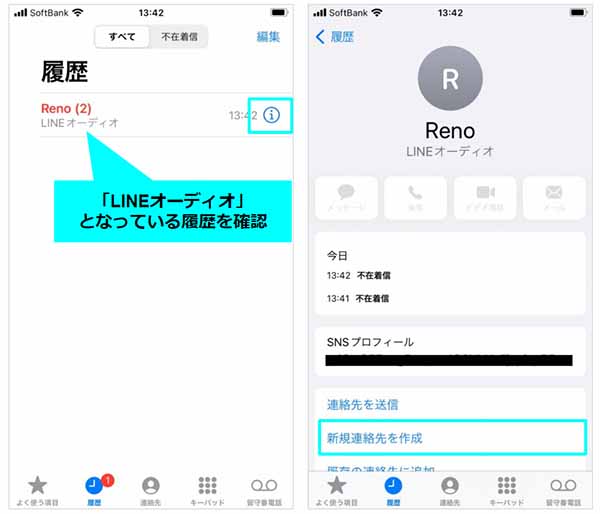
LINEの着信画面を変更する方法は以下の通りです。まず、LINEアプリを開き、「設定」に移動します。次に、「通知」を選択し、「着信画面」または「電話の着信画面」の項目を探します。ここから、様々な着信画面のデザインや効果音を設定することができます。例えば、友達ごとに異なる着信画面を設定することも可能です。
着信画面のカスタマイズオプション
着信画面のカスタマイズには、様々なオプションが用意されています。
- 背景画像の変更:好きな画像を着信画面の背景として設定できます。
- 文字色の変更:着信表示の文字色を好みに合わせて調整できます。
- 効果音の設定:異なる着信音や振動パターンを選択して、自分だけの着信音を作成できます。
友達ごとの着信画面設定
友達ごとに異なる着信画面を設定することで、大切な人の着信をすぐに識別できます。
- 友達リストから選択:友達リストから対象のユーザーを選択し、「詳細設定」に移動します。
- 着信画面のカスタマイズ:個別の着信画面を設定し、保存します。
- 確認とテスト:設定した着信画面が正しく表示されることを確認し、必要に応じて調整を行います。
着信画面のデザインテンプレート
LINEでは、様々なデザインテンプレートが提供されており、簡単に着信画面をカスタマイズできます。
- 公式テンプレートの利用:LINEが提供する豊富なテンプレートの中から選択できます。
- カスタムデザインの作成:独自のデザインを作成し、アップロードすることも可能です。
- コミュニティからのダウンロード:他のユーザーが共有しているデザインをダウンロードして利用できます。
よくある質問
LINEの着信画面をカスタマイズするにはどうすればいいですか?
設定メニューからカスタマイズオプションを選択します。 まず、LINEアプリを開き、左下の「その他」タブをタップします。次に、「設定」を選択し、「通知とサウンド」をタップします。「着信画面のカスタマイズ」を選び、好みのテーマや背景、アイコンを選択することができます。ここで色やデザインを変更することで、個性的な着信画面を作ることができます。
カスタマイズ可能な要素はどのようなものがありますか?
背景、アイコン、テキストスタイルなど多くの要素がカスタマイズ可能です。 例えば、背景は写真や動画から選ぶことができますし、アイコンは様々なデザインから選ぶことができます。さらに、テキストの色やフォントも変更できます。これらの要素を組み合わせることで、自分だけのユニークな着信画面を作成することができます。
カスタマイズした着信画面は他のユーザーにも見えるのでしょうか?
カスタマイズした着信画面は自分の端末でのみ表示されます。 つまり、他のユーザーが自分の着信画面を見ることはできません。これはプライバシー保護の観点から設計されています。ただし、友達に自分の着信画面を共有したい場合は、スクリーンショットを撮って送ることができます。
カスタマイズ機能は有料ですか?
基本的なカスタマイズは無料ですが、一部のプレミアムデザインは有料です。 無料で利用できるデザインも多数ありますが、より特別なデザインや機能を利用したい場合は、有料のプレミアムプランに加入する必要があります。プレミアムプランでは、限定デザインや追加のカスタマイズオプションが利用できます。