
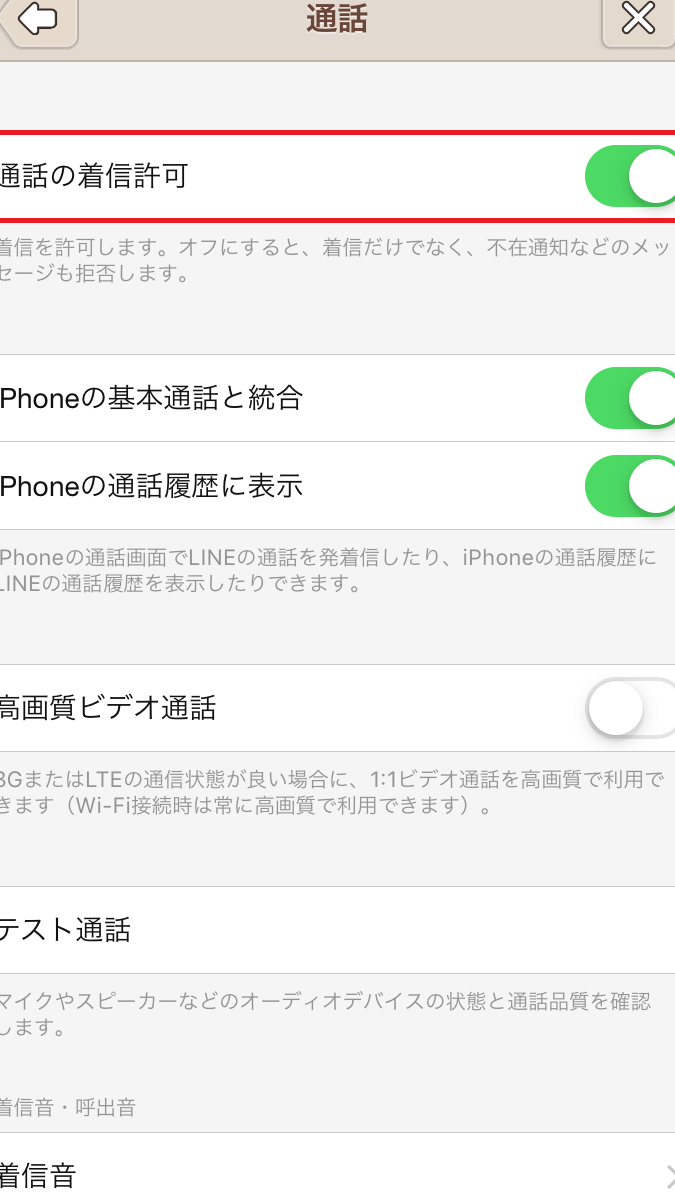
LINE通話の途切れは、ユーザーにとってストレスフルな体験です。この現象は、インターネット接続の不安定さやアプリのバージョンが古いことなど、さまざまな要因によって引き起こされることがあります。本記事では、LINE通話が途切れる主な原因を詳しく説明し、その対策についても具体的なアドバイスを提供します。安定した通話を楽しむために、ぜひ参考にしてください。
LINE通話の途切れの主な原因と解決方法
LINE通話が突然途切れるという経験は、ユーザーにとって非常にストレスフルです。この問題にはさまざまな原因があり、それぞれに適切な対策があります。以下では、具体的な原因と対策について詳しく解説します。
インターネット接続の不安定さが原因でLINE通話が途切れる場合
LINE通話は安定したインターネット接続が必要です。Wi-Fiやモバイルデータの信号が弱い場合、通話が途切れる可能性があります。以下の対策を試してみてください:
- Wi-Fi接続の確認: ルーターの再起動や、他のデバイスでインターネット接続が正常に機能しているか確認してください。
- モバイルデータの利用: Wi-Fiが不安定な場合は、モバイルデータに切り替えてみてください。
- ネットワーク設定の確認: デバイスのネットワーク設定が正しく設定されているか確認してください。
アプリのバージョンが古いことが原因でLINE通話が途切れる場合
LINEアプリの最新バージョンに更新していないと、通話が不安定になることがあります。以下の対策を試してみてください:
- アプリのアップデート: App StoreやGoogle PlayからLINEアプリを最新版に更新してください。
- キャッシュのクリア: アプリのキャッシュデータを削除し、リフレッシュしてみてください。
デバイスのメモリ不足が原因でLINE通話が途切れる場合
スマートフォンやタブレットのメモリが不足していると、アプリの動作が重くなり、通話が途切れることがあります。以下の対策を試してみてください:
- 不要なアプリの削除: 使用していないアプリを削除して、メモリを解放してください。
- ストレージの空き容量の確認: デバイスのストレージが十分にあるか確認してください。
サーバー障害が原因でLINE通話が途切れる場合
稀に、LINEのサーバー障害により通話が途切れることがあります。このような場合は、以下の対策を試してみてください:
- 公式サイトやSNSの確認: LINEの公式サイトやSNSで、サーバー障害の情報がないか確認してください。
- 時間を置いて再試行: サーバー障害が解消されるまで、少し待ってから再度通話を試みてください。
バッテリー残量が少ないことが原因でLINE通話が途切れる場合
デバイスのバッテリー残量が少ない場合、通話中に電力供給が不足し、通話が途切れることがあります。以下の対策を試してみてください:
- 充電器の使用: 通話中に充電器を使用して、バッテリーを充電してください。
- バッテリー節約モードの無効化: バッテリー節約モードが有効になっている場合は、無効にしてみてください。
| 原因 | 対策 |
|---|---|
| インターネット接続の不安定さ | Wi-Fi接続の確認、モバイルデータの利用、ネットワーク設定の確認 |
| アプリのバージョンが古い | アプリのアップデート、キャッシュのクリア |
| デバイスのメモリが不足 | 不要なアプリの削除、ストレージの空き容量の確認 |
| サーバー障害 | 公式サイトやSNSの確認、時間を置いて再試行 |
| バッテリー残量が少ない | 充電器の使用、バッテリー節約モードの無効化 |
LINE電話の声が途切れるときの対処法は?
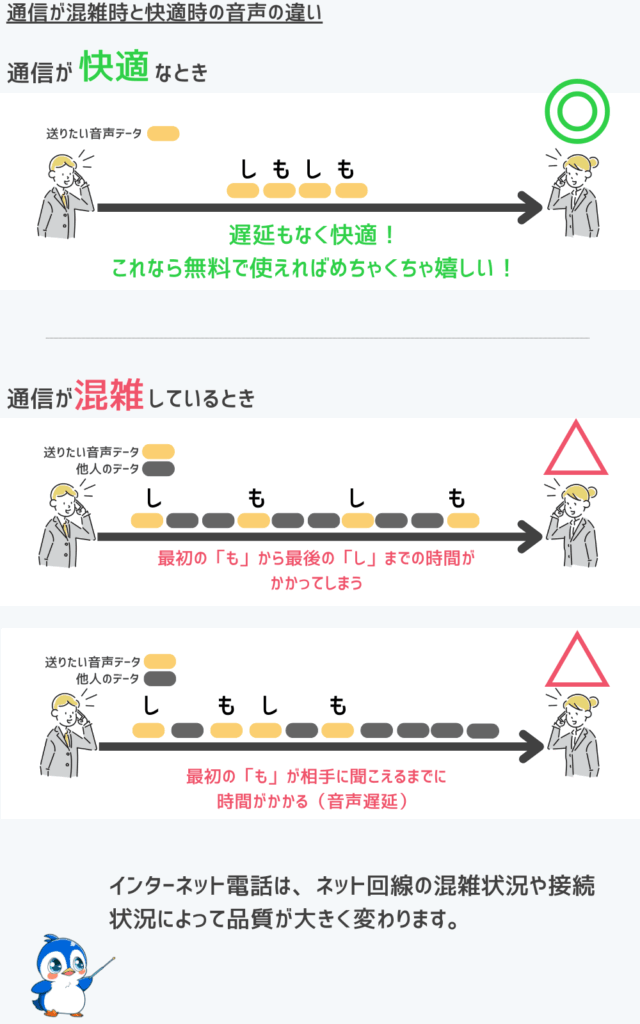
LINE電話の声が途切れるときの対処法は、主に以下の点を確認し、適切な対策を講じることです。
インターネット接続の確認
インターネット接続が不安定な場合、通話の音声が途切れやすくなります。Wi-Fiやモバイルデータの接続状況を確認し、必要であれば再接続またはネットワーク設定をリセットしてください。また、他のデバイスで同じネットワークを使用している場合、一時的にその使用を停止することで通信速度を改善できます。
- Wi-Fi接続が不安定な場合は、ルーターを再起動してみてください。
- モバイルデータを使用している場合は、データ通信量の上限に達していないか確認してください。
- 複数のデバイスが同じネットワークを使用している場合、一時的に他のデバイスの使用を停止してみてください。
アプリケーションの更新と再起動
LINEアプリケーション自体にバグがある場合や、最新のアップデートが適用されていない場合も、音声が途切れます。アプリのバージョンを確認し、必要であれば最新版に更新してください。また、アプリを完全に閉じてから再起動することで、一時的な問題が解決する場合があります。
- LINEアプリのバージョンを確認し、最新版に更新してください。
- アプリを完全に閉じてから再起動させてみてください。
- アプリのキャッシュをクリアすることで、一時的な問題が解決することがあります。
デバイスの設定と環境の確認
デバイスの設定や周囲の環境も音声の途切れに影響を与えることがあります。デバイスの音量設定やマイクの権限を確認し、必要であれば調整してください。また、周囲が騒音が多い場合や電磁波干渉がある場合、通話品質が低下しますので、可能な限り静かな場所で通話を試みてください。
- デバイスの音量設定を確認し、適切なレベルに調整してください。
- マイクの権限が有効になっているか確認してください。
- 周囲の騒音や電磁波干渉を避けて、静かな場所で通話を試みてください。
LINE電話が切れてしまう原因は何ですか?

ネットワーク接続の問題
LINE電話が切れる主な原因の一つは、インターネット接続の不安定さです。通信速度が遅い、Wi-Fiの電波が弱い、またはデータ通信が不安定な状態だと、音声通話が途切れることがあります。特に、移動中や人混みの中では、電波状況が急に悪化することがあります。
アプリケーションのバグ
LINEアプリ自体にバグがある場合も、電話が突然切れることがあります。最新のバージョンに更新していないと、既知の問題が解決されていない可能性があります。また、デバイスのOSとの互換性の問題も発生する可能性があります。
デバイスの性能
使用しているスマートフォンやタブレットの性能が低いと、複数のアプリケーションを同時に実行しているときに、メモリ不足や処理能力の限界により、LINE電話が不安定になることがあります。バッテリー残量が少ない場合も、デバイスがパフォーマンスを制限し、通話品質に影響を与えることがあります。
ネットワーク接続の改善方法
ネットワーク接続の問題を解決するためには、以下の対策が有効です。
- Wi-Fi環境の確認: 現在のWi-Fiスポットの信号強度を確認し、必要であれば別のネットワークに接続する。
- モバイルデータの利用: Wi-Fiが不安定な場合は、モバイルデータを使用する。
- 通信環境の最適化: 電波状況の良い場所で通話を行う。
LINEアプリの設定と更新
LINEアプリの設定や更新を適切に行うことで、通話の安定性を向上させることができます。
- アプリの更新: 最新バージョンに更新し、既知のバグや問題が修正されていることを確認する。
- バックグラウンドデータの設定: バックグラウンドデータの使用を許可することで、通話中に他のアプリが干渉することを防ぐ。
- 通話品質の設定: LINEアプリ内で通話品質の設定を見直し、最適な設定を選ぶ。
デバイスのメンテナンス
デバイスの状態を良好に保つことで、LINE電話の安定性を高めることができます。
- 不要なアプリの削除: 不要なアプリを削除して、メモリとストレージの空き容量を増やす。
- バッテリーの管理: バッテリー残量が低い場合は充電を行い、バッテリーの節約モードをオフにする。
- デバイスの再起動: 定期的にデバイスを再起動し、一時的なシステムエラーを解消する。
iPhoneでLINE通話が切れる原因は?
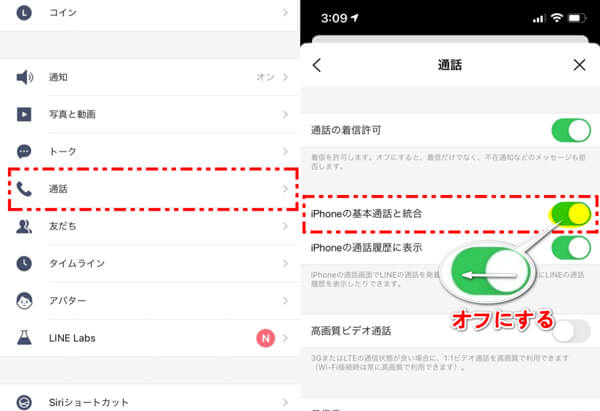
iPhoneでLINE通話が切れる原因は、主に以下のような要因が考えられます。まず、インターネット接続の不安定さが大きな原因です。Wi-Fiやモバイルデータの接続が不安定だと、通話が途切れたり切断されたりすることがあります。次に、アプリのバージョンが古いか不具合がある場合も、通話がうまくいかないことがあります。最新のバージョンにアップデートすることで改善されることがあります。さらに、iPhone自体のバージョンや設定も影響を与えることがあります。OSのバージョンが古いと、互換性の問題が生じることがあります。
インターネット接続の不安定さ
インターネット接続が不安定な場合、LINE通話が途切れる可能性が高くなります。これは特にWi-Fi信号が弱い場所や混雑しているネットワーク環境で起こりやすい現象です。また、モバイルデータを使用している場合でも、電波状況が悪いエリアでは同じ問題が発生します。
- Wi-Fiの信号強度を確認し、必要であればより安定したネットワークに切り替える。
- モバイルデータを使用する場合は、電波状況が良い場所を選ぶ。
- ルーターの再起動や設定の見直しを行うことで、ネットワークの安定性を向上させる。
アプリのバージョンが古いか不具合がある
LINEアプリのバージョンが古いか、不具合がある場合、通話が途切れることがあります。最新のバージョンにアップデートすることで、多くの問題が解決されます。
- App StoreからLINEアプリの最新バージョンを確認し、必要であればアップデートを行う。
- アプリのキャッシュデータをクリアすることで、一時的な不具合を解消する。
- アプリを再インストールすることで、根本的な問題を解決する。
iPhone自体のバージョンや設定
iPhoneのOSバージョンが古い場合や、設定が適切でない場合にも、LINE通話が途切れることがあります。
- iPhoneの設定アプリからソフトウェア更新を確認し、必要であればアップデートを行う。
- バックグラウンドプロセスが多すぎると、通信に影響を与えることがあるため、不要なアプリを終了させる。
- iPhoneのストレージ容量が満杯に近い場合、システムが不安定になることがあるため、不要なファイルを削除して容量を空ける。
ライン通話ができない原因と対処法は?
ライン通話ができない場合、さまざまな原因が考えられます。まず、インターネット接続の安定性を確認してください。Wi-Fiやモバイルデータの信号強度が弱いと、通話が途切れることがあります。次に、デバイスのバッテリー残量を確認し、十分な充電があることを確認してください。また、アプリのバージョンが最新かどうかチェックし、必要であればアップデートを行ってください。さらに、デバイスの設定で通話機能が有効になっているか確認してください。これらの基本的なチェックを行っても問題が解決しない場合は、アプリを再インストールするか、カスタマーサポートに連絡することをお勧めします。
インターネット接続の確認
インターネット接続が不安定だと、ライン通話が途切れたり、音声が遅れたりすることがあります。以下の手順で接続状態を確認し、改善することができます。
- Wi-Fiの信号強度を確認し、必要であれば別のネットワークに切り替えてみてください。
- モバイルデータを使用している場合は、データ通信量制限に達していないか確認してください。
- 接続速度をテストして、必要であればルーターの再起動や設定の変更を行ってください。
アプリのバージョンと設定の確認
アプリのバージョンが古かったり、設定が適切でない場合にも、ライン通話がうまく動作しないことがあります。以下の手順で確認してみてください。
- ラインアプリのバージョンを確認し、最新版にアップデートしているか確認してください。
- デバイスの設定で、ラインアプリの通知や権限が正しく設定されているか確認してください。
- ラインアプリ内の設定で、通話品質の最適化やデータ使用量の管理などを調整してみてください。
デバイスの状態と再起動
デバイスのバッテリーやメモリの状態、他のアプリとの干渉なども、ライン通話に影響を与えることがあります。以下の手順でデバイスの状態を確認し、改善することができます。
- デバイスのバッテリー残量を確認し、必要であれば充電してください。
- 他のアプリがバックグラウンドで動作していないか確認し、不要なアプリを終了させてください。
- デバイスを再起動して、システムの一時ファイルやキャッシュをクリアしてください。
よくある質問
LINE通話が途切れる主な原因は何ですか?
LINE通話が途切れる主な原因は、インターネット接続の不安定さや、携帯電話の電波状況が悪いこと、端末のメモリ不足やバッテリー残量が少ないことなどがあります。また、アプリ自体のバグやサーバー障害も影響を与えることがあります。これらの要因が複合的に作用することで、通話が途切れやすくなることがよくあります。
LINE通話を安定させる方法はありますか?
LINE通話を安定させるためには、まずインターネット接続環境を改善することが重要です。Wi-Fi接続が可能な場合は、モバイルデータからWi-Fiに切り替えてみてください。また、端末のストレージを空けたり、バッテリー残量を確認し、必要に応じて充電するなどの対策も有効です。LINEアプリの最新版へのアップデートも忘れずに行ってください。
LINE通話が途中で切れた場合、どのように再接続できますか?
LINE通話が途中で切れた場合、すぐに相手にメッセージを送って再通話を依頼するか、再び通話を試みることができます。ただし、インターネット接続や端末の状態が不安定な場合は、一旦通話を終了し、接続環境を整えてから再度挑戦することをおすすめします。再接続の際は、お互いの接続状況を確認してから行うと良いでしょう。
LINE通話の品質を向上させるための設定はありますか?
LINE通話の品質を向上させるための設定としては、まずは「音質優先」モードの設定が挙げられます。このモードでは、データ使用量が増加する代わりに音質が向上します。設定方法は、LINEアプリの「設定」から「通話」を選択し、「音質優先」をオンにします。また、不要なアプリのバックグラウンド動作を停止することで、LINE通話のパフォーマンスが向上する場合もあります。