
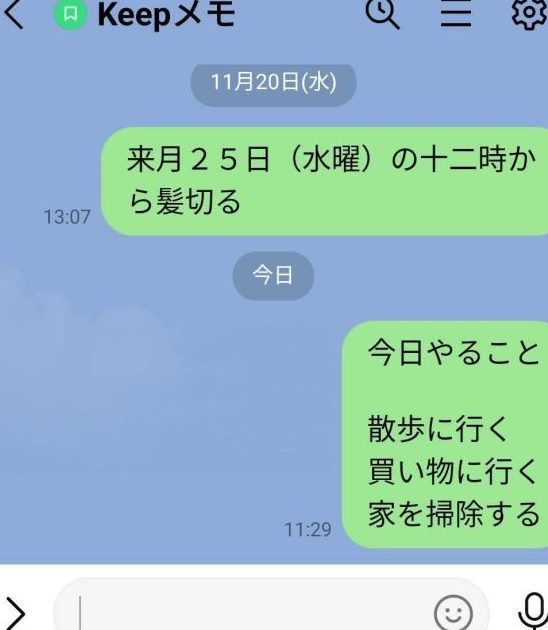
現代の生活では、スマートフォンアプリが日々のタスク管理に欠かせない存在となっています。その中でも、LINEは単なるコミュニケーションツールとしてだけでなく、自分自身の組織化やスケジュール管理にも活用できる優れたプラットフォームです。特に、自分宛のLINEメッセージ機能は、メモやリマインダーとして非常に便利です。この記事では、自分宛のLINEを効果的に使う方法を紹介します。これにより、日々の生活や仕事がよりスムーズになること間違いなしです。
自分宛のLINEを活用してメモとリマインダーを効率化💡
自分宛のLINEは、日々のタスク管理や重要な情報を忘れないようにするための便利なツールです。この記事では、自分宛のLINEを効果的に活用する方法をご紹介します。
自己宛LINEの基本的な設定方法説明
まず、自己宛LINEを利用するには、自分の携帯電話番号やメールアドレスを登録する必要があります。以下の手順で簡単に設定できます。
- LINEアプリを開き、「設定」を選択します。
- 「通知」を選択し、「メッセージ」の受信を許可します。
- 「プライバシー」設定で、自己宛メッセージの受信を許可します。
- 自分の「電話番号」や「メールアドレス」を確認し、必要に応じて追加または変更します。
| 手順 | 内容 |
|---|---|
| 1 | LINEアプリを開き、「設定」を選択します。 |
| 2 | 「通知」を選択し、「メッセージ」の受信を許可します。 |
| 3 | 「プライバシー」設定で、自己宛メッセージの受信を許可します。 |
| 4 | 自分の「電話番号」や「メールアドレス」を確認し、必要に応じて追加または変更します。 |
自分宛のメモを作成する方法
自分宛のLINEを使ってメモを残すのは非常に簡単です。以下の手順でメモを作成できます。
- LINEアプリを開き、「新規メッセージ」を作成します。
- 自分の「電話番号」または「メールアドレス」にメッセージを送信します。
- 必要な情報を入力し、「送信」ボタンを押します。
| 手順 | 内容 |
|---|---|
| 1 | LINEアプリを開き、「新規メッセージ」を作成します。 |
| 2 | 自分の「電話番号」または「メールアドレス」にメッセージを送信します。 |
| 3 | 必要な情報を入力し、「送信」ボタンを押します。 |
リマインダー設定の方法
自分宛のLINEを使ってリマインダーを設定することで、重要な予定を忘れずに済みます。以下の手順でリマインダーを設定できます。
- LINEアプリを開き、「新規メッセージ」を作成します。
- 自分の「電話番号」または「メールアドレス」にメッセージを送信します。
- メッセージに「日時」と「内容」を記載します。
- 「カレンダー」アプリと連携させることで、自動的にリマインダーが設定されます。
| 手順 | 内容 |
|---|---|
| 1 | LINEアプリを開き、「新規メッセージ」を作成します。 |
| 2 | 自分の「電話番号」または「メールアドレス」にメッセージを送信します。 |
| 3 | メッセージに「日時」と「内容」を記載します。 |
| 4 | 「カレンダー」アプリと連携させることで、自動的にリマインダーが設定されます。 |
自己宛LINEを仕事に活用する方法
自己宛LINEは、仕事での情報管理にも役立ちます。以下のポイントに注目して活用しましょう。
- 会議のメモ:会議中に重要な情報をすぐに自分宛に送信し、後で確認できるようにします。
- タスク管理:日々のタスクやプロジェクトの進捗状況を自分宛に送信し、整理します。
- ファイル共有:重要なファイルやドキュメントを自分宛に送信し、いつでもアクセスできるようにします。
| 活用方法 | 詳細 |
|---|---|
| 会議のメモ | 会議中に重要な情報をすぐに自分宛に送信し、後で確認できるようにします。 |
| タスク管理 | 日々のタスクやプロジェクトの進捗状況を自分宛に送信し、整理します。 |
| ファイル共有 | 重要なファイルやドキュメントを自分宛に送信し、いつでもアクセスできるようにします。 |
自己宛LINEのプライバシー保護について
自己宛LINEを使用する際には、プライバシーの保護にも注意が必要です。以下の点に気をつけましょう。
- パスワード設定:LINEアプリにログインする際にパスワードを設定し、不正アクセスを防ぎます。
- 二段階認証:二段階認証を有効にすることで、さらに高いセキュリティを確保できます。
- メッセージ履歴の削除:不要なメッセージは定期的に削除し、個人情報の漏洩を防ぎます。
| 保護方法 | 詳細 |
|---|---|
| パスワード設定 | LINEアプリにログインする際にパスワードを設定し、不正アクセスを防ぎます。 |
| 二段階認証 | 二段階認証を有効にすることで、さらに高いセキュリティを確保できます。 |
| メッセージ履歴の削除 | 不要なメッセージは定期的に削除し、個人情報の漏洩を防ぎます。 |
LINEリマインダーとは何ですか?
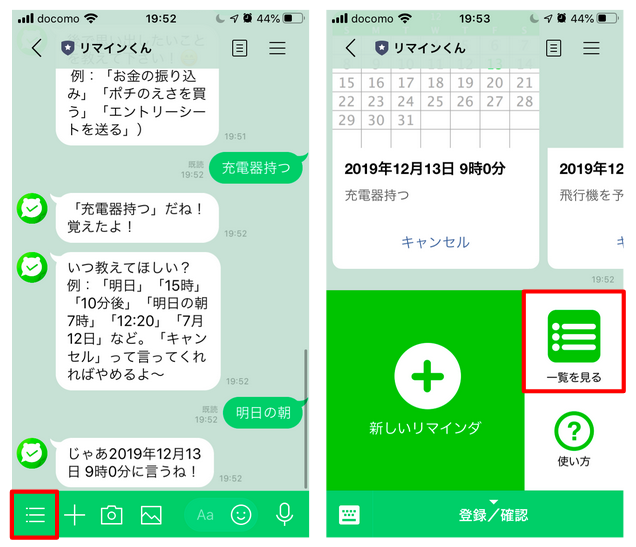
LINEリマインダーは、ユーザーが特定の日時やイベントを忘れないようにするために使用される機能です。この機能は、友人や家族との約束、仕事の期限、会議、誕生日など重要なイベントを記憶するのに役立ちます。リマインダーは、指定した時間に通知を送信し、ユーザーがその日の予定を確認できるようにします。
LINEリマインダーの基本的な使い方
LINEリマインダーを使用するには、まずアプリ内のカレンダータブまたはチャット画面からアクセスします。次に、新しいリマインダーを作成するために「+」ボタンをタップします。イベントのタイトル、日時、場所を入力し、必要に応じて繰り返し設定やアラームを調整します。最後に保存ボタンをタップすると、リマインダーが設定されます。
- カレンダータブまたはチャット画面から「+」ボタンをタップして新しいリマインダーを作成します。
- イベントのタイトル、日時、場所を入力し、繰り返し設定やアラームを調整します。
- 最後に保存ボタンをタップすると、リマインダーが設定されます。
LINEリマインダーの共有と協力
LINEリマインダーは、友人や家族と共有することも可能です。これにより、グループでのイベントや活動の管理が容易になります。共有するには、リマインダーの詳細画面から「共有」ボタンをタップし、対象のユーザーを選択します。共有されたリマインダーは、他のユーザーが編集したり、更新したりすることができます。リアルタイムで変更が反映され、みんなが最新の情報を得られます。
- リマインダーの詳細画面から「共有」ボタンをタップします。
- 対象のユーザーを選択し、リマインダーを共有します。
- 共有されたリマインダーは、他のユーザーが編集や更新を行うことができます。
LINEリマインダーのカスタマイズオプション
LINEリマインダーには、ユーザーが自分のニーズに合わせてカスタマイズできるさまざまなオプションがあります。例えば、繰り返し設定では、毎日、週に一度、月に一度など、異なる周期でリマインダーを設定できます。また、アラームの音声や振動をカスタマイズすることもできます。さらに、リマインダーの色やアイコンを選択することで、視覚的に区別しやすくなります。
- 繰り返し設定をカスタマイズし、異なる周期でリマインダーを設定できます。
- アラームの音声や振動をカスタマイズします。
- リマインダーの色やアイコンを選択して、視覚的に区別しやすくします。
LINEのメモ機能とは何ですか?
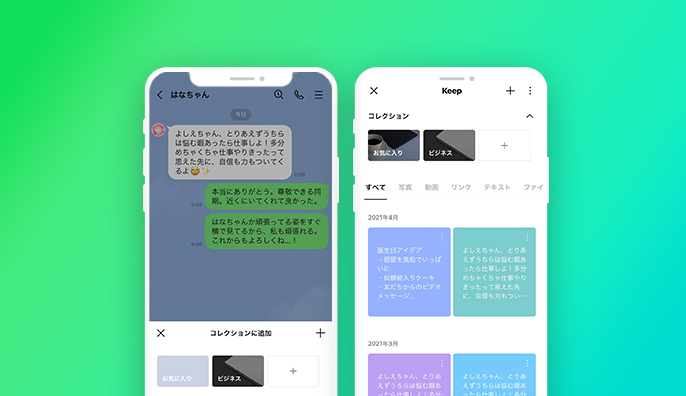
LINEのメモ機能は、ユーザーがテキストや音声メッセージ、画像などを保存し、整理できる便利なツールです。この機能を使用することで、大切な情報をいつでも簡単にアクセスでき、忘れないようにすることができます。また、グループチャット内で共有された情報もメモに追加できます。メモはクラウド上に保存されるため、複数のデバイスからアクセス可能で、データのバックアップも自動的に行われます。
メモ機能の基本的な使い方
メモ機能を使うには、まずLINEアプリを開き、左下のメニューから「メモ」を選択します。新しいメモを作成するには、右下の「+」ボタンをタップします。ここからテキストを入力したり、画像を添付したりできます。
- テキスト入力:直接タイピングして内容を記録します。
- 画像添付:カメラロールから選択したり、カメラを使って撮影することも可能です。
- 音声メモ:長押しすると音声を録音できます。
メモの編集と整理
メモを編集する際は、メモ一覧から該当のメモを選択し、右下の「編集」ボタンをタップします。ここから内容を変更したり、不要な部分を削除したりできます。また、メモを整理するために、「フォルダ」を作成し、メモを分類することも可能です。
- フォルダ作成:右上の「+」ボタンをタップし、新しいフォルダ名を入力します。
- メモの移動:メモを長押しすると、移動先のフォルダを選べるようになります。
- メモの削除:メモを右スワイプすると、削除オプションが表示されます。
メモの共有と協力
メモ機能では、他のユーザーとメモを共有することもできます。これにより、チームでのプロジェクト管理や情報共有が容易になります。共有したいメモを開き、右下の「共有」ボタンをタップすると、選択したユーザーに送信できます。
- 個別共有:特定のユーザーに直接メモを送ることができます。
- グループ共有:グループチャット内にメモを投稿し、メンバー全員と共有できます。
- 共有リンク:メモの共有リンクを作成し、外部のユーザーにもアクセスさせることができます。
リマインくんをLINEに入れる方法は?
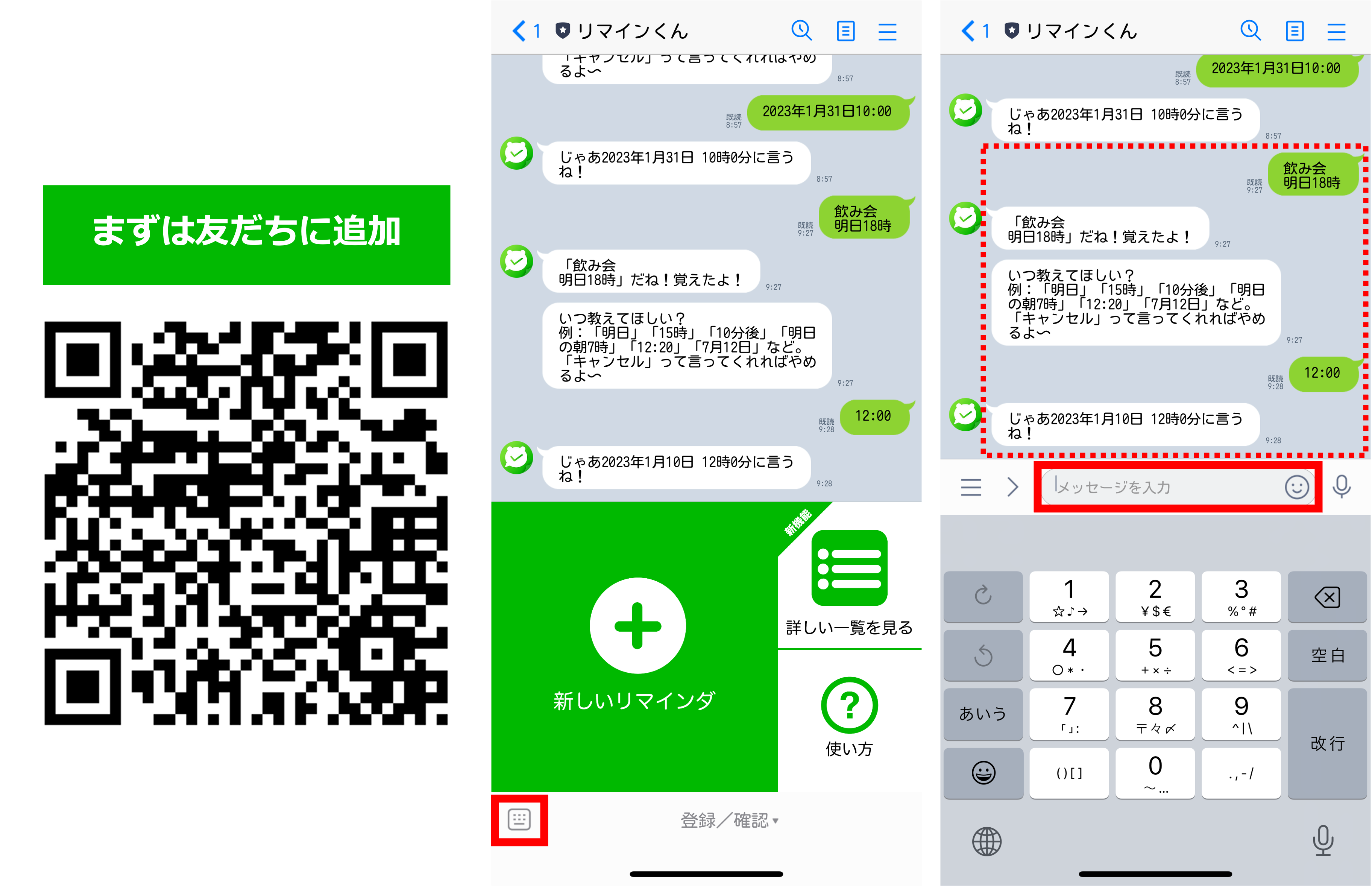
リマインくんをLINEに入れる方法は、次の手順に従ってください。
1. リマインくんの追加
まず、LINEアプリを開き、友だち追加のページに移動します。次に、検索欄に「リマインくん」または「Remain」を入力し、検索結果からリマインくんの公式アカウントを見つけてください。そのアカウントをタップし、追加ボタンを押してリマインくんを友だちリストに追加します。
- LINEアプリを開く
- 友だち追加ページに移動する
- 検索欄で「リマインくん」または「Remain」を検索する
- リマインくんの公式アカウントを選択する
- 追加ボタンを押す
2. チャットの開始
リマインくんを友だちに追加したら、チャット画面に移動します。ここで、リマインくんとメッセージのやりとりを始めることができます。例えば、リマインダーの設定や質問など、任意のメッセージを送信できます。
- 友だちリストからリマインくんを選択する
- チャット画面に移動する
- 任意のメッセージを送信する(例:リマインダーの設定)
3. リマインダーの設定
リマインダーを設定するには、リマインくんとのチャット画面で、具体的な日時と内容を指定したメッセージを送信します。例えば、「2023年10月15日 18:00 会議」と送信すると、リマインくんが指定した時間に通知を送ってくれます。
- 具体的な日時と内容を含むメッセージを送信する
- リマインくんが設定を確認し、返信する
- 指定された時間に通知が届く
LINEで自分専用のトークルームを作るには?
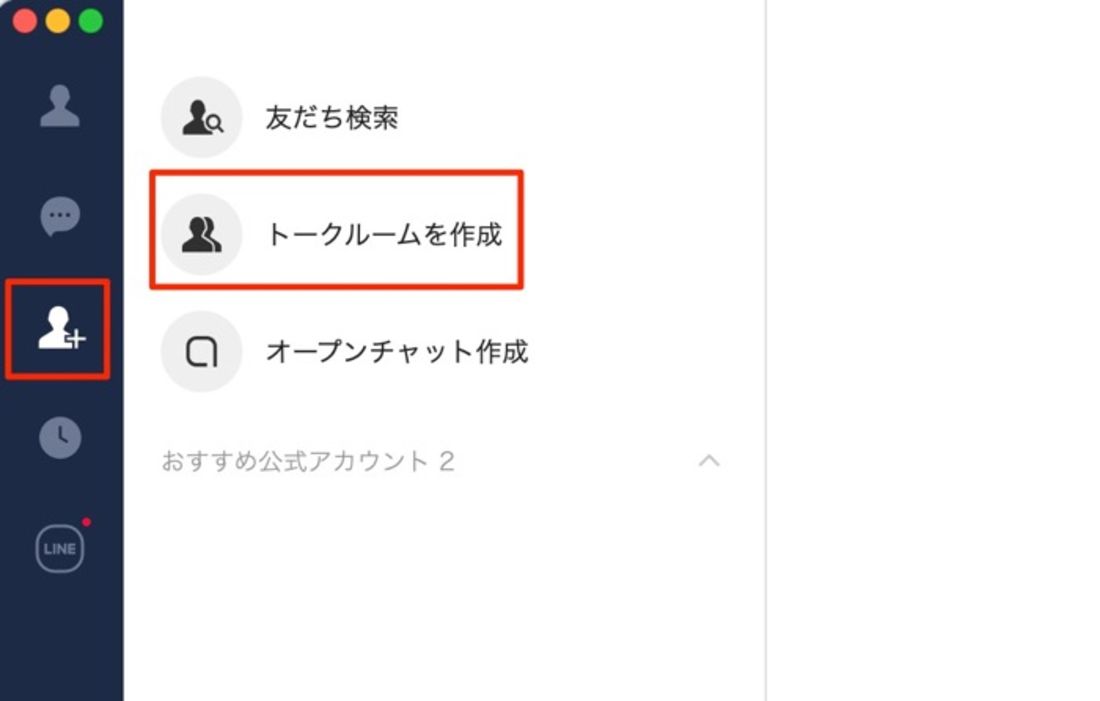
LINEで自分専用のトークルームを作るには、以下の手順に従ってください。
1. 新規チャットの作成
まず、LINEアプリを開き、「チャット」タブを選択します。次に、右上にある「+」ボタンをタップし、「新しいチャット」を選択します。ここでは、自分専用のトークルームを作成するために、自分自身を「追加」する必要があります。
- チャットタブを選択する。
- 右上にある「+」ボタンをタップする。
- 「新しいチャット」を選択する。
- 自分自身を追加する。
2. トークルーム名の設定
自分専用のトークルームが作成された後、「トークルーム名」を設定することができます。トークルームの上部にある「トークルーム名」部分をタップすると、編集モードに移行します。ここで、好きな「タイトル」を入力することができます。
- トークルームの上部にある「トークルーム名」をタップする。
- 編集モードに移行する。
- 好きなタイトルを入力する。
3. 通知設定のカスタマイズ
自分専用のトークルームで「通知」を受け取るかどうかを設定することもできます。トークルームの上部にある「…」アイコンをタップし、「設定」を選択します。ここから、通知のオン/オフや音声通知の設定などを調整できます。
- トークルームの上部にある「…」アイコンをタップする。
- 「設定」を選択する。
- 通知のオン/オフや音声通知の設定を調整する。
よくある質問
自分宛のLINEを使って何ができるのですか?
自分宛のLINEを使うことで、さまざまなタスクを効率的に管理することができます。例えば、日々のメモやリマインダーとして利用したり、重要な情報を簡単に保存したりすることが可能です。また、画像やファイルを自分自身に送信することで、クラウド上のストレージとして利用することもできます。これにより、必要な情報にいつでもどこからでもアクセスできるようになります。
自分宛のLINEメッセージはどのくらい安全ですか?
自分宛のLINEメッセージは、一般的な通信と同様のセキュリティ措置が適用されます。LINEは端末間の通信を暗号化しており、外部からの不正アクセスを防ぐための対策が講じられています。ただし、個人情報や機密情報を送信する際には、常に注意が必要です。特に、パスワードやクレジットカード番号などの機密情報は避けるべきです。
自分宛のLINEでスケジュール管理は可能ですか?
自分宛のLINEを使ってスケジュール管理は十分に可能です。特定の日時やイベントをリマインダーとして設定し、自動的に通知を受け取ることができます。また、カレンダーアプリと連携させることで、より詳細なスケジュール管理を実現することもできます。これにより、仕事やプライベートの予定を一元管理し、忘れることがなくなります。
自分宛のLINEでグループチャットは利用できますか?
自分宛のLINEでは、通常のチャット機能を使用して自分自身にメッセージを送信できますが、厳密にはグループチャットの機能は利用できません。ただし、複数のアカウントを登録することで、自己管理や異なる目的別にチャットルームを作成し、それぞれに情報を分けて管理することは可能です。これにより、異なるプロジェクトやタスクを効率的に整理することができます。