

LINE通話の着信画面をカスタマイズする方法を探している方へ。この記事では、着信画面を自分好みに飾るための様々なテクニックを紹介します。好きな画像や色を選んで、自分だけのユニークなデザインを作りましょう。また、友達との通話がもっと楽しくなるように、面白い着信エフェクトの追加方法も解説します。LINEの使い方をよりパーソナルで楽しいものにするために、ぜひ以下の内容をご覧ください。🎨
LINE通話の着信画面をカスタマイズ🎨
LINEの通話機能は、友人や家族とのコミュニケーションに欠かせないツールとなっています。しかし、着信画面はただ単に通話の通知を表示するだけでなく、自分らしさを表現するための素晴らしい機会でもあります。ここでは、LINEの着信画面をカスタマイズする方法について詳しく説明します。
着信音を変更する方法
LINEの着信音は、デフォルトで設定されていますが、自分好みの音に変更することができます。以下の手順で着信音をカスタマイズしましょう。
- LINEアプリを開き、設定を選択します。
- 通知を選択します。
- 着信音を選択します。
- 用意されている着信音から好きなものを選択するか、自分の端末に保存されている音楽ファイルを選択することもできます。
- 選択した着信音を試聴してから、完了ボタンをタップします。
着信画面の背景画像を設定する方法
LINEの着信画面の背景画像をカスタマイズすることで、より個性的なデザインにすることが可能です。以下の手順で背景画像を設定しましょう。
- LINEアプリを開き、設定を選択します。
- 着信画面を選択します。
- 背景画像を選択します。
- 用意されている背景画像から選択するか、自分の端末に保存されている写真を選択することもできます。
- 選択した背景画像をプレビューしてから、適用ボタンをタップします。
着信時の振動パターンを設定する方法
LINEの着信時の振動パターンをカスタマイズすることで、異なる種類の通知を区別しやすくなります。以下の手順で振動パターンを設定しましょう。
- LINEアプリを開き、設定を選択します。
- 通知を選択します。
- 振動パターンを選択します。
- 用意されている振動パターンから好きなものを選択するか、カスタム振動パターンを作成することもできます。
- 選択した振動パターンを試聴してから、完了ボタンをタップします。
着信時の画面明るさを調整する方法
LINEの着信時の画面明るさを調整することで、夜間や暗い場所での使用時に目を保護することができます。以下の手順で画面明るさを調整しましょう。
- LINEアプリを開き、設定を選択します。
- 着信画面を選択します。
- 画面明るさを選択します。
- スライダーを左右に動かして、希望の明るさに調整します。
- 適用ボタンをタップして設定を保存します。
着信時の通知メッセージをカスタマイズする方法
LINEの着信時の通知メッセージをカスタマイズすることで、相手に伝えたい情報をより効果的に伝えることができます。以下の手順で通知メッセージを設定しましょう。
- LINEアプリを開き、設定を選択します。
- 通知を選択します。
- 通知メッセージを選択します。
- 用意されている通知メッセージから選択するか、カスタム通知メッセージを作成することもできます。
- 選択した通知メッセージを確認してから、完了ボタンをタップします。
| 設定項目 | 手順 | 詳細 |
|---|---|---|
| 着信音 | 設定 > 通知 > 着信音 | 用意された着信音や端末内の音楽ファイルから選択可能 |
| 背景画像 | 設定 > 着信画面 > 背景画像 | 用意された背景画像や端末内の写真から選択可能 |
| 振動パターン | 設定 > 通知 > 振動パターン | 用意された振動パターンやカスタム振動パターンの作成可能 |
| 画面明るさ | 設定 > 着信画面 > 画面明るさ | スライダーで明るさを調整可能 |
| 通知メッセージ | 設定 > 通知 > 通知メッセージ | 用意された通知メッセージやカスタム通知メッセージの作成可能 |
LINEの通話画面のレイアウトを変えるにはどうすればいいですか?
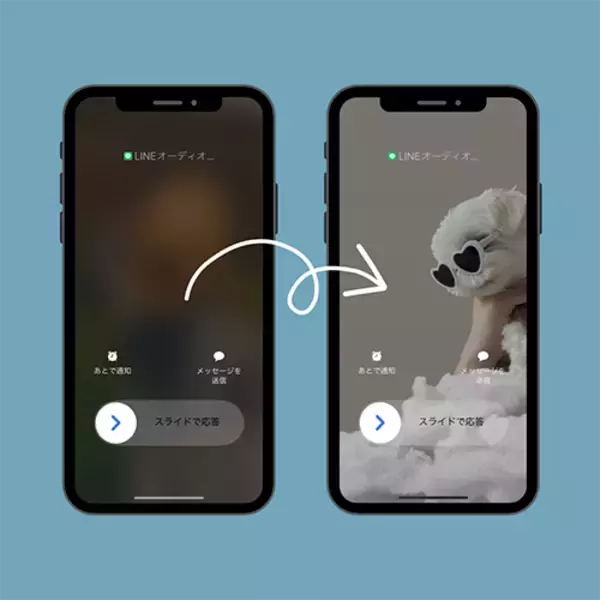
LINEの通話画面のレイアウトを変更する方法は、アプリの設定や機能によって制限されています。ただし、いくつかの方法で通話体験をカスタマイズすることができます。以下に、具体的な手順と関連するサブタイトルを説明します。
通話画面のレイアウトをカスタマイズする基本手順
通話画面のレイアウトをカスタマイズするためには、以下の手順を試してみてください。
- 設定メニューから表示オプションを選択:通話中に画面上部にあるメニューボタンをタップし、表示オプションを選択します。
- ビデオ通話のカメラ位置を変更:通話中にカメラアイコンをタップすることで、フロントカメラとリアカメラを切り替えることができます。
- スクリーンミラーリングを有効にする:通話中にスクリーンミラーリングアイコンをタップすることで、画面を反転させることができます。
通話画面の背景を変更する方法
通話画面の背景をカスタマイズすることで、より個性的な通話体験を楽しむことができます。
- 背景フィルターを使用する:通話中に背景フィルターを適用することで、背景をぼかしたり、色調を変更したりできます。
- 仮想背景を設定する:LINEの最新バージョンでは、仮想背景を設定する機能が追加されています。設定メニューから「仮想背景」を選択し、好きな画像を設定できます。
- ダークモードを有効にする:ダークモードを有効にすることで、通話画面全体の色調が暗くなり、目に優しい環境を作ることができます。
通話画面のレイアウトを最適化するテクニック
通話画面のレイアウトを最適化することで、より快適な通話体験を実現できます。
- 画面分割モードを有効にする:複数人のビデオ通話では、画面分割モードを有効にすることで、参加者の映像を均等に表示することができます。
- ピクチャーインピクチャー機能を使用する:ピクチャーインピクチャー機能を有効にすることで、小さなウィンドウに特定の参加者の映像を表示し、他の部分を自由に使用できます。
- 通知の表示を制御する:通話中に不要な通知が表示されないように、通知の表示を制御することができます。設定メニューから通知設定を調整しましょう。
LINEの電話画面を変えるにはどうすればいいですか?

LINEの電話画面を変更する方法は次のとおりです。
1. 設定からカスタマイズを選択する
まず、LINEアプリを開き、設定メニューに進んでください。設定メニューではさまざまなオプションが表示されますが、通知音・ビデオ・画像などのセクションではなく、カスタマイズまたはテーマを選択します。電話画面の設定はここから行います。
- アプリを起動し、左下のメニューアイコンをタップします。
- 表示されるメニューから設定を選択します。
- カスタマイズまたはテーマを選択します。
2. 電話画面のデザインを選択する
カスタマイズまたはテーマを選択した後、電話画面のデザインを変更するためのオプションが表示されます。ここでは、さまざまな背景画像や色を選択することができます。自分の好みに合わせて選択しましょう。
- 電話画面のデザインセクションを選択します。
- 表示される背景画像や色の中から好みのものを選びます。
- 選択したデザインが即座に適用され、プレビューで確認できます。
3. カスタムデザインの保存と適用
電話画面のデザインをカスタマイズしたら、最後に保存して適用する必要があります。これにより、選択したデザインが正式に設定されます。また、カスタムデザインはライブラリに保存され、後からいつでも再利用できます。
- 保存ボタンをタップしてカスタムデザインを確定させます。
- 適用ボタンをタップして新しいデザインを電話画面に反映させます。
- 必要に応じて、カスタムデザインをライブラリに保存しておきます。
LINEの着信画面を変える方法は?
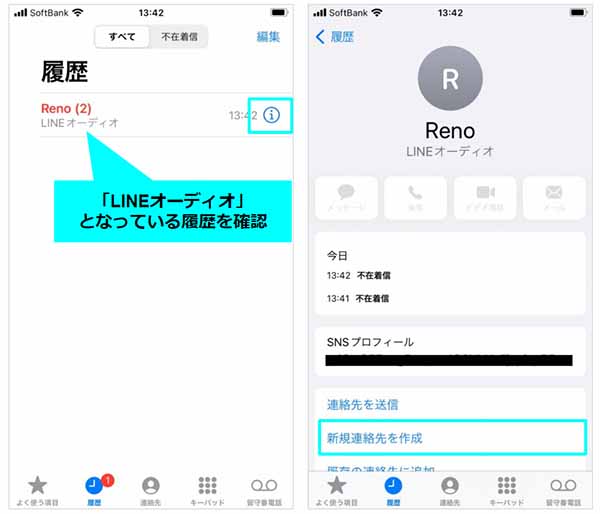
LINEの着信画面をカスタマイズするには、以下の手順に従ってください。
1. 設定にアクセスする: LINEアプリを開き、右下の「その他」タブをタップします。次に、「設定」をタップします。
2. 通知設定を選択する: 設定メニューの中で「通知」をタップします。
3. 着信画面のカスタマイズ: 通知設定の中から「着信画面」または「着信画面のデザイン」を選択します。ここでは、異なるテーマや壁紙を選択することができます。
4. 好みのデザインを選ぶ: 提供されているデザインから選ぶか、自分の写真を使用することもできます。選択したデザインを「適用」ボタンをタップして保存します。
LINEの着信画面をカスタマイズするメリット
カスタマイズ可能な着信画面は、ユーザーが自分のスタイルや好みに合わせてLINEの使用体験を向上させることができます。具体的には以下の点が挙げられます。
- 個性を表現: 自分だけのオリジナルな着信画面を作成することで、友人や家族とのコミュニケーションをより楽しくすることができます。
- 視覚的な快適さ: 好みの色やデザインにカスタマイズすることで、着信時のストレスを軽減し、視覚的に快適な環境を作り出すことができます。
- 機能性の向上: 特定の機能を強調するデザインを選択することで、必要な情報をすばやく確認することができ、効率的な通信が可能になります。
着信画面のカスタマイズオプション
LINEでは、さまざまなオプションを提供しており、ユーザーが自分の好みに合わせて着信画面をカスタマイズすることができます。
- テーマの選択: LINEストアから多数のテーマをダウンロードでき、これらのテーマは定期的に更新されています。
- 壁紙の設定: 個人的な写真や好きな画像を壁紙として設定することができます。これにより、着信画面がよりパーソナライズされます。
- アイコンの変更: 着信画面内のアイコンを変更したり、位置を調整したりすることができます。これにより、直感的な操作が可能になります。
着信画面のカスタマイズにおける注意点
着信画面をカスタマイズする際には、以下の点に注意することが重要です。
- バッテリー消費: 高解像度の画像や動画を使用すると、バッテリー消費が増加する可能性があります。
- 表示速度: 複雑なデザインやアニメーションを使用すると、着信画面の表示速度が遅くなることがあります。
- プライバシー: 個人的な写真や情報を使用する場合は、プライバシーに配慮することが必要です。
LINEの電話のアイコンを表示するには?

LINEの電話のアイコンを表示するには、以下の手順に従ってください。
1. アプリを開く
まず、スマートフォンでLINEアプリを開きます。ホーム画面からLINEのアイコンを探し、タップして起動します。
2. チャットリストまたはプロフィールに移動
アプリが開いたら、左下の「チャット」タブをタップします。ここで友人やグループとのチャット一覧が表示されます。特定の友人やグループを選択したい場合は、リストから該当する相手をタップします。
3. 電話アイコンを探す
チャット画面が開いたら、画面上部に「電話」アイコンを探すか、相手のプロフィールページに移動します。プロフィールページでは、右上にある「…」ボタンをタップし、メニューから「通話」を選択することで電話アイコンにアクセスできます。
電話アイコンが見つからない場合の対処法
電話アイコンが見つからない場合、以下の原因と対処法を確認してください。
- 権限設定: パーミッション(権限)が正しく設定されていることを確認してください。設定アプリからLINEの権限設定を開き、音声通話やマイクへのアクセスが許可されているか確認します。
- 最新バージョン: LINEアプリが最新バージョンかどうか確認してください。古いバージョンでは機能が制限されることがあります。App StoreやGoogle Playから最新版に更新します。
- アカウント設定: LINEのアカウント設定で通話機能が無効になっていないか確認してください。設定メニューから「プライバシー設定」を開き、通話関連の設定を確認します。
電話アイコンの位置と役割
電話アイコンは主に以下の場所に配置され、それぞれ異なる役割を果たします。
- チャット画面: チャット画面の上部または右上に配置されています。このアイコンをタップすると、音声通話またはビデオ通話が始まります。
- プロフィールページ: 友人のプロフィールページの右上にある「…」ボタンをタップすると、メニューから「通話」を選択できます。これにより、チャット画面を開かなくても直接通話できます。
- ホーム画面: 場合によっては、ホーム画面の「通話」タブからも通話アイコンにアクセスできます。ここでは、最近の通話履歴や未読の通話通知も確認できます。
電話アイコンのカスタマイズ方法
電話アイコンの表示や動作をカスタマイズするには、以下の設定を行います。
- 通知設定: 通話の通知をカスタマイズすることができます。設定メニューから「通知」を開き、通話関連の通知を有効または無効に設定します。
- 着信音設定: 着信音を変更することもできます。設定メニューから「着信音・振動」を開き、好みの着信音を選択します。
- プライバシー設定: 通話のプライバシー設定を調整できます。設定メニューから「プライバシー設定」を開き、誰から通話を受け取るか、通話履歴を保存するかなどの設定を行います。
よくある質問
LINE通話の着信画面をどのようにカスタマイズできますか?
カスタマイズするには、まずLINEアプリを開き、「設定」>「通話」>「着信画面デザイン」と進んでください。ここで、さまざまなテーマや背景を選択できます。さらに、独自の画像を設定することも可能です。画像を選択したら、画面の指示に従って保存してください。
カスタマイズした着信画面はすべての連絡先に表示されますか?
カスタマイズした着信画面は、基本的にあなた自身のデバイスでしか表示されません。ただし、特定の連絡先に対して異なる着信画面を設定する機能もあります。これにより、特定の人からの通話には特別なデザインが表示されるようになります。
カスタマイズした着信画面は他のユーザーと共有できますか?
カスタマイズした着信画面自体を直接共有することはできませんが、使用しているテーマやデザインの情報を友達やグループにシェアすることは可能です。また、自分で作成した画像をLINEの「チャット」機能を使って送信し、他のユーザーが同じように設定できるようにすることができます。
カスタマイズした着信画面はどのバージョンのLINEでも利用できますか?
カスタマイズ機能は最新版のLINEアプリで利用できます。古いバージョンでは対応していない場合があるため、必ず最新バージョンにアップデートすることをお勧めします。アップデート方法は、アプリストアから無料で行うことができます。