

LINEグループの機能の中でも、メンバーの追加や削除は頻繁に行われる作業の一つです。特に、グループが大きくなり、メンバー間のコミュニケーションが複雑化するにつれて、不要なメンバーを削除する必要性が高まります。本記事では、LINEグループからメンバーを削除する手順を詳しく解説します。安全かつ効率的にメンバーを削除することで、グループの運営をより円滑に行うことができます。また、誤って削除してしまうことを防ぐための注意点も紹介します。
LINEグループメンバーを削除する手順
LINEグループでメンバーを削除するには、以下の手順に従ってください。これらのステップは、グループ管理者が実行する必要があります。
1. グループの設定を開く方法
まず、LINEアプリを開き、左上にある「グループ名」をタップします。「グループ情報」ページが表示されます。
| 手順 | 詳細 |
|---|---|
| 1. LINEアプリを開く | ホーム画面からLINEアプリを選択して開きます。 |
| 2. グループ名をタップ | 左上にあるグループ名をタップします。 |
| 3. グループ情報ページ | グループの詳細情報が表示されます。 |
2. メンバーを削除するオプションを選択する方法
「グループ情報」ページで、「メンバー」セクションを見つけて、削除したいメンバーの右側にある三つの点をタップします。メニューが表示されるので、「メンバーを削除」を選択します。
| 手順 | 詳細 |
|---|---|
| 1. 「グループ情報」ページ | グループの詳細情報ページを開きます。 |
| 2. 「メンバー」セクション | メンバーの一覧が表示されます。 |
| 3. 三つの点をタップ | 削除したいメンバーの右側にある三つの点をタップします。 |
| 4. 「メンバーを削除」を選択 | 表示されたメニューから「メンバーを削除」を選択します。 |
3. 削除確認ダイアログの操作方法
「メンバーを削除」を選択すると、確認ダイアログが表示されます。ここで「削除」ボタンをタップすると、選択したメンバーがグループから削除されます。
| 手順 | 詳細 |
|---|---|
| 1. 確認ダイアログ | 「本当にこのメンバーを削除しますか?」というメッセージが表示されます。 |
| 2. 「削除」ボタンをタップ | 「削除」ボタンをタップすることで、メンバーがグループから削除されます。 |
4. 削除したメンバーの再追加方法
一度削除したメンバーを再度グループに追加する場合は、「グループ招待」機能を使用します。グループの設定ページから「メンバー追加」を選択し、削除したメンバーを招待できます。
| 手順 | 詳細 |
|---|---|
| 1. グループ設定を開く | 「グループ情報」ページを開きます。 |
| 2. 「メンバー追加」を選択 | 「メンバー追加」ボタンをタップします。 |
| 3. メンバーを招待 | 削除したメンバーを招待リストから選択します。 |
5. 削除後の通知設定
メンバーを削除した後、他のメンバーに通知するかどうかを選択できます。グループ設定ページで「通知」セクションを開き、必要な設定を行います。
| 手順 | 詳細 |
|---|---|
| 1. グループ設定を開く | 「グループ情報」ページを開きます。 |
| 2. 「通知」セクション | 「通知」セクションを開き、通知設定を行います。 |
| 3. 通知設定 | 「メンバーが追加または削除された場合に通知する」を選択します。 |
LINEグループからメンバーを削除したらどうなる?
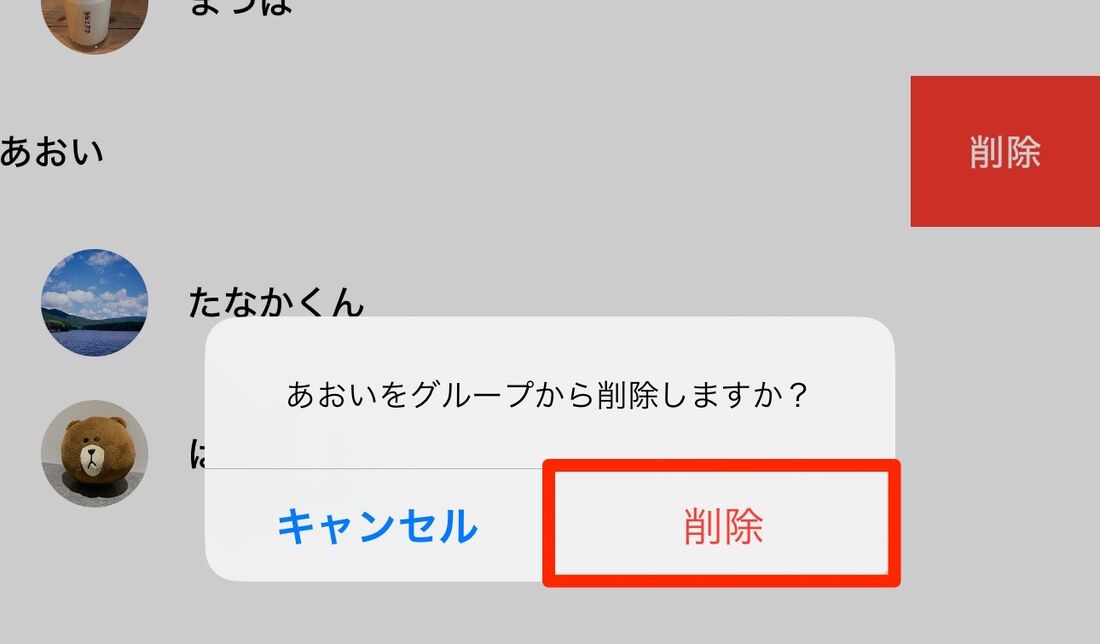
LINEグループからメンバーを削除すると、そのメンバーはグループチャットから完全に排除されます。削除されたメンバーは、グループチャットのメッセージ履歴を閲覧したり、新しいメッセージを送信したりできなくなります。ただし、削除されたメンバーは自身でグループに再加入することはできますが、招待リンクや他のメンバーからの招待が必要になります。
削除されたメンバーのメッセージ履歴
削除されたメンバーがグループ内で送信したメッセージは、他のメンバーが引き続き閲覧することができます。ただし、削除されたメンバー自身はこれらのメッセージを閲覧することができません。
- 削除されたメンバーのメッセージは保存され、他のメンバーが引き続き参照できる。
- 削除されたメンバーは、自分が送信したメッセージを見ることができない。
- グループ管理者は、削除されたメンバーのメッセージを削除することも可能。
削除されたメンバーの再加入プロセス
削除されたメンバーが再度グループに加入するには、特定の手順を踏む必要があります。まず、グループ管理者または他のメンバーから招待を受けなければなりません。また、招待リンクを使用して再加入することも可能です。
- 削除されたメンバーは招待が必要。
- 招待リンクを使用して再加入できる。
- グループ管理者が承認を行う場合がある。
削除後のグループ設定変更
メンバーが削除された後でも、グループの設定や権限を変更することができます。例えば、新しい管理者を任命したり、グループ名やアイコンを変更したりすることが可能です。また、削除されたメンバーの代わりに新しいメンバーを追加することもできます。
- 新しい管理者を任命できる。
- グループ名やアイコンを変更できる。
- 新しいメンバーを追加できる。
LINEでメンバーを削除したら相手にバレますか?

LINEのグループからメンバーを削除すると、そのメンバーは通知を受け取ります。この通知は、誰が自分をグループから削除したかを明確に伝えます。そのため、メンバーを削除したことは相手にバレます。
LINEでのメンバー削除の通知内容
メンバーをグループから削除すると、そのメンバーは以下の通知を受け取ります:
- 「[あなたの名前] が [グループ名] からあなたを削除しました」というメッセージ。
- この通知はプッシュ通知としても届きます。
- また、グループのチャット履歴にも記録が残ります。
メンバーを削除した後のグループ内の表示
メンバーを削除した後、グループ内の表示は以下のようになります:
- 削除されたメンバーは、グループのメンバー一覧から消えます。
- グループのチャット画面には、「[あなたの名前] が [メンバー名] を削除しました」というシステムメッセージが表示されます。
- 削除されたメンバーは、今後新規メッセージを受け取ることはできません。
メンバーを削除せずにグループから退会する方法
メンバーを削除せずに、自分がグループから退出したい場合は、以下の手順を実行します:
- グループの設定画面を開き、「グループを退出」を選択します。
- この場合、他のメンバーには「[あなたの名前] がこのグループを退出しました」という通知が届きます。
- この方法では、他のメンバーを削除することなく、自分がグループから離脱できます。
グループLINEからメンバーを削除するにはどうすればいいですか?
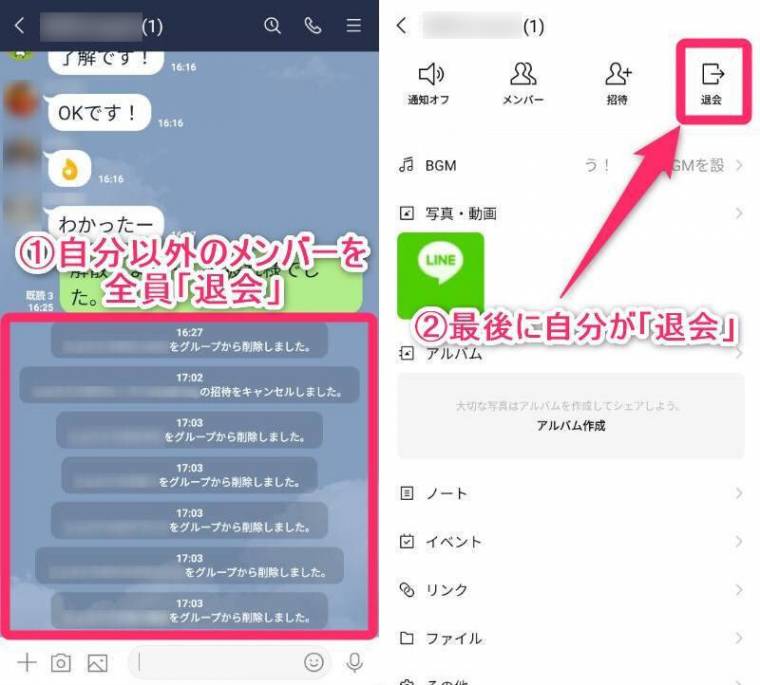
グループLINEからメンバーを削除する手順は以下の通りです。
まず、グループLINEの設定にアクセスします。グループ一覧から対象のグループを選択し、右上の設定アイコン(齒車のアイコン)をタップします。次に、表示されたメニューから「メンバー管理」を選択します。ここで、削除したいメンバーの名前を長押しすると、削除オプションが表示されます。その中から「メンバーを削除」を選んで、確認画面で「削除」をタップすることで、指定したメンバーをグループから削除することができます。
グループLINEからメンバーを削除する際の注意点
グループLINEからメンバーを削除する際には、いくつかの注意点があります。管理者権限が必要な場合が多いので、自分が管理者であることを確認してください。また、メンバーを削除すると、そのユーザーは自動的にグループから退出し、再度参加するためには招待が必要になります。さらに、一度削除したメンバーは、他のメンバーが再招待するまで、グループのメッセージや情報を見ることができません。
- 管理者権限がない場合は、現在の管理者に連絡し、削除依頼を行う。
- 削除したメンバーは、グループの履歴やファイルにアクセスできなくなる。
- 削除後に再招待する際には、新しい招待リンクを発行する必要がある。
グループLINEのメンバーを一括削除する方法
グループLINEでは、個々にメンバーを削除するだけでなく、一括削除も可能です。ただし、一括削除機能は直接提供されていません。そのため、複数のメンバーを一気に削除する場合は、各メンバーを個別に削除する手順を繰り返す必要があります。また、大量のメンバーを削除する際には、グループの運営方針やルールを守っているかどうかを確認し、適切な理由を明示することが推奨されます。
- 一括削除機能は提供されていないため、個別に削除する。
- 大量のメンバーを削除する際には、理由を明示する。
- グループの運営方針やルールを守ることを確認する。
グループLINEからメンバーを削除後の影響
メンバーをグループLINEから削除すると、さまざまな影響があります。まず、削除されたユーザーはグループのメッセージやファイルにアクセスできなくなります。また、削除されたユーザーがグループ内で共有していた情報やコンテンツも、他のメンバーとの共有が解除されます。さらに、削除されたユーザーは、再びグループに参加するためには、新たに招待を受けなければならない点にも注意が必要です。
- 削除されたユーザーは、グループのメッセージやファイルにアクセスできなくなる。
- 削除されたユーザーが共有していた情報やコンテンツは、他のメンバーとの共有が解除される。
- 削除されたユーザーは、再招待を受けないとグループに再加入できない。
LINEグループから削除と退会の違いは何ですか?
LINEグループから削除と退会の違いは以下の通りです。
1. 削除の定義と効果
削除とは、特定のユーザーをグループから強制的に外すことを指します。この操作は、グループ管理者だけが行うことができます。削除されたユーザーは、そのグループのチャット履歴やファイルにアクセスできなくなりますが、他のグループには影響を与えません。また、削除されたユーザーは、招待されれば再度同じグループに戻ることができます。
- 削除はグループ管理者によってのみ実行可能。
- 削除されたユーザーは、該当するグループの情報にアクセスできなくなる。
- 削除されたユーザーは、再招待によりグループに復帰可能。
2. 退会の定義と効果
退会とは、ユーザー自身が自発的にグループから離れることを指します。退会はグループ内のどのメンバーでも行うことができ、そのユーザーは自動的にグループから除外されます。退会したユーザーは、そのグループのチャット履歴やファイルにアクセスできなくなりますが、他のグループには影響を与えません。また、退会したユーザーは、再招待されなければ同じグループに戻ることはできません。
- 退会は任意のグループメンバーが行うことができる。
- 退会したユーザーは、該当するグループの情報にアクセスできなくなる。
- 退会したユーザーは、再招待されなければグループへの復帰は不可能。
3. 削除と退会の主な違い
削除と退会の主な違いは、操作の主体と再加入の可能性にあります。削除はグループ管理者によって行われ、ユーザーは再招待によってグループに復帰できます。退会はユーザー自身が行い、再加入するためには再招待が必要です。どちらの場合も、該当するグループの情報にアクセスできなくなりますが、他のグループには影響を与えません。
- 削除は管理者による操作、退会はユーザー自身による操作。
- 削除されたユーザーは再招待で復帰可能、退会したユーザーは再招待が必要。
- 両方の場合、該当するグループの情報へのアクセスが不可となる。
よくある質問
LINEグループからメンバーを削除するにはどうすればいいですか?
LINEグループからメンバーを削除するには、まずそのグループチャットを開く必要があります。その後、右上にあるグループ設定アイコン(齒車のアイコン)をタップし、「メンバー」を選択します。削除したいメンバーを長押しすると、削除オプションが表示されます。ここで削除をタップすることで、そのメンバーをグループから削除することができます。
グループ管理者でない場合、他のメンバーを削除できますか?
グループ管理者でない場合、他のメンバーを削除することはできません。グループ内の管理者権限を持つユーザーのみが他のメンバーを削除できる仕組みになっています。ただし、自分が不要なグループに参加している場合は、自分自身をグループから離脱することができます。
削除されたメンバーは再加入できますか?
削除されたメンバーは、再度招待されない限り、同じグループに自動的に再加入することはできません。ただし、グループの管理者または他のメンバーが改めて招待リンクや直接的な招待を送ることで、再加入することが可能です。
メンバーを削除した後、メッセージ履歴は消えますか?
メンバーを削除した後、そのメンバーが送信したメッセージ履歴は残ります。削除されたメンバー自身は、そのグループのメッセージ履歴を見ることができなくなりますが、他のメンバーにとっては影響はありません。ただし、削除されたメンバーが特定のメッセージを削除していた場合は、そのメッセージは他のメンバーにも見えなくなります。