
LINEグループの機能は多岐にわたり、その中でもメンバーの追加や削除は重要な管理業務の一つです。しかし、初めて行う場合は戸惑うこともあるかもしれません。この記事では、LINEグループからメンバーを削除する手順を詳しく解説します。削除の理由に関わらず、適切な方法を理解することで、グループの運営がより円滑になります。また、誤って削除した場合の対処法も紹介しますので、安心して操作を行うことができます。
👋 LINEグループからメンバーを削除する方法
LINEグループからメンバーを削除する方法について詳しく説明します。以下の手順に従って、不要なメンバーを削除することができます。
グループの管理者であることを確認する
メンバーを削除するためには、グループの管理者である必要があります。グループの管理者は、メンバーの追加や削除などの設定変更を行うことができます。管理者でない場合は、グループの管理者に連絡して、必要な変更をお願いしてください。
LINEアプリを開く
LINEアプリを起動し、左上にあるチャットタブを選択します。チャット一覧から対象のグループを選んで開きます。
グループ設定にアクセスする
グループの画面が表示されたら、右上にあるグループ名をタップします。すると、グループ情報が表示されます。グループ情報画面で「メンバー」をタップします。
メンバーを削除する
メンバー一覧が表示されたら、削除したいメンバーを長押しします。すると、メニューが表示されるので、「グループから削除」を選択します。削除確認画面が表示されるので、「削除」をタップします。
削除後の通知と再参加
削除したメンバーには、グループから削除されましたという通知が送られます。削除されたメンバーが再度グループに加入したい場合は、管理者に連絡して、再度招待してもらう必要があります。
| ステップ | 説明 |
|---|---|
| 1 | グループの管理者であることを確認する |
| 2 | LINEアプリを開き、対象のグループを開く |
| 3 | グループ情報にアクセスし、メンバーを選択する |
| 4 | 削除したいメンバーを長押しし、「グループから削除」を選択する |
| 5 | 削除確認画面で「削除」をタップする |
LINEグループからメンバーを削除するにはどうすればいいですか?
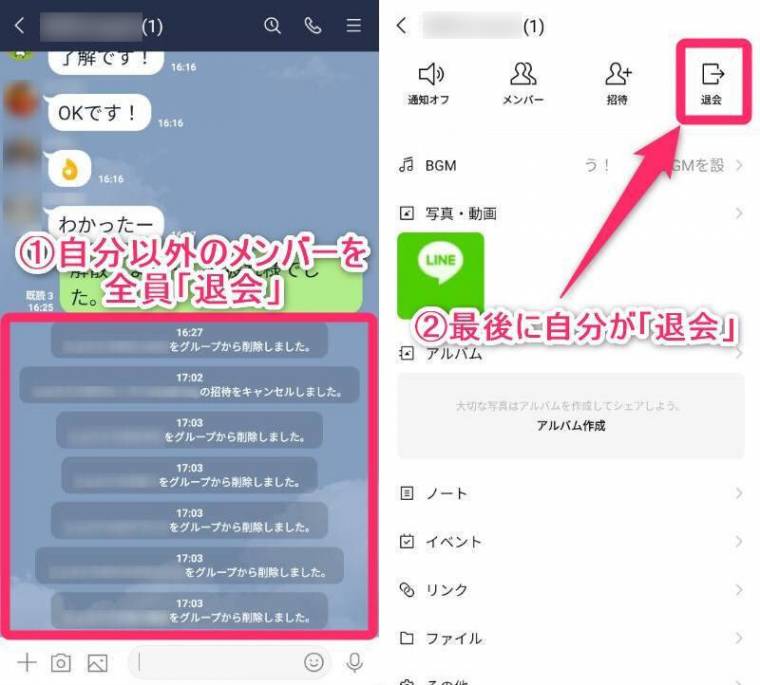
LINEグループからメンバーを削除する手順は以下の通りです:
まず、削除したいメンバーがいるグループチャットを開きます。次に、右上にあるグループ名をタップします。すると、グループ設定の画面が表示されます。ここから「メンバー管理」を選択します。その後、削除したいメンバーの横にあるチェックボックスをタップして選択し、「メンバーを削除」ボタンを押します。最後に、確認メッセージが表示されたら「削除」をタップすると、メンバーがグループから削除されます。
LINEグループの管理者権限について
LINEグループの管理者には、メンバーを追加や削除する権限があります。管理者は1人または複数人設定でき、グループを作成した人が最初の管理者となります。管理者は他のユーザーを管理者に任命することもできます。ただし、通常のメンバーはこの権限を持っていません。
- グループの作成者は自動的に管理者となります。
- 管理者は他のメンバーを管理者に昇格させることができます。
- 管理者はメンバーの追加や削除が可能です。
LINEグループから一括でメンバーを削除する方法
一括で複数のメンバーを削除する場合、グループ設定の「メンバー管理」から複数のメンバーを選択することができます。各メンバーの横にあるチェックボックスをタップして選択し、一度に複数のメンバーを選択した後、「メンバーを削除」ボタンをタップします。
- グループ設定から「メンバー管理」を選択します。
- 削除したいメンバーの横にあるチェックボックスを複数選択します。
- 「メンバーを削除」ボタンをタップして一括で削除します。
メンバー削除後の通知と影響
メンバーを削除した場合、そのメンバーには通知が送られます。また、削除されたメンバーは、そのグループのチャット履歴やファイルにアクセスできなくなります。ただし、削除されたメンバーがグループに再加入した場合は、新しいメッセージから参加できます。
- 削除されたメンバーには通知が送られます。
- 削除されたメンバーはチャット履歴やファイルにアクセスできなくなります。
- 再加入した場合は、新しいメッセージから参加可能になります。
LINEのグループからメンバーを削除したらバレますか?

LINEのグループからメンバーを削除すると、その人がグループから削除されたことに気付く可能性が高いです。LINEの設定では、誰がグループから退出したか、または誰が削除されたかという通知がデフォルトでオンになっています。そのため、メンバーが削除されると、他のメンバーに通知が表示されることが多いです。
グループからの削除通知の設定方法
グループからメンバーを削除したときに通知が表示されるかどうかは、個々のユーザーの設定によって異なります。以下に設定方法を説明します。
- LINEアプリを開き、設定アイコンをタップします。
- 通知セクションを選択し、グループ通知をオンまたはオフに設定できます。
- さらに詳細な設定を行うには、グループ通知の詳細を選択し、メンバーの加入・退出通知をオンまたはオフに設定できます。
グループから削除された場合の影響
グループから削除されると、そのグループに関するすべてのメッセージやメディアへのアクセスができなくなります。削除されたメンバーは、再度招待されない限り、そのグループに戻ることはできません。また、グループ内の共有ファイルやリンクも利用できなくなります。
- メッセージやメディアへのアクセスが失われる。
- 再び参加するためには、他のメンバーから招待が必要になる。
- 共有ファイルやリンクへのアクセスが制限される。
グループから削除された場合の対処法
グループから削除された場合、以下の対処法を検討することができます。
- 管理者またはグループのメンバーに連絡し、理由を確認し、必要であれば謝罪や説明をする。
- 再招待を求めることも可能ですが、それは管理者や他のメンバーの判断に依存します。
- 必要に応じて、新しいグループを作成し、必要なメンバーを招待することも検討できます。
グループLINEから人を消す方法は?

グループLINEから人を消す方法は以下の通りです:
1. グループ設定にアクセスする
グループチャットの画面を開き、右上にある 「…」 ボタンをタップします。メニューが表示されたら、 「グループ設定」 を選択します。
2. メンバー管理を選ぶ
グループ設定ページで、 「メンバー管理」 の項目を探します。ここでは、グループに参加しているメンバーの一覧が表示されます。
3. 削除したいメンバーを選択する
削除したいメンバーを長押しすると、そのユーザーが選択されます。その後、画面下部にある 「メンバーを削除」 ボタンをタップします。
4. 確認ダイアログで削除を確定する
削除確認のダイアログが表示されます。ここで 「削除」 ボタンをタップすることで、選択したメンバーをグループから削除することができます。
グループLINEから人を消す際の注意点
グループLINEから人を削除する際には、以下の点に注意が必要です:
- 管理者権限が必要: グループからメンバーを削除するには、そのグループの管理者である必要があります。管理者でない場合は、削除することはできません。
- 削除後の影響: 削除されたメンバーは、そのグループに関する全てのメッセージ履歴やファイルへのアクセスができなくなります。また、再加入するためには、新たな招待が必要となります。
- グループの雰囲気を考慮: 削除を行う前に、他のグループメンバーとの関係やグループの雰囲気を考慮することが重要です。必要に応じて、他のメンバーと事前に話し合うことをおすすめします。
グループLINEから複数の人を一度に削除する方法
グループLINEから複数のメンバーを一度に削除する方法は以下の通りです:
- グループ設定にアクセス: グループチャットの画面を開き、右上にある 「…」 ボタンをタップし、 「グループ設定」 を選択します。
- メンバー管理を選択: グループ設定ページで、 「メンバー管理」 をタップします。
- 複数のメンバーを選択: 削除したいメンバーをそれぞれ長押しして選択します。複数のメンバーが選択されると、画面下部に 「メンバーを削除」 ボタンが表示されます。
- 削除を確定: 「メンバーを削除」 ボタンをタップし、確認ダイアログで 「削除」 をタップすることで、選択したメンバーを一括で削除できます。
グループLINEから自分自身を削除する方法
グループLINEから自分自身を削除する方法は以下の通りです:
- グループ設定にアクセス: グループチャットの画面を開き、右上にある 「…」 ボタンをタップし、 「グループ設定」 を選択します。
- 退出オプションを選択: グループ設定ページで、 「グループから退出」 もしくは 「グループを解散」 (管理者の場合)のオプションを探します。
- 退出を確定: 選択したオプションをタップし、確認ダイアログで 「退出」 もしくは 「解散」 をタップすることで、グループから自分自身を削除することができます。
グループラインから個人を削除するには?
グループラインから個人を削除する手順は以下の通りです:
1. グループラインにログインします。
2. 左側のメニューから「グループ」を選択し、対象のグループを開きます。
3. 右上にある「グループ設定」アイコン(ギアのアイコン)をクリックします。
4. 「メンバー管理」タブを選択します。
5. 削除したいメンバーの横にある「削除」ボタンをクリックします。
6. 確認メッセージが表示されたら、「削除」をクリックして完了します。
グループラインでのメンバー削除権限について
グループラインでは、メンバーを削除できるのはグループ管理者のみです。管理者は以下の方法で確認できます:
- グループを開き、右上の「グループ設定」アイコンをクリックします。
- 「メンバー管理」タブを選択します。
- メンバー一覧の「管理者」欄で、管理者のアイコンが表示されます。
誤ってメンバーを削除した場合の対処法
誤ってメンバーを削除してしまった場合は、以下の手順で再追加できます:
- グループラインにログインし、左側のメニューから「グループ」を選択します。
- 対象のグループを開き、右上の「グループ設定」アイコンをクリックします。
- 「メンバー管理」タブを選択し、「新しいメンバーを招待」ボタンをクリックします。
- 削除したメンバーのメールアドレスまたはユーザー名を入力し、「招待」をクリックします。
メンバー削除の影響と注意点
メンバーを削除すると、そのメンバーはグループから完全に外れます。以下の点に注意してください:
- 削除されたメンバーは、自動的に退会となります。
- 削除されたメンバーが作成した投稿やコメントは残りますが、そのメンバーが関連付けられなくなります。
- 削除後の再追加は、新たな招待が必要となります。
よくある質問
LINEグループからメンバーを削除する手順は?
管理者として、まずLINEグループを開き、右上の「設定」ボタンをタップします。次に、「メンバー管理」を選択し、削除したいメンバーの横にあるチェックボックスをオンにします。その後、「メンバーを削除」ボタンをタップすることで、選択したメンバーをグループから削除できます。この手順は管理者権限が必要です。
グループの管理者でない場合、他のメンバーを削除できるか?
管理者でない場合、他のメンバーをグループから削除することはできません。管理者だけがメンバーを追加や削除の権限を持っています。ただし、自分自身をグループから退出することは可能です。その場合は、グループチャット内の右上にある「その他」アイコンをタップし、「グループから退出」を選択します。
メンバーを削除した後、その人は再び参加できるか?
削除されたメンバーは、再度招待されない限り、自動的にグループに戻ることはできません。管理者が改めてそのメンバーを招待することで、再度グループに参加することが可能になります。また、そのメンバーがグループリンクを持っている場合も、再加入が可能です。
誤ってメンバーを削除してしまった場合、復元は可能か?
誤ってメンバーを削除してしまった場合、自動的に復元することは不可能です。管理者は、再度そのメンバーを招待することで、グループに再参加させることが可能です。この際、削除されたメンバーにメッセージを送り、再加入について知らせるのが良いでしょう。