
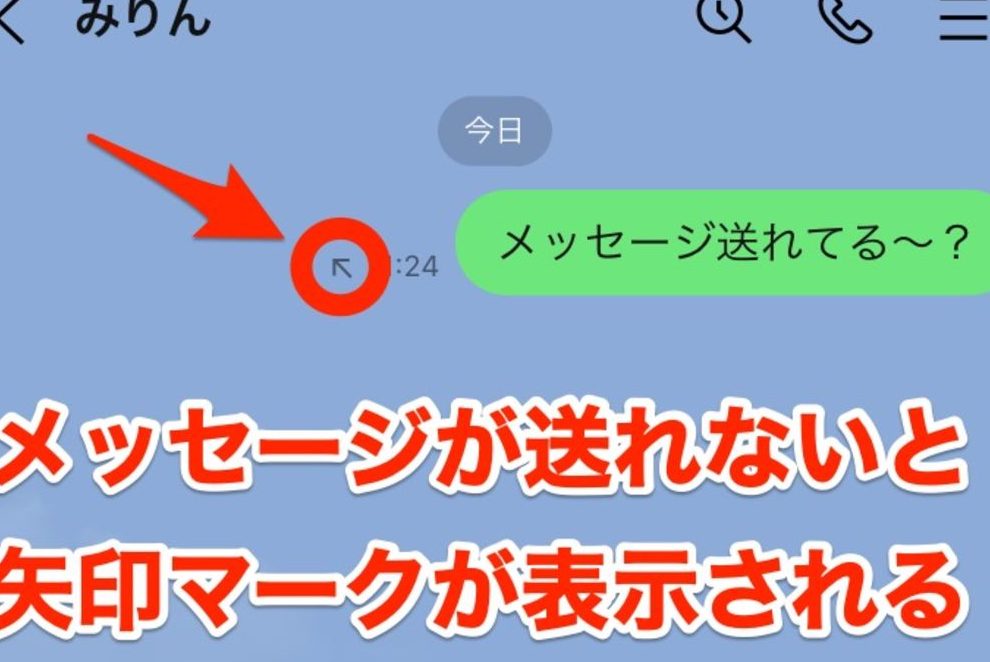
LINEメッセージが送信できない状況は、ユーザーにとって非常にストレスフルな経験です。この問題は、インターネット接続の不安定さ、アプリのバージョンが古い、電話のストレージ不足、サーバー障害など、さまざまな要因によって引き起こされる可能性があります。本記事では、これらの原因を詳細に説明し、それぞれの状況に対する具体的な対処法を提案します。また、予防策も紹介することで、今後同じ問題に遭遇した際の備えもサポートします。
メッセージ送信エラーの原因と対処法を詳しく解説
LINEメッセージが送信できない場合、その原因は多岐にわたります。ネットワーク接続の問題やアプリケーションのバグ、アカウントの設定など、さまざまな要因が関与しています。以下では、具体的な原因とそれぞれに対する対処法を詳しく解説します。
ネットワーク接続の確認
メッセージ送信エラーの一番多い原因は、ネットワーク接続の不安定さです。Wi-Fiやモバイルデータの接続状態を確認し、必要であれば再接続を行ってください。また、通信環境が混雑している場合は、後で再度試すことをおすすめします。
アプリケーションの更新
LINEアプリケーションが最新版に更新されていない場合、バグや不具合が発生することがあります。アプリストアでLINEアプリの更新を確認し、利用しているバージョンが最新であることを確認してください。
アカウント設定の確認
LINEアカウントの設定に誤りがある場合、メッセージ送信が制限されることがあります。アカウント設定を確認し、特にプライバシー設定やブロックリストをチェックしてください。
サーバー障害の確認
まれに、LINEのサーバー障害が原因でメッセージ送信が不可能になることがあります。LINE公式サイトやソーシャルメディアでサーバー状況を確認し、障害が発生している場合は、後で再度試すことをおすすめします。
端末の再起動
スマートフォンやタブレットなどの端末に一時的な不具合が発生している場合、メッセージ送信が失敗することがあります。端末を再起動することで、多くの場合、問題が解決します。
| 項目 | 詳細 |
|---|---|
| ネットワーク接続の確認 | Wi-Fiやモバイルデータの接続状態を確認し、必要であれば再接続 |
| アプリケーションの更新 | アプリストアでLINEアプリの更新を確認 |
| アカウント設定の確認 | プライバシー設定やブロックリストをチェック |
| サーバー障害の確認 | LINE公式サイトやソーシャルメディアでサーバー状況を確認 |
| 端末の再起動 | 端末を再起動することで、多くの場合、問題が解決 |
LINEのメッセージを送れない理由は何ですか?

LINEのメッセージを送れない理由は、いくつかの可能性があります。まず、インターネット接続が不安定または切断されている場合、メッセージの送信に失敗することがあります。次に、アプリのバージョンが古い場合、機能不全やエラーが発生しやすくなります。また、電話番号やアカウント情報の認証が不十分な場合や、サーバー障害が起こっている場合も、メッセージの送信が困難になることがあります。
インターネット接続の問題
インターネット接続が不安定または切断されていると、LINEのメッセージを送信することができません。これは、Wi-Fi接続が弱い、モバイルデータが利用できない、またはネットワーク自体に問題がある場合に起こります。
- Wi-Fi接続の安定性を確認してください。
- モバイルデータが有効かどうかを確認してください。
- 他のデバイスでインターネットに接続できるか試してみてください。
アプリのバージョンが古い
LINEアプリのバージョンが古いと、機能不全やエラーが発生し、メッセージの送信が失敗することがあります。最新のバージョンにアップデートすることで、多くの問題が解決されます。
- App StoreやGoogle Playから最新版のLINEアプリをダウンロードしてください。
- アプリの設定から自動更新を有効にしてください。
- アップデート後に再度メッセージを送信してみてください。
アカウント情報の問題
電話番号やアカウント情報が不正な場合、メッセージの送信が制限されることがあります。特に、電話番号が変更された場合や、アカウントが停止されている場合などには注意が必要です。
- アカウントの設定を確認し、電話番号やメールアドレスが正しいことを確認してください。
- 必要に応じて、電話番号の再認証を行ってください。
- アカウントが停止されていないか、LINEのサポートに問い合わせてください。
LINEのくるくるマークは何ですか?

LINEのくるくるマークは、メッセージの送信や受信状態を示すアイコンです。このくるくるマークは、ユーザーがメッセージを送信した後、サーバーに届くまでの間、または相手のデバイスに届くまで表示されます。このマークは、データの転送が進行中であることを視覚的に表現しており、ユーザーにプロセスが正常に進行していることを伝えます。
くるくるマークの表示タイミング
くるくるマークは、メッセージが送信された直後に表示され、サーバーに届くまでまたは相手のデバイスに届くまで続きます。このマークは、メッセージが正常に送信されていることを示します。具体的には以下のタイミングで表示されます:
- メッセージが送信ボタンを押した直後。
- メッセージがサーバーに到着するまで。
- 相手のデバイスに届くまで。
くるくるマークが長時間続く場合の対処法
くるくるマークが長時間表示され続ける場合は、いくつかの問題が考えられます。例えば、インターネット接続の不具合やサーバーの障害などがあります。このような場合の対処法は以下の通りです:
- インターネット接続を確認し、必要であれば再接続する。
- LINEアプリを再起動する。
- 携帯電話の再起動を行う。
くるくるマークの意味とその変化
くるくるマークの意味は、メッセージの送信状態を示すだけでなく、LINEのユーザー体験を向上させるための重要な要素でもあります。このマークは、ユーザーにメッセージの転送状況をリアルタイムで提供することで、不安感を軽減します。また、くるくるマークは、以下の状況で変化することがあります:
- メッセージがサーバーに到着すると、くるくるマー크はチェックマークに変わります。
- 相手がメッセージを読んだ場合、チェックマークが青色に変わります。
- 送信エラーが発生した場合、くるくるマークの代わりにエラーメッセージが表示されます。
矢印が出てLINEが送れないのはなぜですか?
矢印が表示され、メッセージが送信できない場合、いくつかの原因が考えられます。まず、インターネット接続が不安定であることが挙げられます。ネットワークが遅い、または切断されていると、メッセージの送信に失敗することがあります。次に、アプリのバージョンが古い場合も、機能に問題が出ることがあります。また、サーバー障害やメンテナンスの可能性もあります。LINEの公式サイトやSNSで確認すると、一時的な障害であるかどうかを知ることができます。
インターネット接続の確認方法
インターネット接続が原因であるかどうかを確認する方法は以下の通りです。
- Wi-Fi接続を確認します。モバイルデータを使用している場合は、Wi-Fiに切り替えて試してみてください。
- モバイルデータの設定を確認し、オフになっていないかチェックします。
- 他のアプリケーションでインターネット接続が正常に機能しているか確認します。
アプリのアップデート方法
アプリのバージョンが古い場合、最新バージョンに更新することで問題が解決することがあります。
- App Store(iOS)またはGoogle Play Store(Android)を開きます。
- 「アカウント」または「プロフィール」アイコンをタップし、「利用可能なアップデート」または「アプリの管理」を選択します。
- LINEアプリがリストに表示されている場合は、「アップデート」ボタンをタップして最新バージョンに更新します。
LINEサポートへの連絡方法
上記の方法で解決しない場合は、LINEサポートに連絡することをお勧めします。
- LINEアプリを開き、「その他」メニューから「ヘルプ」を選択します。
- 「お問い合わせ」または「サポート」をタップします。
- 問題の詳細を記入し、「送信」ボタンをタップしてサポートチームに報告します。
LINEの凍結の見分け方は?
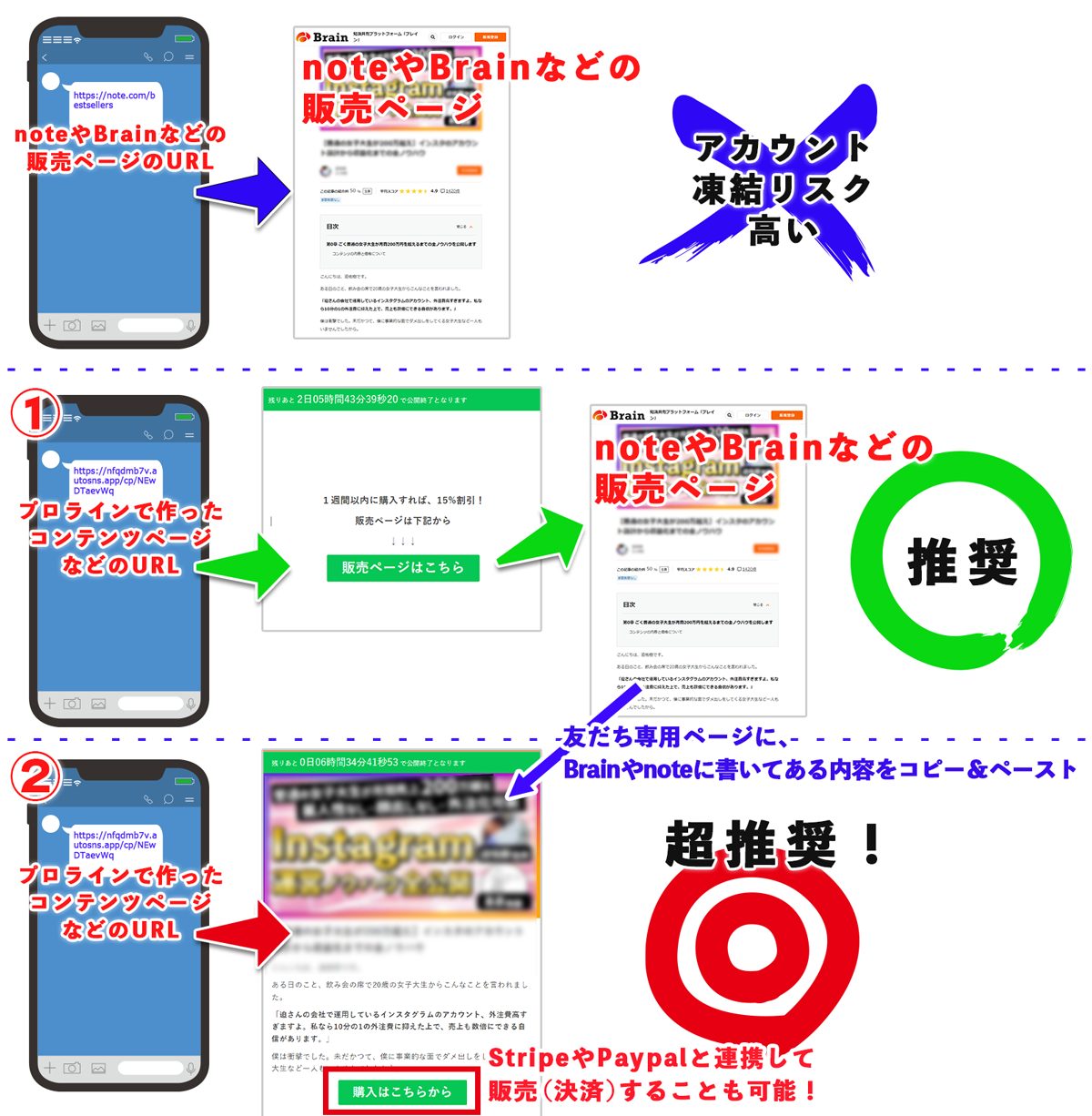
LINEのアカウントが凍結されたかどうかを確認するには、以下の方法を試してみてください。まず、ログインを試みます。アカウントが凍結されている場合、ログイン時に「アカウントが凍結されました」などのエラーメッセージが表示されます。次に、メッセージの送受信ができなくなる場合も凍結の可能性があります。さらに、LINEの機能(例:通話、友だち追加)が突然利用できなくなる場合も、凍結されているサインです。これらの症状が複数あれば、アカウントが凍結されている可能性が高いと言えます。
凍結の一般的な兆候
ログインエラーが頻繁に発生する場合、アカウントが凍結されている可能性があります。メッセージの送受信ができない場合や、通話機能が利用できない場合も同様です。これらの症状は、アカウントが凍結されていることを示す典型的な兆候です。
- ログイン時に「アカウントが凍結されました」というメッセージが表示される。
- 友だちリストにアクセスできず、新しい友だちを追加できない。
- グループチャットに参加できない。
LINEサポートへの連絡方法
アカウントが凍結されたと思われる場合は、LINEサポートに連絡することをおすすめします。サポートへの連絡方法は、LINEアプリ内のヘルプ機能から行うことができます。また、公式ウェブサイトからもサポートにアクセスできます。サポートに連絡する際は、アカウント情報や問題の詳細を準備しておくとスムーズに進みます。
- LINEアプリの「設定」から「ヘルプ」を選択する。
- 「トラブルシューティング」または「問い合わせ」を選択する。
- 問題の詳細を入力し、送信する。
凍結を回避するための予防策
アカウントが凍結されないよう、以下の予防策を実践することをおすすめします。まず、不適切なコンテンツの送信を避けることが重要です。また、スパム行為を行わないことも大切です。さらに、セキュリティ設定を定期的に確認し、更新することで、アカウントの安全性を高めることができます。
- 不適切な言葉や画像を送信しない。
- 不要な友だち追加やメッセージ送信を控える。
- パスワードを定期的に変更し、強力なパスワードを使用する。
よくある質問
LINEメッセージが送信できない原因は何か?
原因はいくつか考えられます。最も一般的なのは、インターネット接続の問題です。Wi-Fiやデータ通信が不安定または切断されている場合、メッセージの送信に失敗することがあります。また、電話のストレージが満杯で新しいデータを保存できない場合も、メッセージの送信に影響を及ぼします。さらに、LINEアプリ自体のバグやサーバー障害も可能性として挙げられます。これらの要因を確認し、適切な対処を行うことが重要です。
インターネット接続を確認するにはどうすればよいのか?
インターネット接続を確認する方法は簡単です。まず、他のアプリやウェブサイトでインターネットが正常に機能しているか試してみてください。これにより、接続の問題が特定のアプリに限定されているかどうかを確認できます。次に、Wi-Fiルーターを再起動したり、モバイルデータをオフにしてから再びオンにすることで、接続をリセットしてみてください。これらの手順で問題が解決しない場合は、キャリアのサポートに連絡することを検討してください。
LINEアプリの更新が必要な場合はどうすればよいのか?
LINEアプリの更新が必要な場合、まずはApp Store(iOS)またはGoogle Playストア(Android)を開き、LINEアプリの更新があるかどうかを確認します。更新が利用可能であれば、指示に従って最新版にアップデートしてください。アプリの最新版を利用することで、バグの修正やパフォーマンスの向上が期待できます。更新後も問題が続く場合は、アプリの再インストールを検討することも一つの方法です。
ストレージの空き容量を増やすにはどうすればよいのか?
ストレージの空き容量を増やすには、不要なファイルやアプリを削除することが有効です。写真やビデオのバックアップを取り、クラウドサービスに移動させることで、端末内のストレージを解放できます。また、長期間使用していないアプリやダウンロードしたファイルを削除することも効果的です。これらの操作により、ストレージの空き容量が増えて、メッセージの送受信がスムーズに行えるようになります。