
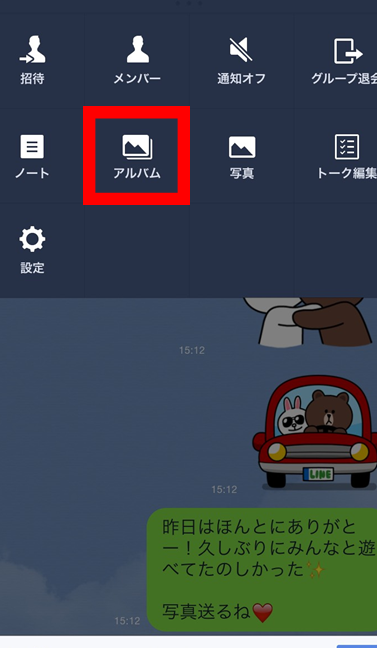
LINEメッセージは、私たちの日常生活において欠かせないコミュニケーションツールとなっています。友人との会話、家族との連絡、仕事の打ち合わせなど、さまざまな場面で活用されています。しかし、その便利さ故に、大切な会話や思い出が簡単に消えてしまうことがあります。そこで、この記事では、LINEメッセージを保存する方法をご紹介します。大切な瞬間や思い出を形に残し、未来に伝えるための具体的な手順を解説します。大切なメッセージを失わずに、永遠に保管する方法をぜひお試しください。
LINEメッセージを保存して思い出を残そう!
LINEメッセージは、日々のコミュニケーションや大切な思い出を記録するための素晴らしいツールです。しかし、メッセージが時間と共に消えてしまうことがあります。そこで、この記事では、LINEメッセージを保存して思い出を残す方法を詳しく説明します。
LINEメッセージをエクスポートする方法
LINEアプリでは、メッセージのエクスポート機能を使用して、会話をPDFファイルやテキストファイルとして保存することができます。以下に、具体的な手順を紹介します。
- LINEアプリを開き、保存したいチャットルームを選択します。
- 右上にある「その他」ボタン(縦3つの点)をタップします。
- 表示されたメニューから「チャットを保存」を選択します。
- 保存形式を選択します(PDFまたはテキスト)。
- 保存したい日付範囲を選択します。
- 「保存」ボタンをタップします。
LINEメッセージをスクリーンショットで保存する方法
スクリーンショットは、特定のメッセージや画像を簡単に保存する方法です。以下の手順で、LINEメッセージをスクリーンショットとして保存できます。
- LINEアプリを開き、保存したいメッセージが表示されている画面を確認します。
- Androidの場合、電源ボタンと音量ダウンボタンを同時に押します。
iPhoneの場合、サイドボタンと音量アップボタンを同時に押します。 - スクリーンショットが撮影され、ギャラリーや写真アプリに保存されます。
LINEバックアップ機能を使用する方法
LINEアプリには、アカウントのデータをバックアップする機能があります。これにより、端末を変更した場合でも、メッセージや画像を復元することができます。
- LINEアプリを開き、設定に移動します。
- 「アカウント」を選択します。
- 「バックアップと復元」を選択します。
- バックアップ先(Google DriveやiCloudなど)を選択し、「バックアップ」ボタンをタップします。
LINEメッセージをクラウドサービスに保存する方法
LINEメッセージをクラウドサービスに保存することで、いつでもどこからでもアクセスできるようになります。以下に、Google Driveを使用した例を紹介します。
- LINEアプリでメッセージをエクスポートし、PDFファイルまたはテキストファイルを作成します。
- Google Driveアプリを開き、新しいフォルダを作成します。
- 作成したファイルをフォルダにアップロードします。
- 必要に応じて、フォルダの共有設定を行います。
LINEメッセージを印刷する方法
LINEメッセージを印刷することで、物理的な形で保存することができます。以下に、PDFファイルを印刷する手順を紹介します。
- LINEアプリでメッセージをエクスポートし、PDFファイルを作成します。
- PDFファイルをパソコンに転送します。
- パソコンでPDFファイルを開き、「ファイル」メニューから「印刷」を選択します。
- プリンターの設定を行い、「印刷」ボタンをクリックします。
| 保存方法 | 特徴 | 注意点 |
|---|---|---|
| エクスポート | PDFやテキストファイルとして保存可能 | 大量のデータを一括で保存する場合、時間がかかることがある |
| スクリーンショット | 特定のメッセージや画像を簡単に保存 | 複数のメッセージを連続で保存する場合は手間がかかる |
| バックアップ機能 | アカウント全体のデータを保存 | 端末変更時にのみ有効 |
| クラウドサービス | いつでもどこからでもアクセス可能 | インターネット接続が必要 |
| 印刷 | 物理的な形で保存 | 印刷コストがかかり、大量のデータを管理するのが難しい |
LINEのKeepに保存すると相手にバレますか?

LINEのKeep機能を使用してメッセージや画像を保存した場合、その保存行為自体は相手に通知されません。ただし、Keepに保存する前に、メッセージに対して特定のアクション(例:長押し)を行った場合、そのメッセージが既読に変わる可能性があります。また、保存した内容が後で会話中に引用または共有された場合、相手が気づく可能性があります。
LINEのKeep機能の基本
LINEのKeep機能は、メッセージや画像、動画などを簡単に保存できる便利なツールです。以下の点に注意してください:
- 非通知性: Keepに保存する行為は相手に通知されません。
- アクセス: Keepに保存したファイルは自分の端末からいつでも確認できます。
- プライバシー: 保存した内容は個人情報として扱われ、他のユーザーには見えません。
Keepに保存する際の注意点
Keepに保存する際に以下の点に気をつけると、プライバシーをより守ることができます:
- 既読: Keepに保存する前にメッセージを長押しすると、既読に変わることがあります。
- 共有: 保存した内容を後で共有する場合は、相手が気づく可能性があることを念頭に置いてください。
- 削除: 不要になったファイルは定期的に削除することで、ストレージを節約できます。
Keepの活用方法
Keep機能は様々なシーンで活用できます。以下にいくつかの具体的な使い方を紹介します:
- メモ: 重要な情報をメモとして保存し、後で参照できます。
- 写真管理: 友人や家族との写真を一括で保存し、整理できます。
- ビジネス: ビジネスチャットで共有された資料をKeepに保存して、後で詳細を確認できます。
LINEのトーク履歴は何年残りますか?

LINEのトーク履歴は通常、100日間保存されます。ただし、この期間はユーザーが設定を変更した場合や特定の状況下では異なる場合があります。例えば、ユーザーがトーク履歴をバックアップしたり、特定のメッセージを削除しない限り、トーク履歴は100日間保存されますが、それ以降は自動的に削除されます。
トーク履歴のバックアップ方法
トーク履歴を長期間保存したい場合は、バックアップ機能を使用することができます。以下の手順でトーク履歴をバックアップできます。
- LINEアプリを開き、「その他」アイコン(三本線)をタップします。
- 「設定」を選択し、「トーク」をタップします。
- 「トーク履歴のバックアップ」を選択し、バックアップを開始します。
トーク履歴の保存期間を延長する方法
デフォルトの100日間を超えてトーク履歴を保存したい場合は、以下のような方法があります。
- トーク履歴のバックアップ機能を使用して定期的にバックアップを取ります。
- 特定の重要な会話を「お気に入り」に追加することで、それらのメッセージを長期的に保存できます。
- トーク履歴をテキストファイルや画像としてエクスポートし、別のデバイスやクラウドストレージに保存します。
トーク履歴の削除と復元
トーク履歴を削除した場合でも、特定の条件では復元することが可能です。
- 誤って削除したトーク履歴を復元するには、「トーク履歴のバックアップ」機能を使用します。
- バックアップから復元する際は、同じアカウントでログインし、バックアップデータをダウンロードします。
- バックアップデータが存在しない場合は、復元は不可能です。定期的なバックアップが重要です。
ライン誰が保存したかわかる?

ラインのメッセージは、誰が保存したかを知ることは通常できません。ただし、以下のような状況で例外的に確認できる場合があります:
– 共有されたスクリーンショットやリンクから推測:他のユーザーが保存した内容を共有したり、特定のリンクを共有したりすることで、そのユーザーが保存したことを推測できます。
– グループチャットでの通知:グループチャットでメッセージを保存したユーザーが通知を送信した場合、そのユーザーが保存したことがわかります。
– 直接的な問い合わせ:直接他のユーザーに確認することも可能です。
ラインのメッセージ保存機能の詳細
ラインでは、ユーザーが重要なメッセージや画像を保存する機能が提供されています。この機能は、以下の点で便利です:
- メッセージの整理:特定のメッセージを簡単に見つけられるようにします。
- 後からの参照:必要な情報を後で再確認することができます。
- 共有:保存したメッセージを他のユーザーと共有することができます。
メッセージ保存のプライバシー設定
メッセージを保存したユーザーが誰であるかを他のユーザーに知られたくない場合、以下の設定を確認してみてください:
- 通知設定:メッセージを保存した際に通知が送信されないように設定できます。
- シークレットチャット:シークレットチャットでは、メッセージが暗号化され、保存したユーザーが特定されにくいです。
- 個別設定:特定のユーザーとのチャットでだけメッセージ保存の通知を無効にできます。
他のユーザーがメッセージを保存したかどうかを確認する方法
他のユーザーがメッセージを保存したかどうかを確認するには、以下の方法があります:
- 通知をチェック:メッセージを保存したユーザーから通知を受け取った場合は、そのユーザーが保存した可能性が高いです。
- 直接確認:直接他のユーザーにメッセージを保存したかどうかを聞くことができます。
- グループチャットの履歴を確認:グループチャットの場合、メッセージの保存履歴を確認して、どのユーザーが保存したかを推測できます。
LINEキープは永久保存ですか?
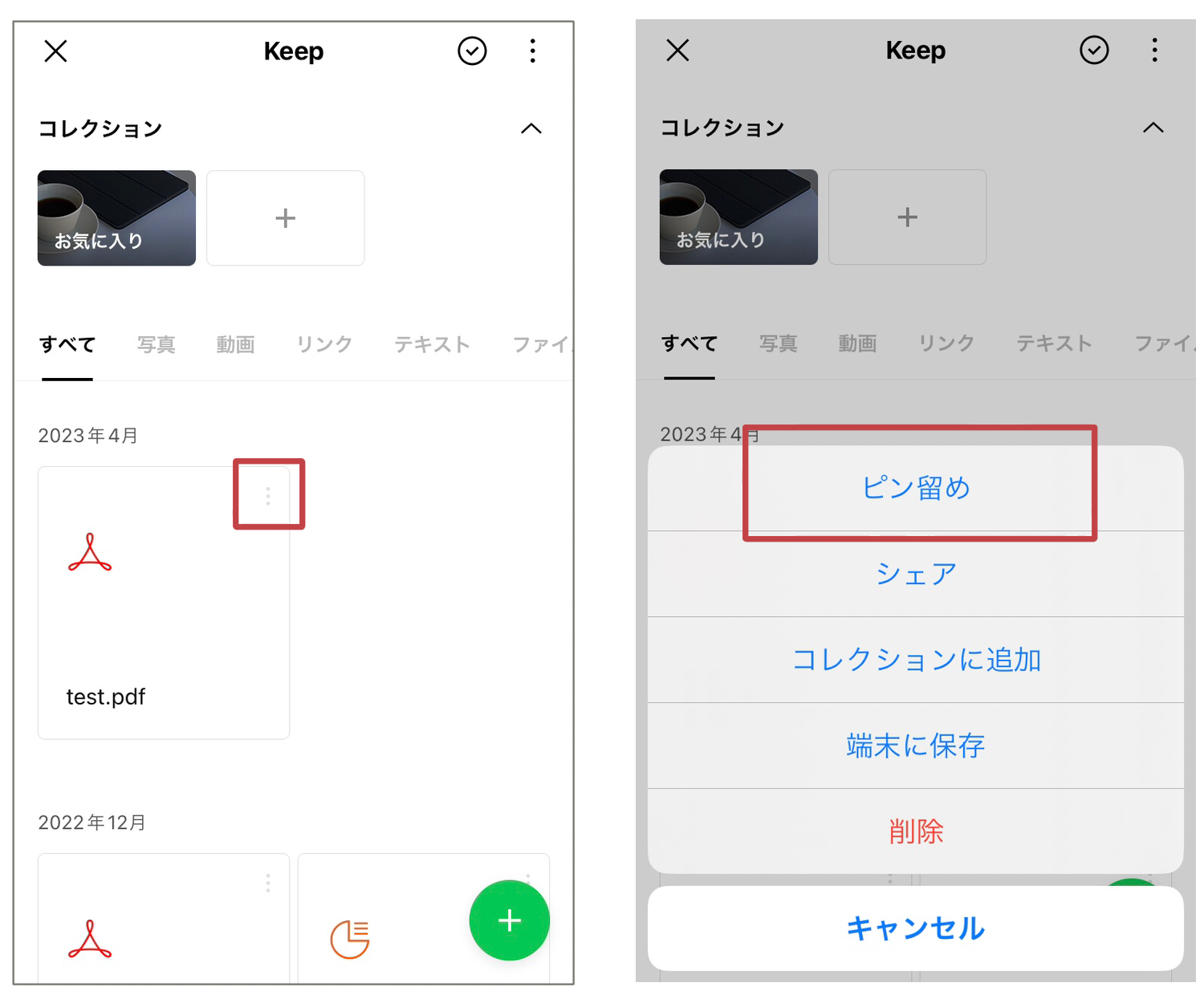
LINEキープは、ユーザーが写真や動画を保存し、友人や家族と共有できるサービスです。ただし、LINEキープのデータは永久保存ではありません。一般的には、LINEキープに保存したファイルは1年間保持されます。期間が過ぎると、自動的に削除されます。このため、重要なデータは定期的にバックアップを取ることをおすすめします。
LINEキープの保存期間について
LINEキープに保存されたデータは、1年間保持されます。この期間が経過すると、データは自動的に削除されます。
- 1年間という制限は、サーバーの負担を軽減するためであり、ユーザーが重要なデータを定期的にバックアップすることを推奨しています。
- データが削除される前に、ユーザーは自分でダウンロードして保存することができます。
- データの保存期間は、LINEの公式ポリシーに従って変更される可能性があります。
LINEキープのデータをバックアップする方法
重要なデータを失わないために、定期的なバックアップを行うことが重要です。
- まずは、LINEアプリを開き、「キープ」タブを選択します。
- 保存したい写真や動画を選択し、「ダウンロード」ボタンをタップします。
- ダウンロードしたデータは、デバイスのストレージまたはクラウドサービス(Googleフォト、iCloudなど)に保存できます。
LINEキープの容量制限と管理方法
LINEキープには、保存できるデータ量の上限があります。
- 無料プランでは、5GBまでのデータを保存できます。
- 容量を超えると、新しいデータを追加することができなくなります。不要なデータを削除したり、有料プランにアップグレードすることで、より多くのデータを保存できます。
- 有料プランでは、保存容量が増加し、20GBや50GBなどのオプションが利用できます。
よくある質問
LINEメッセージはどのように保存できますか?
LINEメッセージを保存するには、まず対話画面を開き、保存したいメッセージを長押しします。すると、メッセージの上部にメニューが表示され、「保存」というオプションが現れます。これを選択することで、選択したメッセージが画像やテキストとして端末に保存されます。また、複数のメッセージを一度に保存することも可能です。
保存したLINEメッセージはどこに保存されるのでしょうか?
保存したLINEメッセージは、通常、端末の写真ライブラリまたは指定したフォルダ内に保存されます。具体的な場所は、使用しているデバイスとオペレーティングシステムによりますが、一般的には「ギャラリー」や「フォト」アプリケーションからアクセスできます。また、保存時に別のフォルダを選択することも可能です。
LINEメッセージをバックアップする方法はありますか?
LINEメッセージをバックアップする方法はいくつかありますが、最も一般的なのはLINEの公式機能を使用することです。設定メニューから「チャット履歴のバックアップ」を選択し、GoogleアカウントやApple IDにログインすることで、メッセージをクラウドに保存することができます。これにより、新しいデバイスでLINEを再インストールした際でも、過去のメッセージを簡単に復元することが可能です。
保存したLINEメッセージを他の人に共有することは可能ですか?
保存したLINEメッセージは、画像やテキストとして他の人に共有することができます。保存したメッセージを共有するには、まずメッセージが保存されているフォルダを開き、共有したいメッセージを選択します。その後、共有ボタンを押すことで、メール、ソーシャルメディア、その他のアプリケーションを通じてメッセージを送信することができます。ただし、個人情報やプライバシーに配慮し、適切に共有を行うことが重要です。