
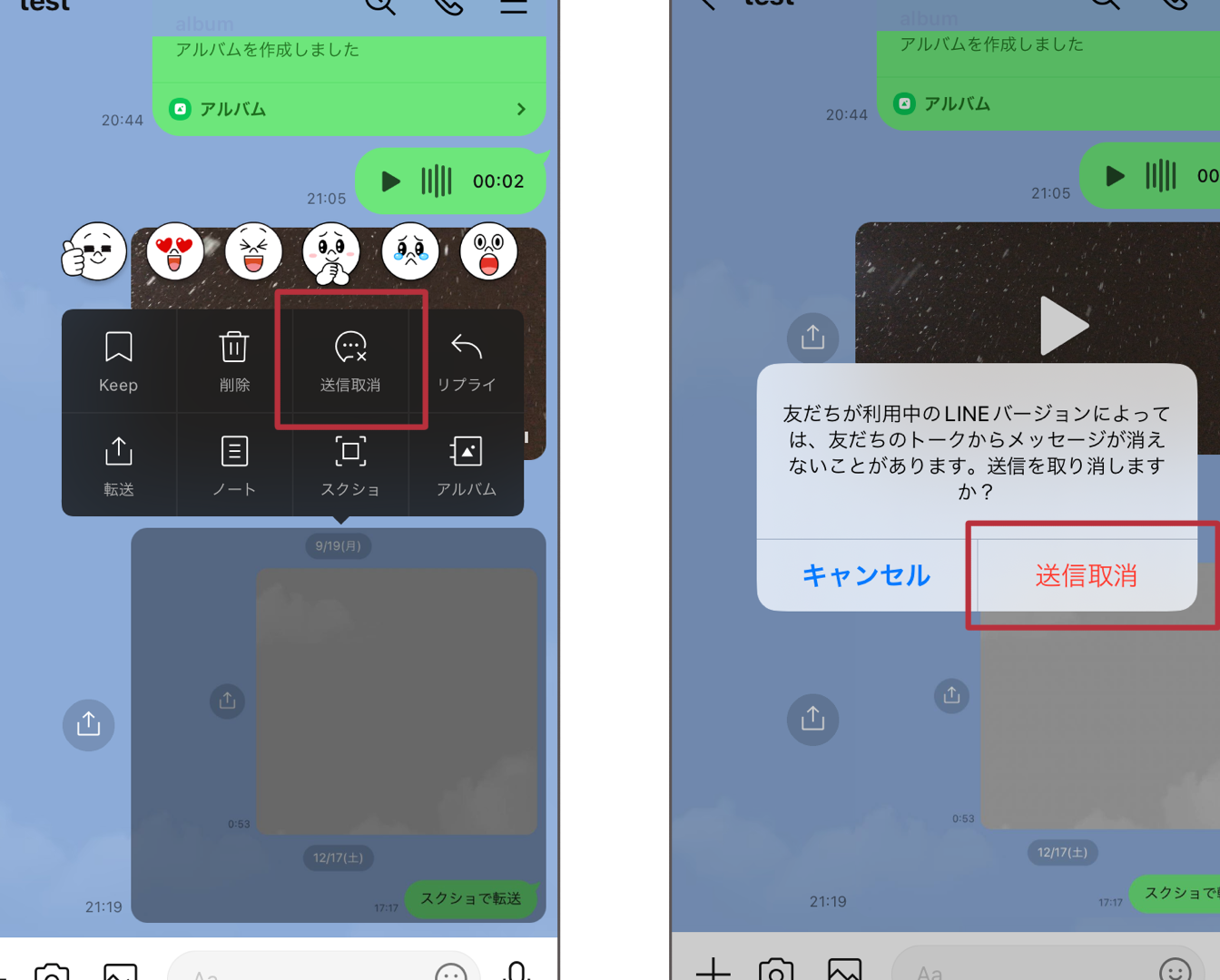
LINEは現代のコミュニケーションにおいて欠かせないアプリであり、友人や家族と簡単に連絡を取ることができます。この記事では、LINEでメッセージを転送する方法について説明します。メッセージの転送は、特定の人への重要な情報を他の人に迅速に共有するのに役立ちます。また、グループチャット内で利用することで効率的に情報伝達が可能になります。この機能を利用することで、日々のコミュニケーションがさらにスムーズになります。LINEのこの便利な機能を活用し、より効果的なコミュニケーションを実現しましょう。
LINEでメッセージを転送!便利な使い方
転送機能の基本的な使い方
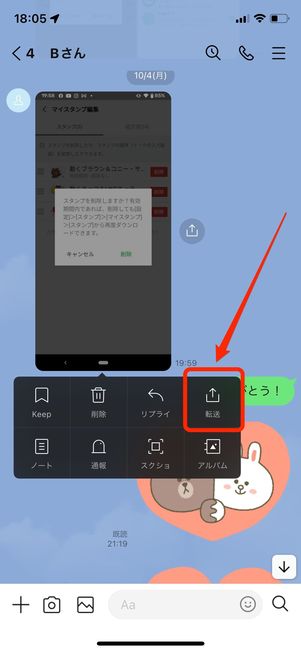
LINEのメッセージ転送機能は、友達やグループチャットから別の友達やグループにメッセージを簡単に移動できる便利なツールです。メッセージを選択し、「転送」ボタンをタップするだけで、目的の相手にメッセージを送ることができます。
複数のメッセージを一度に転送
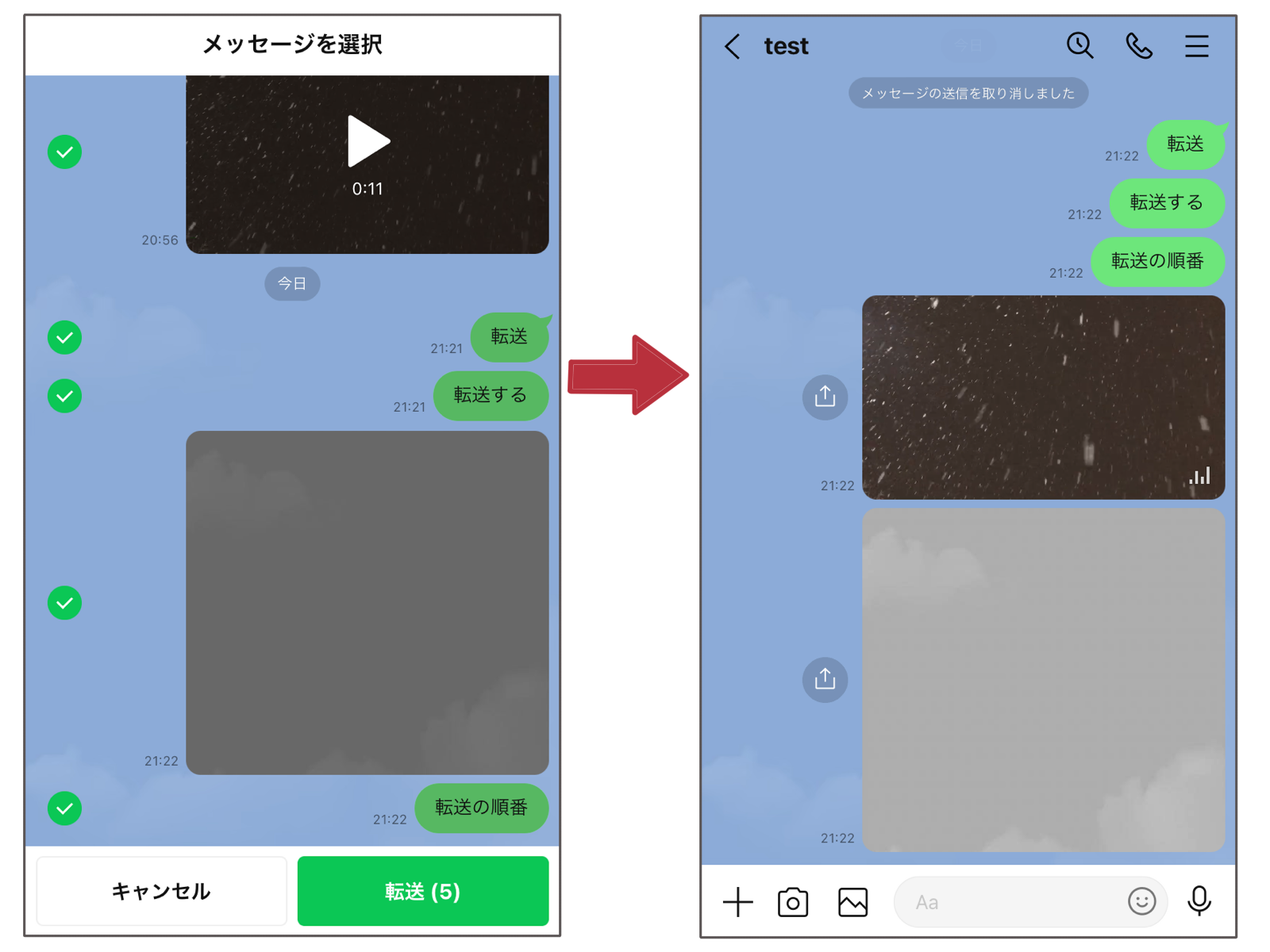
複数のメッセージを一度に転送するには、メッセージの一覧から「選択」ボタンをタップして対象のメッセージを選択します。その後、「転送」ボタンをタップすると、選択したメッセージを一括で転送できます。
メッセージのタイムスタンプを維持したまま転送
メッセージを転送する際にタイムスタンプを維持したい場合は、「転送」ボタンをタップする前に、「タイムスタンプを維持」オプションを選択します。これにより、転送されたメッセージは元の送信日時に基づいて表示されます。
グループチャットからのメッセージ転送
グループチャットからのメッセージを転送する場合、グループメンバーの名前も一緒に転送されます。これは、特定の会話の内容を他のグループや個別の友達と共有するのに役立ちます。
削除済みメッセージの転送
削除済みのメッセージを復元して転送することも可能です。ただし、メッセージがサーバーから完全に削除されている場合、復元することはできません。メッセージの復元後、転送ボタンをタップして目的の相手にメッセージを送信します。
ラインのメッセージを他の人に転送するには?
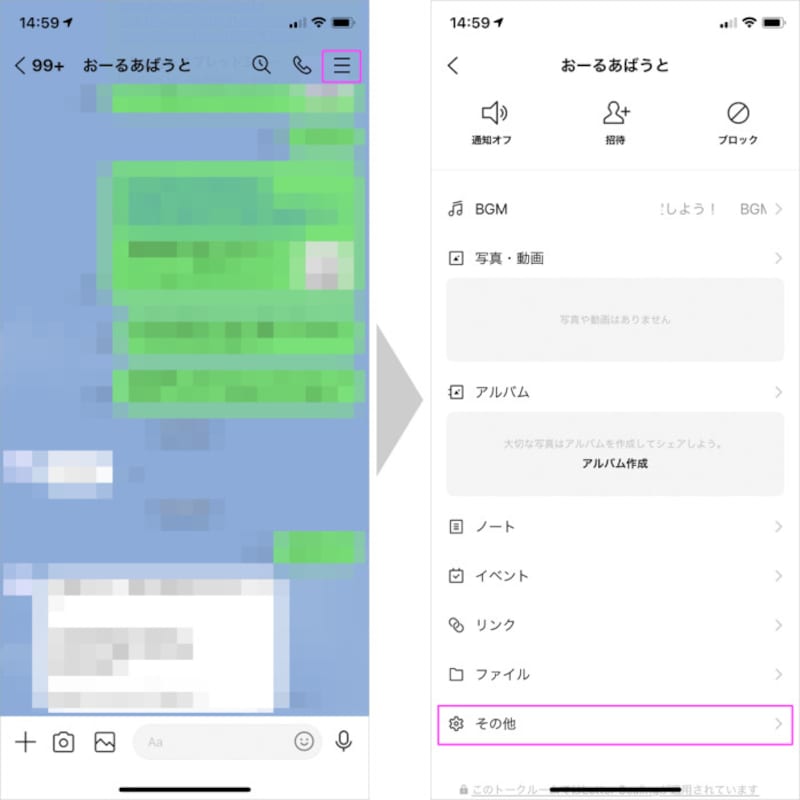
ラインのメッセージを他の人に転送するには、以下の手順に従います。
ラインアプリを使用してメッセージを転送する方法
- ラインアプリを開きます。
- 会話画面で転送したいメッセージを選択します。
- 画面下部の「共有」ボタンをタップします。
- 「友達」から転送先を選択します。
- 「転送」ボタンをタップすると、メッセージが転送されます。
ラインの通話履歴を他の人に転送する方法
- ラインアプリを開きます。
- 「トーク」タブから転送したい通話履歴を選択します。
- 画面右上の「その他」ボタン(三本線アイコン)をタップします。
- 「詳細」をタップします。
- 「コピー」を選択し、通話履歴のURLをクリップボードにコピーします。
- コピーしたURLを転送したい相手に共有します。
ラインの画像や動画を他の人に転送する方法
- ラインアプリを開きます。
- 「アルバム」から転送したい画像や動画を選択します。
- 選択したメディアファイルを長押しします。
- 「共有」メニューが表示されるので、「友達」から転送先を選択します。
- 「転送」ボタンをタップすると、画像や動画が転送されます。
LINEのトークごと転送はできますか?
はい、LINEのトーク履歴を転送することは可能です。しかし、特定のトークのみを選択して転送する機能はありません。全てのメッセージを新しいアカウントにコピーする必要があります。
LINEのトーク履歴をバックアップする方法
- LINEアプリを開き、「設定」メニューに進みます。
- 「プライバシー」の項目から「データ管理」を選択します。
- 「チャットのバックアップ」をタップし、バックアップを作成します。
バックアップしたトーク履歴を復元する手順
- 新しいLINEアカウントを作成または既存のアカウントにログインします。
- 設定メニューから「データ管理」を選択します。
- 「チャットのバックアップ」をタップし、復元プロセスを開始します。
トーク履歴の転送に使用できる代替手段
- バックアップと復元機能を利用して、同じデバイス上で異なるアカウント間で履歴を移動できます。
- 重要な会話を手動でコピーして、新しいアカウントに貼り付けることも可能です。
- 第三者製のバックアップツールを使用することも検討できますが、セキュリティ上のリスクがあるため注意が必要です。
ラインのメッセージを転送したら相手にバレますか?
ラインのメッセージの転送について
ラインのメッセージを転送した場合、相手には通常、バレません。しかし、ラインはセキュリティが厳しく、メッセージを転送した痕跡が残ることがあります。ただし、メッセージをスクリーンショットや画像として保存し、他のアプリケーションに転送する場合は、その過程で相手に気づかれてしまう可能性があります。
ラインでのメッセージ転送の方法
ラインのメッセージを転送するには、次の手順を実行します。
- 転送したいメッセージを選択します。
- メッセージを長押しして、「コピー」を選択します。
- 新しいメッセージを作成し、転送したい内容を貼り付けます。
転送したメッセージを防ぐ方法
メッセージを転送したことを相手に知られないようにするためには、次の対策が考えられます。
- メッセージを直接転送する代わりに、要件だけを新しいメッセージとして送信します。
- スクリーンショットや画像を使用せず、テキストメッセージのみを使用します。
- ライン以外のアプリケーションを使用せずに、直接ライン内でコミュニケーションを取ります。
LINEの文を転送するにはどうすればいいですか?
LINEのメッセージを転送する手順
LINEのメッセージを転送するには、まず転送したいメッセージを開きます。次に、画面右上の三点リーダーアイコンをタップします。するとメニューが表示されるので、「コピー」を選択し、メッセージをコピーします。その後、新しいメッセージを作成し、長押しすることで貼り付け先を選び、先ほどコピーしたメッセージをペーストします。
LINEの画像や写真を転送する方法
画像や写真を転送する際は、まずその画像や写真を開きます。次に、右上の三点リーダーアイコンをタップし、「コピー」を選択して画像や写真をコピーします。その後、新しいメッセージを作成し、長押しすることで貼り付け先を選び、先ほどコピーした画像や写真をペーストします。また、直接メッセージに画像や写真を添付することも可能です。
LINEのファイルを転送する手順
ファイルを転送するには、まずLINEアプリ内で該当のファイルを開きます。次に、右上の三点リーダーアイコンをタップし、「共有」または「送信」オプションを選択します。これにより、他のアプリケーションや連絡先から選択できます。その後、LINEで新しいメッセージを作成し、長押しすることで貼り付け先を選び、先ほど選択したファイルを転送します。また、直接ファイルをドラッグ&ドロップすることも可能です。
- 該当のファイルを開く
- 右上の三点リーダーアイコンをタップ
- 「共有」または「送信」オプションを選択
- 他のアプリケーションや連絡先から選択
- 新しいメッセージを作成し、長押しすることで貼り付け先を選び
- 先ほど選択したファイルを転送
- 直接ファイルをドラッグ&ドロップすることも可能
よくある質問
LINEでメッセージを転送するにはどうすればよいですか?
LINEアプリでメッセージを転送するには、まず送信したいメッセージを開きます。次に、画面下部にあるメニューアイコンをタップします。そして、表示されるメニューから転送を選択し、転送したい相手を選びます。最後に、送信ボタンをタップすることでメッセージを転送できます。
複数のメッセージを一度に転送することは可能ですか?
はい、複数のメッセージを一度に転送することが可能です。メッセージを選択した状態で上記の手順に従って操作します。ただし、転送できるのは連続したメッセージのみとなります。そのため、特定の範囲のメッセージだけを転送したい場合は、その範囲内の最初と最後のメッセージを長押しして選択してください。
グループチャットから個別のユーザーにメッセージを転送することは可能ですか?
はい、グループチャットからのメッセージを個別のユーザーに転送することが可能です。グループチャットを開き、転送したいメッセージを選択します。その後、メニューから転送を選択し、個別のユーザーを選んで送信ボタンをタップします。これにより、グループチャットのメッセージが個別のユーザーに転送されます。
メッセージを転送した後に確認メッセージが表示されることがありますか?
メッセージを転送した直後、送信先のユーザーに確認メッセージが表示されることはありません。ただし、転送元のユーザーに対しては、メッセージの一部が表示されることがあります。これは、メッセージの内容を確認するために設計されています。メッセージの詳細情報は、転送元のユーザーには表示されません。