
LINEアプリがダウンロードできないと困ったことはありませんか?この問題はユーザーにとって非常にイライラするものです。しかし、心配する必要はありません。いくつかの簡単なトラブルシューティングステップを試すことで、多くの場合、問題を解決することができます。この記事では、LINEアプリをダウンロードできない問題の一般的な原因と、それらの問題に対処するための具体的な解決策について説明します。これらの手順に従うことで、スマートフォンでLINEアプリを使用できるようになるはずです。
LINEアプリがダウンロードできない原因と対処法
1. インターネット接続の確認
まず最初に、インターネット接続が正常であるか確認してください。Wi-Fiやモバイルデータ通信が問題なく動作していることを確認しましょう。また、プロバイダーのサービスが一時的に停止していないかもチェックしてください。
| 項目 | 確認内容 |
|---|---|
| Wi-Fi接続 | 問題ない |
| モバイルデータ通信 | 問題ない |
| プロバイダーのサービス状況 | 問題ない |
2. アプリストアの状態確認
App StoreまたはGoogle Play Storeが正常に動作しているか確認してください。アプリストア側に問題がある場合、LINEアプリのダウンロードができません。
| 項目 | 確認内容 |
|---|---|
| App Store | 正常動作 |
| Google Play Store | 正常動作 |
| 他のアプリのダウンロード | 可能 |
3. 端末の空き容量を確認
端末の空き容量が不足している場合、新しいアプリをダウンロードできません。必要な空き容量があることを確認してください。
| 項目 | 確認内容 |
|---|---|
| 内部ストレージの空き容量 | 十分な空き容量 |
| 外部ストレージの空き容量 | 必要なし |
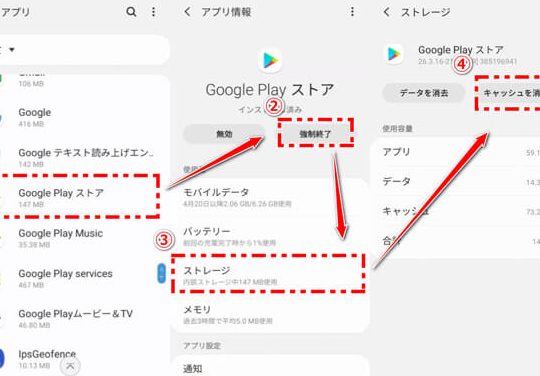
| アプリのキャッシュ削除 | 実行済み |
4. バージョンアップデートの確認
LINEアプリの最新バージョンへのアップデートが行われているか確認してください。古いバージョンでは、新しい端末での動作が不安定になることがあります。
| 項目 | 確認内容 |
|---|---|
| 現在のバージョン | 最新バージョン |
| 自動更新の設定 | 有効 |
| 手動での更新 | 必要なし |
5. デバイスの再起動
端末を再起動することで、一時的なシステムエラーを解決することができます。特に長時間使用している場合は、再起動によって問題が解決する可能性があります。
| 項目 | 確認内容 |
|---|---|
| 端末の電源オフ | 完了 |
| 端末の電源オン | 完了 |
| 再起動後の動作確認 | 問題なし |
LINEがダウンロードできない理由は何ですか?
サーバーに問題がある場合
LINEアプリをダウンロードする際に問題が発生する主な原因は、LINEのサーバーに問題がある可能性があります。この問題は一時的なものであり、数時間後に改善されることがよくあります。
インターネット接続に問題がある場合
- Wi-Fiまたはモバイルデータ接続が不安定な場合、アプリをダウンロードするのに問題が生じることがあります。
- 接続速度が遅いとダウンロードが完了しない場合もあります。
- ネットワーク設定が適切でない場合も、アプリのダウンロードが中断されることがあります。
デバイスに問題がある場合
- デバイスのストレージが不足している場合、アプリをダウンロードするための十分な空き容量がないために問題が発生することがあります。
- デバイスのソフトウェアが古いバージョンである場合、新しいアプリがダウンロードできないことがあります。
- 以前にダウンロードしたアプリがデバイスのシステムに干渉し、新たなアプリのダウンロードを妨げることがあります。
LINEをインストールできません。どうしたらいいですか?
インストールエラーの確認
まず、LINEがどの程度インストールに失敗したかを確認してください。エラーメッセージが表示される場合、その内容を確認することが重要です。
- エラーメッセージの詳細をメモします。
- インターネット接続が安定していることを確認します。
- スマートフォンのストレージスペースが十分にあるか確認します。
アプリの再インストール
アプリを一旦アンインストールし、その後再インストールすることで問題が解決する場合があります。
- 現在のLINEアプリをアンインストールします。
- Google Play StoreやApp Storeから最新版のLINEをダウンロードします。
- 新しいバージョンのLINEアプリをインストールします。
デバイスの問題シューティング
デバイスの設定やシステムファイルの問題もインストールの失敗につながる可能性があります。
- スマートフォンのOSが最新の状態であることを確認します。
- Google Play Servicesが最新バージョンであることを確認します。
- デバイスのキャッシュクリアを行います。
iPhoneでLINEアプリがインストールできない原因は何ですか?
iPhoneでLINEアプリがインストールできない場合、多くの要因が関与しています。まず、App Storeの接続に問題があるかもしれません。次に、デバイスのストレージスペースが不足している可能性があります。また、iPhoneのiOSバージョンが古いと、最新版のLINEアプリをダウンロードできない場合もあります。さらに、ネットワーク環境が不安定であることも原因となります。
App Storeの接続に問題がある場合
- Wi-Fiまたはモバイルデータ通信が安定していない可能性があります。
- 他のアプリでも同じような問題が発生している場合、それはWi-Fiまたはモバイルデータ通信の接続が原因かもしれません。
- 設定内の「App Store」の接続状態を確認し、問題があれば再接続を試みてください。
デバイスのストレージスペースが不足している場合
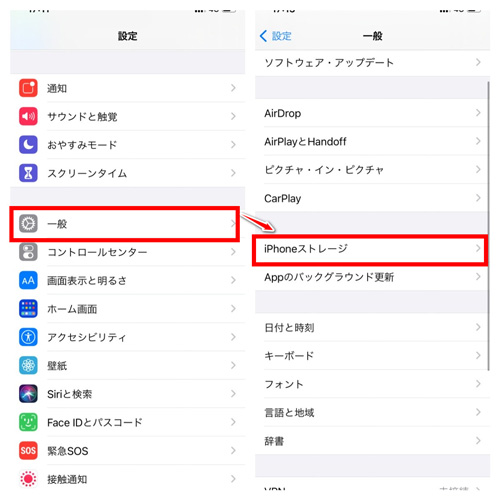
- デバイスのストレージ容量が少ないため、新しいアプリケーションのインストールが制限されることがあります。
- 不要なファイルやアプリを削除して、ストレージスペースを空けることで問題が解決する場合があります。
- ストレージの使用状況を確認し、余裕のある状態でLINEアプリをインストールすることをお勧めします。
iPhoneのiOSバージョンが古い場合
- 古いiOSバージョンでは、最新版のLINEアプリがサポートされていない場合があります。
- 設定アプリからソフトウェアをアップデートすることで、新しいバージョンのiOSに変更することができます。
- アップデートが完了したら、再度LINEアプリをダウンロードしてみてください。
よくある質問
LINEアプリがダウンロードできない原因は何ですか?
LINEアプリがダウンロードできない原因は、接続環境の問題、サーバー側の不具合、端末のストレージ不足など、さまざまな可能性があります。まず、インターネット接続を確認し、端末の空き容量もチェックしてみてください。
ダウンロード中にエラーが出てしまった場合、どうすれば良いですか?
ダウンロード中にエラーが発生した場合は、一度ダウンロードを停止し、再びアプリをダウンロードし直すことをお勧めします。それでも解決しない場合は、端末の再起動や、アプリストアのキャッシュクリアを行ってみてください。それでも問題が解決しない場合は、製品サポートに連絡することをお勧めします。
古い端末ではLINEアプリのダウンロードが難しいですか?
一部の古い端末では、OSのバージョンが古いため、最新のLINEアプリを正常に動作させることができない場合があります。そのような場合は、対応しているバージョンのLINEアプリをダウンロードするか、新しい端末への更新を検討することをお勧めします。
Wi-Fi環境でLINEアプリをダウンロードしても問題ありませんか?
Wi-Fi環境でLINEアプリをダウンロードすることは完全に安全です。むしろ、大容量のアプリケーションをダウンロードする際には、通信量を気にする必要がないため便利です。ただし、Wi-Fi環境が不安定な場合は、モバイルデータ通信を使用する場合もあります。