
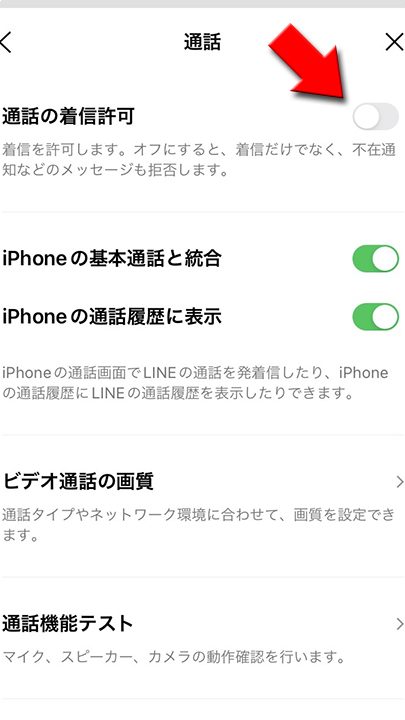
LINEで通話中に音が出ないという問題に直面したことはありますか?この現象はストレスを感じさせるだけでなく、コミュニケーションの妨げにもなります。しかし、適切な対処法を知ることで、簡単に解決することが可能です。この記事では、主な原因と対応策を詳しく解説します。まず、アプリ自体や端末の問題なのかを確認し、次にネットワーク接続や設定の問題についても検討します。また、ソフトウェアのアップデートや再起動も有効な手段です。これらの方法を試すことで、LINEでの通話品質を改善し、快適な通話環境を作り出すことができます。
LINEで電話音がでない!原因と解決策は?🔊
アプリのバージョンが古い可能性があります
あなたのLINEアプリが最新のバージョンではない場合、電話音が聞こえない可能性があります。この問題を解決するには、Google Play StoreやApp Storeからアプリを最新のバージョンに更新してください。
| 現在のバージョン | 最新のバージョン |
|---|---|
| 7.16.0 | 8.0.0 |
インターネット接続に問題があるかもしれません
電話音が聞こえない場合は、Wi-Fiまたはモバイルデータ接続が適切に動作していることを確認してください。インターネット接続が不安定であると、通話中に問題が発生することがあります。
| インターネット接続の状態 | 解決策 |
|---|---|
| 不安定 | 再接続または別のネットワークに切り替えます |
音量設定が正しくない可能性があります
電話音が聞こえない場合は、デバイスの音量設定を確認してください。特に、着信音や通話の音量が適切に調整されていることを確認してください。
| 音量設定 | 解決策 |
|---|---|
| 着信音量 | 最大に設定します |
| 通話音量 | 最大に設定します |
アプリの権限が許可されていない可能性があります
LINEアプリがマイクやスピーカーなどのデバイスのハードウェアを使用するためには、これらの権限が許可されている必要があります。設定で確認し、必要な権限が許可されていることを確認してください。
| 権限 | 状態 |
|---|---|
| マイク | 許可 |
| スピーカー | 許可 |
デバイスの問題があるかもしれません
最終的には、デバイス自体に問題がある可能性もあります。例えば、ハードウェアの故障やソフトウェアのバグなどが原因の場合があります。このような場合は、サポートに連絡して問題を解決することを検討してください。
| 可能性のある問題 | 解決策 |
|---|---|
| ハードウェアの故障 | 修理または交換 |
| ソフトウェアのバグ | アップデートまたはリセット |
LINEで電話しても音が鳴らないのはなぜですか?

ネットワーク接続の問題
- Wi-Fiまたはモバイルデータ通信が安定していない場合、通話が中断されることがあります。
- プロキシサーバーを使用している場合、接続が遅延または遮断される可能性があります。
- ネットワーク設定が誤っていると、通話中に切断されてしまうことがあります。
アプリケーションのエラー
- LINEアプリが最新版でない場合、音声通話に不具合が出ることがあります。
- 以前のバージョンとの互換性の問題で、通話中に音が途切れることがあります。
- アプリがクラッシュしたり、バックグラウンドで動作停止していると、音声が伝わらないことがあります。
端末側の問題
- 端末の音量が小さく設定されていると、相手に音声が届かないことがあります。
- スピーカーやマイクが故障していると、通話品質が低下します。
- 他のアプリケーションが音声信号を干渉する場合、通話品質が悪くなります。
ラインの音が急にならなくなったのですがどうすればいいですか?
ラインの音が急にならなくなった場合、いくつかのトラブルシューティングステップを試してみてください。
1. デバイスの再起動
デバイスの再起動を行うと、一時的なソフトウェアの問題が解消することがあります。
- ホームボタンをダブルタップし、不要なアプリケーションを閉じます。
- その後、デバイスの電源ボタンを長押しして再起動します。
2. ラインアプリを更新する
最新のバージョンに更新することで、新しい機能やセキュリティの改善が適用されます。
- App Storeを開き、検索バーで「LINE」を検索します。
- アップデートがある場合は、「更新」をタップします。
- 完了したら、再度アプリを起動して確認してください。
3. ネットワーク接続を確認する
安定したインターネット接続は、ラインの音声通話に不可欠です。
- 設定アプリを開き、「Wi-Fi」または「モバイルデータ通信」を選択します。
- 接続が適切に設定されていることを確認します。
- 必要であれば、ネットワーク設定をリセットし、再度接続を設定します。
LINEの電話の音を出すにはどうすればいいですか?
LINEの通話音を設定する方法
LINEアプリを開き、右下の「その他」メニューを選択します。次に「設定」を選んでください。設定画面で「通知とサウンド」をタップし、「通話音」を選択します。ここで、好きな音楽や効果音を選べます。
デフォルトの通話音を変更する手順
まず、LINEアプリを起動して「設定」メニューに進みます。「通知とサウンド」を選び、「通話音」をタップします。ここではデフォルトの音から、新しい音に変更することができます。選択した後、保存ボタンをタップすることで設定が完了します。
LINEの通話音をカスタマイズする方法
LINEアプリ内の「設定」メニューに進み、「通知とサウンド」を選択します。その後、「通話音」をタップし、一覧から好みの音を選択します。また、自分の好きな音楽ファイルを追加することも可能です。その場合、「サウンドライブラリから追加」を選択し、端末に保存されている音楽ファイルを選んでください。このようにして、LINEの通話音を自分好みにカスタマイズできます。
関連するステップ
- LINEアプリを開きます。
- 右下の「その他」メニューを選択します。
- 「設定」をタップします。
- 「通知とサウンド」を選択します。
- 「通話音」をタップします。
- 好みの音を選択または追加します。
- 設定を保存します。
LINEの音が出ないんですけどどうしたらいいんですか?

LINEの音が出ない場合、以下のような解決策を試してみてください。
1. LINEアプリの更新
LINEアプリが古いバージョンの場合、新しい通知音が正しく動作しないことがあります。まずは、Google Play StoreまたはApp Storeから最新版に更新しましょう。更新後、再起動すると問題が解決する可能性があります。
2. 音量設定を確認
端末の音量設定を確認してください。特に、着信音と通知音の音量が適切に設定されているか確認することが重要です。また、特定のアプリ用の音量設定がある場合も確認しましょう。
3. 端末の再起動
端末の再起動は多くの問題を解決する効果的な方法です。一度端末をシャットダウンし、数秒後に再起動させてみてください。これにより、一時的なシステムエラーが修正されることがあります。
サウンド設定を確認する
- 端末の設定メニューを開きます。
- サウンドまたはサウンドと通知を選択します。
- 着信音と通知音の設定を確認します。
- 必要に応じて、サウンドスケープを変更してみてください。
デバイスの初期化
- 端末の初期化を行う前に、バックアップを取っておくことが重要です。
- バックアップが完了したら、設定メニューから工場出荷時の状態にリセットを選択します。
- 初期化が終わったら、LINEを再インストールして、問題が解決しているか確認します。
アプリデータを消去
- 端末の設定メニューからアプリ管理を選択します。
- LINEアプリを探し、ストレージを選択します。
- キャッシュデータとデータを消去を選択し、OKをタップして実行します。
- その後、LINEを再起動して問題が解決しているか確認します。
よくある質問
音声通話が機能しない場合の一般的な問題は何ですか?
LINEでの通話が機能しない場合、主にネットワーク接続の問題が原因である可能性があります。Wi-Fiや携帯データ通信の接続が不安定であると、音声が途切れたり、全く聞こえなくなったりします。また、アプリが最新のバージョンに更新されていない場合も問題を引き起こすことがあります。
LINEの音声通話ができないときのチェックリストは何ですか?
まず、インターネット接続を確認してください。次に、LINEアプリが最新のバージョンに更新されていることを確認します。さらに、機器の設定を見直し、音声通話の権限が許可されていることを確認してください。もし、これらの手順を試しても問題が解決しない場合は、再起動やアプリのアンインストールと再インストールを試みてください。
LINEの音声通話で相手の声が聞こえないときはどうすればよいですか?
まずは、自分のデバイスのマイクが正しく動作しているか確認しましょう。他のアプリで通話を試してみて、音声が問題なく伝わるか確認します。次に、LINEの音声設定を確認し、適切な設定になっているか確認してください。また、相手の端末やネットワーク環境も問題の原因になる可能性があるので、相手にも同じことを確認してもらうと良いでしょう。
LINEの音声通話が途中で切断される場合、どのような対処法がありますか?
音声通話が途中で切断される場合は、ネットワーク接続の安定性を確認してください。Wi-Fi環境が変化すると、接続が不安定になることがあります。また、アプリのキャッシュクリアや再起動を行うことで、一時的な問題を解決できる場合もあります。それでも問題が解決しない場合は、アプリの更新や端末の再起動を試みてください。