
LINEニュースが気に入らない場合、または不要な情報を遮る邪魔なものだと感じる場合は、簡単に非表示に設定することができます。この記事では、LINEニュースを非表示にするステップバイステップの方法をご紹介します。これにより、あなたのLINE体験をカスタマイズし、望む情報だけを受け取ることができます。簡単な操作でニュースフィードを整理し、より快適なコミュニケーションを楽しむことができます。
LINEニュースを非表示にする方法、知ってる?📰
設定ページにアクセスする方法
まず、あなたのスマートフォンの「LINE」アプリを開いてください。
次に、左上の「ホーム」アイコンをタップします。
そして、「設定」アイコンをタップして設定メニューを開いてください。
| ステップ | 操作 |
|---|---|
| ステップ 1 | LINE アプリを開く |
| ステップ 2 | 左上の「ホーム」アイコンをタップ |
| ステップ 3 | 「設定」アイコンをタップ |
ニュースの非表示設定を選択する方法
設定メニューが開いたら、「設定」リストから「プライバシー」を選択してください。
次に、「プライバシー」から「メッセージ」を選択し、「ニュース」の設定を探します。
| ステップ | 操作 |
|---|---|
| ステップ 1 | 「設定」リストから「プライバシー」を選択 |
| ステップ 2 | 「プライバシー」から「メッセージ」を選択 |
| ステップ 3 | 「ニュース」の設定を探してクリック |
特定のニュースソースを非表示にする方法
ニュースの非表示設定を開いたら、非表示にしたいニュースソースを選択します。
その後、そのニュースソースの横にある「非表示にする」ボタンをタップしてください。
| ステップ | 操作 |
|---|---|
| ステップ 1 | 非表示にしたいニュースソースを選択 |
| ステップ 2 | 「非表示にする」ボタンをタップ |
すべてのニュースを非表示にする方法
ニュースの非表示設定を開いたら、「すべてのニュースを非表示にする」オプションを探します。
それを選択することで、すべてのニュースが非表示になります。
| ステップ | 操作 |
|---|---|
| ステップ 1 | 「すべてのニュースを非表示にする」オプションを探す |
| ステップ 2 | オプションを選択してニュースを非表示にする |
ニュースの非表示設定を確認する方法
ニュースの非表示設定を行った後は、再度設定メニューを開き、「ニュース」の設定を確認してください。
非表示にしたニュースソースが表示されていないことを確認できます。
| ステップ | 操作 |
|---|---|
| ステップ 1 | 再び設定メニューを開く |
| ステップ 2 | 「ニュース」の設定を確認する |
LINEのラインニュースを非表示にするには?

LINEのラインニュースを非表示にする方法
まず、スマートフォンのLINEアプリを開きます。次に、左上の「ホーム」ボタンをタップし、「ニュース」をタップします。右上にある歯車アイコンをタップして設定画面を開きます。その後、「ニュースの表示」オプションを選択し、それをオフにすることでラインニュースを非表示にできます。
ニュースの非表示設定を確認する手順
- LINEアプリを開き、「ホーム」から「ニュース」に移動します。
- 「ニュース」の画面で右上にある歯車アイコンをタップします。
- 設定画面で「ニュースの表示」オプションがオフになっていることを確認します。
個々のニュース記事を非表示にする方法
- 特定のニュース記事をタップして開きます。
- 記事の下部にある「非表示」または「ブロック」のボタンを探します。
- そのボタンをタップすることで、該当するニュース記事を非表示にできます。
これらの手順により、LINEのラインニュースを効果的に非表示にすることができます。
LINE NEWSの通知をオフにするには?
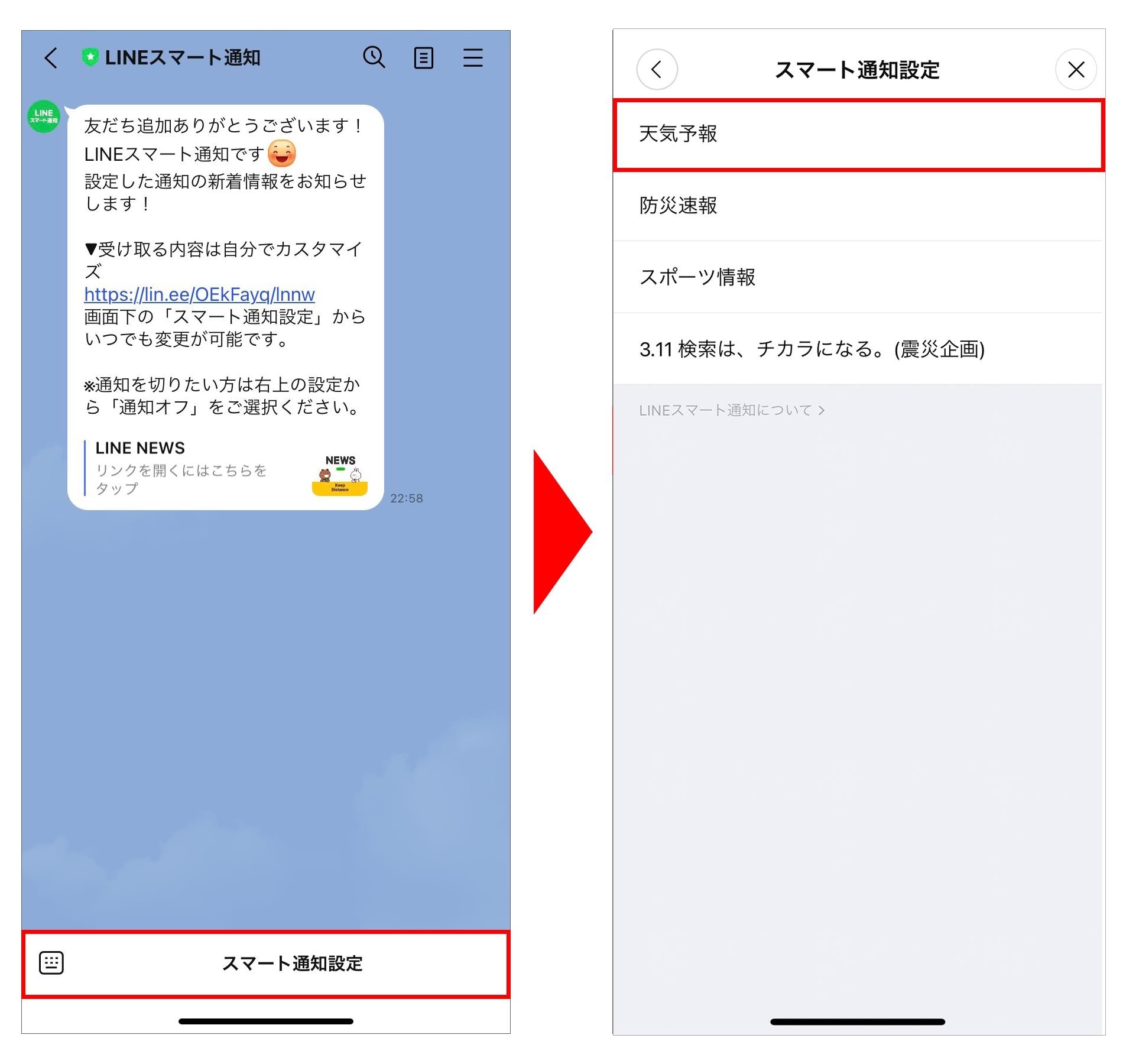
LINEニュースの通知をオフにする方法は以下の通りです:
設定を開く
- まず、LINEアプリを開きます。
- 次に、右下の「その他」メニューをタップします。
- 「設定」を選択します。
通知の設定に移動する
- 「設定」画面で、「通知」をタップします。
- 次に、「LINEニュース」を選択します。
通知をオフにする
- 「LINEニュース」の通知をタップします。
- その後、「すべての通知を停止」または「通知をオフにする」を選択します。
LINEニュースの広告を非表示にするにはどうすればいいですか?
LINEニュースの広告を非表示にするには、以下の手順を実行します。
LINEアプリ内での広告非表示設定
まず、スマートフォンでLINEアプリを開きます。次に、「ホーム」画面から下部のタブ「その他」を選択し、その中の「設定」をタップします。次に「プライバシー設定」を選び、「広告」をタップします。ここでは「LINEによる広告表示」をオフにすることで、LINEニュース内の広告が表示されなくなります。
ブラウザからの広告非表示設定
- ブラウザでLINEニュースを開きます。
- 画面右上にある「メニュー」ボタンをタップします。
- 「設定」をタップし、「プライバシーポリシー」を読みます。
- 「広告設定」を選択し、「パーソナライズ広告」をオフにします。
端末の広告設定
- 端末の「設定」アプリを開きます。
- 「プライバシー」または「プライバシー設定」を選択します。
- 「広告」または「広告トラッキング」をタップします。
- 「広告識別子のリセット」や「広告トラッキングのオフ」などのオプションを選びます。
LINEニュースの履歴はどうやって削除する?
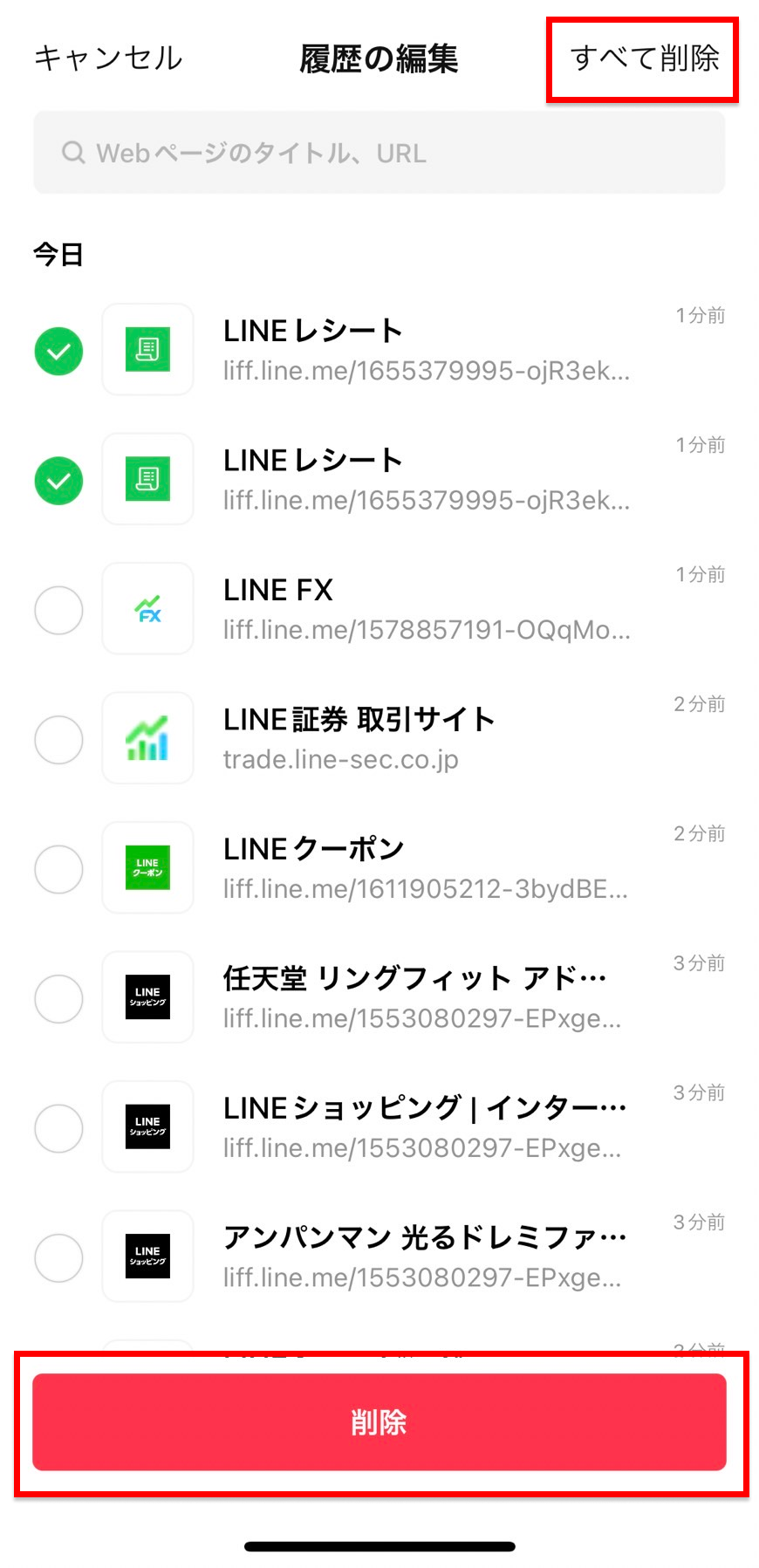
LINEニュースの履歴削除方法
LINEニュースの履歴を削除するには、まずスマートフォンのLINEアプリを開きます。次に「ホーム」画面の左上の「三本線」アイコンをタップしてメニューを開き、「設定」を選択します。「プライバシー設定」をタップし、「タイムライン・投稿内容」を選びます。最後に「過去の表示履歴を消去」をタップすることで、履歴を削除することができます。
スマートフォンの種類別削除方法
- Androidの場合:「設定」から「プライバシー設定」へ進み、「過去の表示履歴を消去」を選択します。
- iOSの場合:「設定」から「プライバシー設定」へ移動し、「過去の表示履歴を消去」をタップします。
- Windows Phoneの場合:「設定」から「プライバシー設定」を選択し、「過去の表示履歴を消去」をタップします。
他のデータと区別するための削除手順
- 「ホーム」画面で左上の「三本線」アイコンをタップします。
- 「設定」を選択し、下部にある「プライバシー設定」をタップします。
- 「タイムライン・投稿内容」をタップして、「過去の表示履歴を消去」を選びます。
よくある質問
LINEニュースの表示を停止するにはどうすればいいですか?
LINEニュースの表示を停止したい場合は、まずはLINEアプリを開く必要があります。次に、画面下部にある「ニュース」タブをタップし、右上の「設定」アイコンをタップします。すると、様々なオプションが表示されるので、「通知の管理」や「フォローしているメディア」などの項目を探します。不要なメディアを非表示にするか、「すべてのニュースを非表示にする」を選択することで、ニュースの表示を停止することができます。
特定のカテゴリーのニュースだけを非表示にすることはできますか?
はい、特定のカテゴリーのニュースだけを非表示にすることは可能です。まず最初に、LINEアプリを開いて「ニュース」タブをタップします。そして、右上の「設定」アイコンをタップして、「フォローしているメディア」のリストを確認しましょう。不要なメディアを非表示にするためには、そのメディアの横にある「フォローを停止」ボタンをタップします。これにより、その特定のメディアからのニュースのみが非表示になります。
LINEニュースのプッシュ通知を停止するにはどうすればよいですか?
LINEニュースのプッシュ通知を停止するには、まずはLINEアプリを開き、「設定」メニューに進むことが必要です。次に、「通知」セクションを見つけ、「ニュース」のプッシュ通知を無効にします。この操作を行うことで、新たなニュースが届いた際に通知を受け取ることがなくなります。
以前非表示にしたLINEニュースを再度表示させる方法は何ですか?
以前に非表示にしたLINEニュースを再度表示させたい場合、まずはLINEアプリを開き、「ニュース」タブに進む必要があります。その後、右上の「設定」アイコンをタップし、「フォローしているメディア」のリストから、以前非表示にしたメディアを探すと良いでしょう。メディアを再度フォローすることで、そのメディアからのニュースが再び表示されます。