

LINEアプリは日常的に使用する人が多いですが、新しいアカウントを作成しようとすると、どのように進めればよいかわからない人もいるでしょう。この記事では、LINE IDの作成方法について詳しく解説します。まず、アプリをダウンロードしてインストールし、電話番号の認証を行います。次に、名前やプロフィール写真を設定します。これらのステップを踏むことで、自分のLINEアカウントを簡単に作成することができます。この記事を読めば、誰でも簡単にLINE IDを作成できるようになるはずです。
LINE IDの作成方法を詳しく解説!🔑
LINEアプリのインストールとログイン手続き
まずは、お使いのスマートフォンにLINEアプリをダウンロードしましょう。iPhoneやAndroid端末の場合、App StoreまたはGoogle Playから「LINE」を検索してインストールします。インストールが完了したら、アプリを開き、「電話番号で登録」を選択し、あなたの電話番号を入力して「次へ」をタップします。確認コードがSMSで届きますので、そのコードを入力し、パスワードを設定することでログインが可能です。
プロフィール情報の設定
ログイン後は、プロフィール情報を設定しましょう。このプロフィール情報は、友達追加時に表示される情報です。写真や名前、ステータスメッセージなどを設定することができます。設定後、「保存」ボタンをタップすると完了です。
友達追加と友達リストの管理
友達を追加するには、「連絡先を追加」または「QRコードを読み取る」機能を利用します。連絡先から友達を探す場合は、画面左下の「連絡先」タブを選択し、追加したい友達を探して「追加」ボタンをタップします。QRコードを読み取る場合は、カメラを使用して相手のプロフィールページにあるQRコードを読み取ります。
プライバシーセットアップ
プライバシー設定を行うことで、友達リストやメッセージの通知などの設定を細かく調整することができます。設定は「設定」メニューから行います。「プライバシー」を選択し、各項目について詳細な設定を行いましょう。例えば、「新規メッセージ受信者」の設定では、新しい友達からのメッセージを受け取るかどうかを決めることができます。
アカウントの安全確保
アカウントの安全性を高めるために、二段階認証を有効にすることをおすすめします。これは、パスワードだけでなく追加の認証方法が必要になるため、セキュリティが強化されます。設定は「設定」メニューから行い、「セキュリティ」→「二段階認証」を選択し、ガイドに従って設定を行います。
| 項目 | 内容 |
|---|---|
| アプリのインストール | App Store もしくは Google Play からダウンロード |
| ログイン手続き | 電話番号とパスワードを入力し、確認コードを入力 |
| プロフィール情報の設定 | 写真、名前、ステータスメッセージを設定 |
| 友達追加 | 連絡先から追加もしくはQRコードを読み取る |
| プライバシー設定 | 新規メッセージ受信者の設定などを行う |
| アカウントの安全確保 | 二段階認証を有効にする |
LINEのIDはどうやって作るの?

LINEのIDとは何か
LINEのIDは、ユーザーが他のユーザーと友達としてつながるための文字列です。このIDを介してメッセージの送受信や通話を行うことができます。
IDの作成方法
- まず、LINEアプリを起動します。
- 次に、左下の「ホーム」タブを選択し、「その他」メニューを開きます。
- 「設定」を選び、「プライバシー設定」→「プロフィール」へ進みます。
- ここで、「公開名」または「個別のID」として使用したい文字列を入力します。
- 入力が完了したら、「保存」ボタンをタップします。
注意点と推奨事項
- 個人情報を含まないよう注意してください。公開名やIDには本名や住所などの情報を使わないことが推奨されます。
- 他のユーザーと被らないようにすることも重要です。重複したIDは登録できないため、ユニークな文字列を使用しましょう。
- 安全のために、定期的にIDを変更することをお勧めします。これにより、アカウントのセキュリティを向上させることができます。
LINE IDを作るときの注意点は?
LINE IDを作成する際には、一意性と安全性が重要な要素となります。自分のLINE IDが他のユーザーと被らないようにすることを強く推奨します。また、個人情報を含まないことが望ましいです。これは、プライバシーを保護し、詐欺や不正行為から自身を守るためです。
個別の識別子としての重要性
- 一意性を持つことで、友だち追加が容易になる。
- 他のユーザーと被ると、誤って他人のアカウントに追加される可能性がある。
- 個々のユーザーを明確に特定できるようにすることで、通信がスムーズになる。
プライバシー保護の観点からの注意点
- 生年月日や電話番号などの個人情報は使用しない。
- 公開プロフィールとともにLINE IDを共有すると、詐欺リスクが高まる。
- 第三者から特定の情報を引き出すために使われることがないよう、適切なIDを使用することが重要。
セキュリティ上の考慮事項
- パスワード管理: IDと共に設定したパスワードは定期的に変更し、強度を保つ。
- 二段階認証: 可能であれば、二段階認証を有効にする。
- 怪しいリンクやファイルの確認: メッセージ内にあるリンクやファイルは、出所を確認してから開く。
LINEの新規登録の手順は?
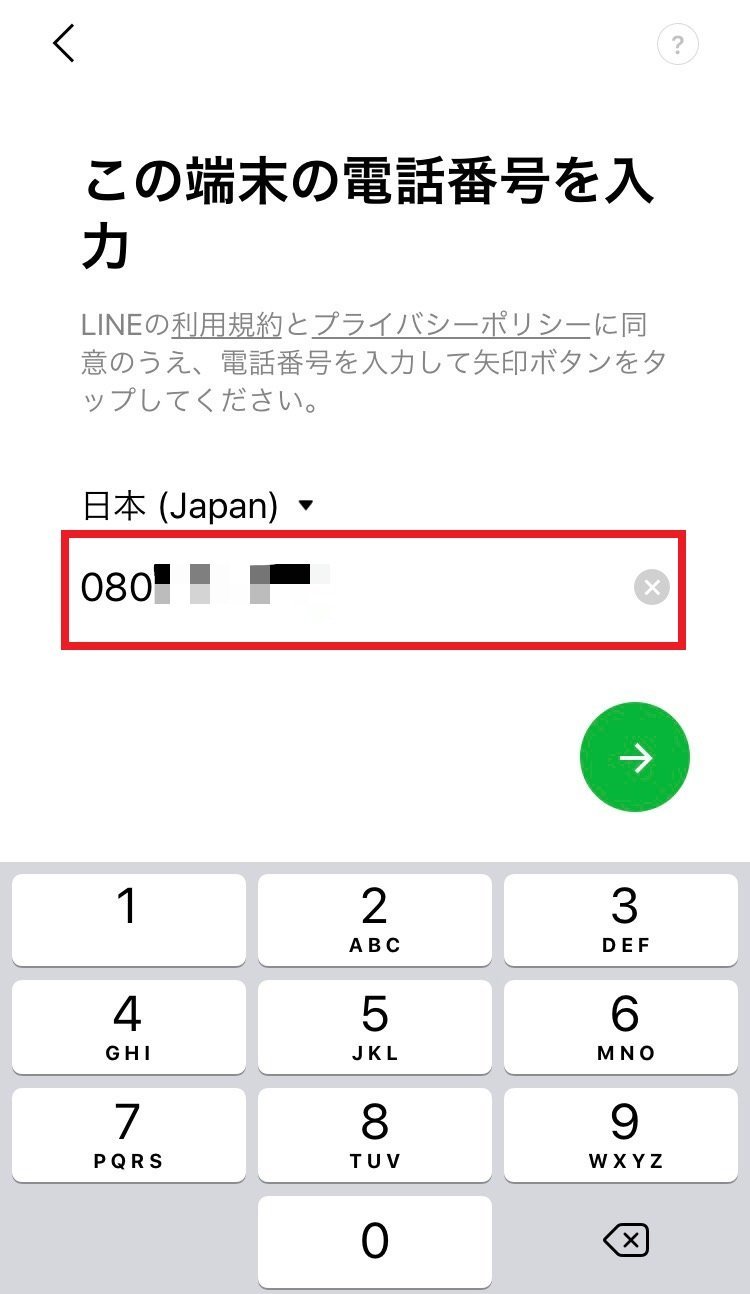
新しいアカウントを作成するには、まずスマートフォンまたはコンピューターからLINEアプリをダウンロードしてインストールする必要があります。
- まずはスマートフォンのアプリストア(App StoreまたはGoogle Play)にアクセスします。
- 検索ボックスに「LINE」と入力し、見つかった結果から公式LINEアプリを選択します。
- その後、「インストール」または「取得」ボタンをタップしてアプリをダウンロードします。
- ダウンロードが完了したら、アプリを起動します。
電話番号を入力する手順
電話番号を入力することで、アカウントの認証を行います。
- アプリが開かれたら、「電話番号で登録」をタップします。
- 国コード(日本の場合は「+81」)と自分の電話番号を正確に入力します。
- 確認ボタンをタップすると、確認コードが自動的に送信されます。
認証コードを入力する手順
送られてきた認証コードを入力することで、アカウントの安全性が確認されます。
- LINEアプリ内で表示される空欄に、SMSや通話で受け取った6桁の認証コードを入力します。
- コードを正しく入力したら、「次へ」または「認証」ボタンをタップします。
- 次に、利用規約に同意し、ユーザー名やパスワードなどの必要な情報を設定します。
LINEが危ない理由は何ですか?

プライバシーの問題
LINEはユーザーの個人情報を収集し、広告ターゲティングやサービス改善に使用することがあります。ただし、ユーザーが自分のデータをどのように扱われているか完全に理解していない場合があります。
- ユーザーの通信内容が監視されている可能性がある
- ユーザーの個人情報がセキュリティ侵害のリスクにさらされる可能性がある
- ユーザーが提供したデータが意図しない形で使用される可能性がある
サイバーセキュリティの脅威
LINEアプリは、ハッカーの攻撃やマルウェアの感染により、ユーザーの端末や情報が危険にさらされる可能性があります。特に脆弱なパスワードや二段階認証を使用していない場合、このようなリスクが高まります。
- 悪意のあるリンクやファイルの送信
- 偽装されたアカウントからの詐欺行為
- マルウェアやウイルスの感染
依存性の問題
LINEは日常的なコミュニケーションツールとして広く利用されており、一部の人々にとっては一日の大半をこのアプリで過ごすこともあります。しかし、これにより日常生活や仕事への影響が懸念されます。
- 過度な使用による健康上の問題
- 対人関係でのコミュニケーション能力の低下
- 集中力の分散や生産性の低下
よくある質問
LINEアカウントを作成するにはどうすればいいですか?
強力なプライバシーとコミュニケーション機能を持つLINEのアカウントを作成するには、まずスマートフォンまたはパソコンからLINEアプリケーションを開きます。次に、画面に表示される新規登録またはアカウントを作成というオプションを選択します。その後、携帯電話番号を入力し、受信した認証コードを入力することでLINEアカウントの作成が完了します。
LINEのID設定の方法を教えてください。
LINEのIDは、あなたの友達やグループとのコミュニケーションを容易にするユニークな名前です。まずは、アプリを開き、左上のプロフィールを選択します。編集をタップし、ID設定の部分で新しいIDを入力します。これは、6〜20文字の半角英数字で構成され、自分の好きな文字列にできます。IDの設定が完了したら、必ず保存してください。
LINEのログイン方法を教えてください。
LINEにログインするには、まずアプリを起動し、画面に表示されるメールアドレスまたは電話番号とパスワードを入力します。または、QRコードをスキャンすることも可能です。入力が完了したら、ログインボタンをタップします。もしセキュリティを強化したい場合は、二段階認証の設定もおすすめです。
LINEのアカウントを削除するにはどうすればいいですか?
LINEのアカウントを削除するには、まずは設定メニューからアカウント情報を選択します。次に、アカウント削除オプションを探し、アカウントの削除を選択します。理由を選択し、最後に削除ボタンをタップします。この操作は元に戻せないため、注意が必要です。また、個人情報の扱いについても確認してください。