
LINEの通知機能は、友人や家族と常に連絡を取り合うための便利なツールです。しかし、突然通知が表示されなくなると、心配になることがあります。この記事では、LINE通知が表示されない問題の原因と解決策について説明します。まず、アプリが最新版であるか確認し、次に端末の設定を確認しましょう。また、アプリのキャッシュをクリアすることも有効な手段です。これらのステップを試すことで、多くの場合、問題が解決するはずです。問題が続く場合は、さらに詳しい調査が必要となるかもしれません。
LINE通知が表示されない!原因と対処法🔔
1. アプリの更新が必要かもしれません
まず、アプリが最新の状態であるか確認してください。新しいバージョンでは問題が修正されている場合があります。
| ステップ | 詳細 |
|---|---|
| 設定 | スマートフォンの「設定」アプリを開きます。 |
| アプリ情報 | 「アプリ情報」または「アプリケーション」セクションを見つけます。 |
| LINE | リストからLINEを選択します。 |
| 更新 | 「更新」ボタンをタップして、アプリを最新バージョンに更新します。 |
2. バッテリー節約モードを確認
バッテリー節約モードがオンになっていると、一部のアプリの通知が停止することがあります。
| ステップ | 詳細 |
|---|---|
| 設定 | スマートフォンの「設定」アプリを開きます。 |
| バッテリー | 「バッテリー」または「バッテリーパワー」セクションを見つけます。 |
| バッテリー節約モード | 「バッテリー節約モード」または「パワーセーブ」を確認します。 |
| オフにする | 必要に応じて、このモードをオフにすることで通知を再開します。 |
3. 端末の通知設定を確認
端末の通知設定でLINEが無効になっている場合、通知を受け取ることができません。
| ステップ | 詳細 |
|---|---|
| 設定 | スマートフォンの「設定」アプリを開きます。 |
| アプリの管理 | 「アプリ管理」または「アプリケーションマネージャー」セクションを見つけます。 |
| LINE | リストからLINEを選択します。 |
| 通知 | 「通知」または「メッセージ」を確認します。 |
| 許可する | 通知が無効になっている場合は、これを有効にします。 |
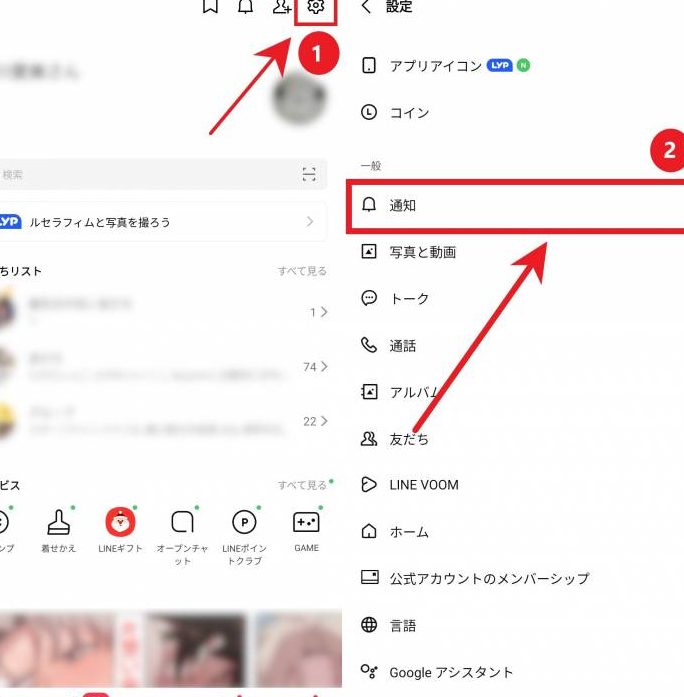
4. LINEアプリの通知設定を確認
LINEアプリ内で通知が無効になっている場合も通知を受け取れません。
| ステップ | 詳細 |
|---|---|
| LINEを開く | LINEアプリを開きます。 |
| 設定 | 下部の「設定」メニューを開きます。 |
| 通知 | 「通知」または「通知設定」を選びます。 |
| オンにする | 通知がオフになっている場合は、これをオンにします。 |
5. インターネット接続の確認
インターネット接続が不安定な場合、通知が正常に受信できないことがあります。
| ステップ | 詳細 |
|---|---|
| Wi-Fi接続 | Wi-Fiが安定していることを確認します。 |
| モバイルデータ | モバイルデータがオフになっていないか確認します。 |
| ネットワークの再接続 | 接続が不安定な場合は、一度ネットワークを切断し、再度接続を試みます。 |
LINEが来てるのに通知が来ないのはなぜ?
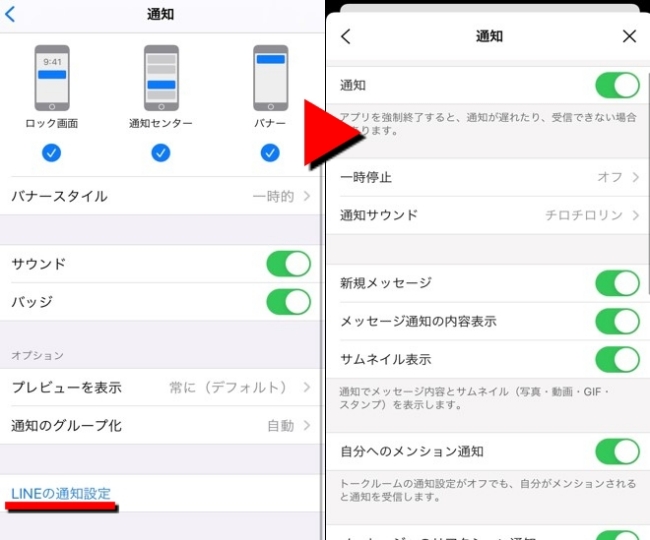
LINEが来てるのに通知が来ない理由は、アプリの設定やデバイスの設定に問題がある可能性があります。具体的には、アプリの通知がオフになっている、バッテリー節約モードでLINEの通知が制限されている、またはLINE自体が最新の状態でないといった原因が考えられます。
アプリの通知設定を確認する
- まず、設定アプリを開きます。
- 「通知」または「通知管理」を探し、LINEを見つけます。
- そこで、「通知を許可」がオンになっていることを確認します。
バッテリー節約モードの影響を調査する
- デバイスの「電源とバッテリー」または「バッテリー」設定を開きます。
- 「バッテリー節約モード」を探し、その詳細設定に進みます。
- 「アプリのバックグラウンド動作制限」または類似のオプションを確認し、LINEの通知が制限されていないか調べます。
LINEアプリのアップデートが必要かどうか確認する
- アプリストア(Google Play Storeなど)を開きます。
- 「更新」セクションを見つけて、LINEが最新版であることを確認します。
- もし更新があれば、それをインストールすることで問題が解決する可能性があります。
通知をオンにしても通知が来ないのはなぜですか?

通知の設定を確認していない場合
通知が来ない可能性は、アプリの通知設定が適切でない場合です。最初に、そのアプリの設定画面に移動し、通知がオンになっていることを確認してください。設定が間違っていると、正しい情報を受け取れないことがあります。
- 設定画面を開きます。
- 通知に関するオプションを探します。
- 通知がオンになっていることを確認します。
バッテリー節約モードが有効な場合
一部のデバイスでは、バッテリー節約モードが有効になっていると、アプリの通知が遅延したり、全く来なくなったりすることがあります。この機能によって、無駄なデータ通信を防ぐため、通知が遅延する可能性があります。
- 設定アプリを開きます。
- バッテリーまたは電源管理セクションを探します。
- バッテリー節約モードの状態を確認します。
- もし有効になっている場合は、一度無効にしてみてください。
インターネット接続に問題がある場合
通知が来ないもう一つの理由は、インターネット接続の問題です。安定した接続がなければ、アプリからの通知を受信できません。Wi-Fiやモバイルデータの接続状況を確認してみてください。
- Wi-Fiの接続状況を確認します。
- モバイルデータが有効になっていることを確認します。
- 問題がある場合は、ネットワークの再設定を行うか、接続をやり直してみてください。
急にLINEの通知が来なくなりました。どうしたらいいですか?

アプリのアップデートを確認する
まず、アプリが最新版であるか確認しましょう。古いバージョンのアプリでは通知機能が正しく動作しない場合があります。
以下の手順で確認できます:
- 端末の「設定」アプリを開きます。
- 「App Store」または「Google Play ストア」を選択します。
- 「LINE」を検索し、アップデートがある場合はインストールします。
通知設定を確認する
次に、LINEの通知設定が有効になっているか確認しましょう。
以下の手順で確認できます:
- LINEアプリを開き、「ホーム」画面から「歯車アイコン」を選択します。
- 「通知設定」を選択します。
- 「すべての通知」がオンになっていることを確認します。
端末の通知設定を確認する
また、端末の通知設定も確認する必要があります。
以下の手順で確認できます:
- 端末の「設定」アプリを開きます。
- 「通知」または「通知と表示」を選択します。
- 「LINE」を見つけ、通知が許可されていることを確認します。
LINEを開かないと通知が来ないのはなぜですか?

LINEアプリが開いていない状態でも、通知は通常は受け取ることができます。しかし、特定の状況下では、アプリがバックグラウンドで動作していないと、通知を受け取れないことがあります。例えば、アプリが強制終了されている場合や、端末のバッテリー節約機能によってバックグラウンドでの動作が制限されている場合などです。
バックグラウンドでの動作制限の原因は何ですか?
- 端末の設定により、バックグラウンドでの動作が制限されることがあります。
- アプリケーションの権限が不足している場合、通知を受け取れないことがあります。
- システムアップデートやアプリケーションの更新により、動作が制限される可能性があります。
通知を受けるためには何をすべきですか?
- LINEアプリがバックグラウンドで動作するように、端末の設定を確認してください。
- アプリの権限を確認し、必要な権限が付与されていることを確認してください。
- アプリや端末を最新の状態に更新することで、問題を解決できる場合があります。
LINEアプリが開いていないと、アプリからの通知を受け取ることができません。これはアプリが実行されていないと、通知機能が働かないからです。しかし、通常はアプリがバックグラウンドで動作している限り、アプリが開いていなくても通知を受け取ることができます。もし通知が来ない場合は、アプリの設定や端末の設定を確認することが重要です。
よくある質問
LINE通知が突然表示されなくなった場合、どのような原因が考えられますか?
強力なバッテリーセーバーモードや省電力モードがオンになっている場合、通知が表示されない可能性があります。また、アプリのアップデートが完了していない、またはLINEのバージョンが古い場合も、通知機能に問題が生じることがあります。ソフトウェアの問題や、端末のメモリが不足している場合にも、通知が正しく表示されないことがあります。
LINEの通知設定を見直すことで、通知が表示されない問題を解決できますか?
はい、その通りです。アプリケーション内での設定確認から始めましょう。LINEアプリを開き、「設定」メニューを選択し、次に「通知」を選んでください。ここで、すべての通知がオフになっていないか確認してください。個別の通知設定が適切に有効になっていることを確認します。また、携帯電話の「設定」アプリでも、「アプリ」セクションからLINEの通知設定が無効になっていないかチェックすることが重要です。
LINEアプリ自体を再インストールすることで、通知が表示されない問題が解消されるのでしょうか?
一部の場合、アプリを再インストールすることで問題が解決する可能性があります。まず、携帯電話の「設定」アプリでLINEを強制終了させ、その後アプリをアンインストールしてください。その後、アプリストアから最新版のLINEをダウンロードしてインストールすることで、多くのトラブルシューティング問題を解決することが可能です。ただし、この操作により、メッセージやデータが失われる可能性があるため、事前にバックアップを取ることをお勧めします。
通知が表示されない場合、LINEサポートに問い合わせることは有効な手段ですか?
通知が表示されない場合、LINEサポートへの問い合わせは有効な手段の一つです。特に、上記の手順で問題が解決しない場合や、特定の状況下で通知が機能しないという具体的なパターンがある場合は、サポートに連絡することを検討してください。サポートチームは、トラブルシューティングの詳細な指示を提供し、問題の根本的な解決策を提案するための情報を収集することができます。正確なエラーメッセージや、問題が発生した環境について詳細を提供すると、より効率的なサポートを受けられるでしょう。