
AndroidでLINEを使って写真を送ることができない場合、多くのユーザーにとって非常にイライラする問題となります。この記事では、そのようなトラブルシューティングの手順と解決策をご紹介します。まず、アプリやOSのアップデートが必要かどうか確認しましょう。次に、ネットワーク接続の問題がないか、Wi-Fiとモバイルデータの両方をチェックしてください。また、LINEのアプリ内設定を確認し、写真送信の権限が正しく設定されているか確認することも重要です。最後に、他のアプリとの競合や、アカウントの不具合も原因となり得るので、これらの要素を考慮に入れて対処法を探ることをお勧めします。これらのステップを踏むことで、多くのユーザーがこの問題を解決することができます。
AndroidでLINE写真が送れない時の 해결策!
ネットワーク接続の確認
写真を送れない場合、最初にWi-Fiまたはモバイルデータ通信が正常に動作していることを確認してください。接続が不安定な場合は、再接続すると良いでしょう。
| ステップ | 詳細 |
|---|---|
| 設定アプリを開く | ホーム画面から設定アプリをタップします。 |
| Wi-Fiまたはモバイルネットワークを確認する | ネットワーク接続が正常かどうかを確認します。 |
LINEアプリの更新
古いバージョンのLINEは、写真の送信に問題を引き起こすことがあります。最新版に更新することで、多くの問題を解決できます。
| ステップ | 詳細 |
|---|---|
| Google Playストアを開く | ホーム画面からGoogle Playストアアプリを起動します。 |
| LINEを探す | 検索バーに「LINE」と入力して検索します。 |
| 更新ボタンをクリックする | 新しいバージョンがあれば、更新ボタンをタップしてインストールします。 |
キャッシュのクリア
アプリのキャッシュが蓄積されることで、LINEの動作に支障をきたすことがあります。キャッシュをクリアすることで問題が解決することがあります。
| ステップ | 詳細 |
|---|---|
| 設定アプリを開く | ホーム画面から設定アプリをタップします。 |
| アプリ管理を選択する | アプリの一覧からLINEを選択します。 |
| キャッシュの削除をタップする | キャッシュ項目の横にあるキャッシュの削除ボタンをタップします。 |
アプリの再インストール
以上の方法が効果がない場合は、LINEアプリを一度アンインストールして再インストールすることを試みてください。
| ステップ | 詳細 |
|---|---|
| 設定アプリを開く | ホーム画面から設定アプリをタップします。 |
| アプリ管理を選択する | アプリの一覧からLINEを選択します。 |
| アンインストールをタップする | アンインストールボタンをタップしてアプリを削除します。 |
| Google Playストアから再インストール | アプリのページに戻り、インストールボタンをタップして再インストールします。 |
端末の再起動
最後に、端末を再起動することも有効な手段です。アプリの不具合や一時的なエラーを解決することができます。
| ステップ | 詳細 |
|---|---|
| 電源キーを長押しする | 端末の電源キーを長押ししてメニューを開きます。 |
| 再起動を選択する | メニューから再起動オプションを選択します。 |
アンドロイドのLINEで写真を送れません。どうしたらいいですか?

アンドロイドのLINEで写真を送れない場合、以下の手順を試してみてください。
1. 写真が正常にアップロードされているか確認してください。
- 写真を選択し、送信ボタンを押す前に、写真がプレビューとして表示されていることを確認します。
- もし写真がプレビューとして表示されない場合は、アプリを再起動してみてください。
- それでも問題が解決しない場合は、デバイスのストレージに問題がないか確認してください。
2. LINEのバージョンを確認してください。
- 最新版のLINEアプリを使用していることを確認してください。
- 古いバージョンの場合は、Google Play Storeからアプリを更新してください。
- アップデート後も問題が続く場合は、一度アプリをアンインストールし、再度インストールしてみてください。
3. ネットワーク接続を確認してください。
- Wi-Fiやモバイルデータ通信が正常に動作していることを確認してください。
- ネットワークに接続できない場合は、設定を確認またはリセットしてみてください。
- それでも問題が解決しない場合は、キャリアのカスタマーサービスに問い合わせてみてください。
LINEで画像が送れない原因は何ですか?
LINEで画像が送れない場合、主に次のような理由が考えられます。
ネットワーク接続の問題
- インターネット接続が不安定または切断されている場合、画像の送信が失敗する可能性があります。
- Wi-Fiやモバイルデータ通信の信号が弱い場合も、送信に失敗することがあります。
- プロキシサーバーやファイアウォールなどのネットワーク設定が適切でない場合、通信が妨げられ、画像送信が失敗する可能性があります。
アプリケーションの問題
- LINEアプリ自体に問題がある場合、アップデートが利用可能か確認し、必要であれば最新版に更新してください。
- アプリが強制終了している場合、再起動が必要かもしれません。
- アプリが正常にインストールされていない場合、アンインストールしてから再度インストールすることをお勧めします。
デバイスの問題
- スマートフォンやタブレットのメモリが不足している場合、画像を送信できないことがあります。
- 端末のストレージ容量がいっぱいになっていると、新しいデータ(画像)の保存が困難になり、送信に失敗することがあります。
- デバイスのOSが古い場合、最新のバージョンのLINEアプリに対応していない可能性があり、画像送信に問題が生じることがあります。
LINEで写真を送れないのですが、許可はどうやって設定するのでしょうか?
LINEの設定を確認する方法
LINEアプリを開き、「ホーム」タブから「設定」を選択します。次に、「プライバシー設定」をタップし、「メディアのアップロード」の項目を探します。ここで、カメラやアルバムからの写真送信が許可されていることを確認してください。
許可設定を変更する手順
もし写真の送信が許可されていない場合は、まず「メディアのアップロード」をタップします。次に、「写真とビデオ」の項目を見つけて、その隣にあるスイッチをオンにすることで、カメラやアルバムからの写真送信を許可することができます。
他の問題点のチェック
写真が送れない場合、ネットワーク接続の問題も考慮すべきです。Wi-Fiまたはモバイルデータ通信が正常に動作しているか確認しましょう。また、LINEアプリ自体の問題である可能性もあるため、最新版への更新や再インストールも検討してみてください。
- Wi-Fiまたはモバイルデータ通信の接続状態を確認します。
- LINEアプリが最新バージョンに更新されていることを確認します。
- 問題が解決しない場合は、アプリを一度アンインストールして再インストールしてみます。
Androidのラインで写真を選択できないのはなぜですか?

Androidのラインで写真を選択できない場合、その原因はいくつか考えられます。
1. アプリの更新が必要です
AndroidのLINEアプリが最新版に更新されていない可能性があります。アプリを最新バージョンに更新することで、多くの問題が解決します。設定メニューからアップデートまたはアプリの情報を選択し、必要に応じて更新を行ってください。
- 「設定」メニューを開きます。
- 「アバウト」を選択します。
- 「更新」または「アップデート」オプションを探します。
2. ストレージの問題
デバイスのストレージ空間が不足していると、写真の選択や表示が制限されることがあります。空き容量を増やすことで問題が解消する可能性があります。
- 「設定」メニューから「ストレージ」を選択します。
- 使用状況と空き容量を確認します。
- 不要なファイルを削除して空き容量を確保します。
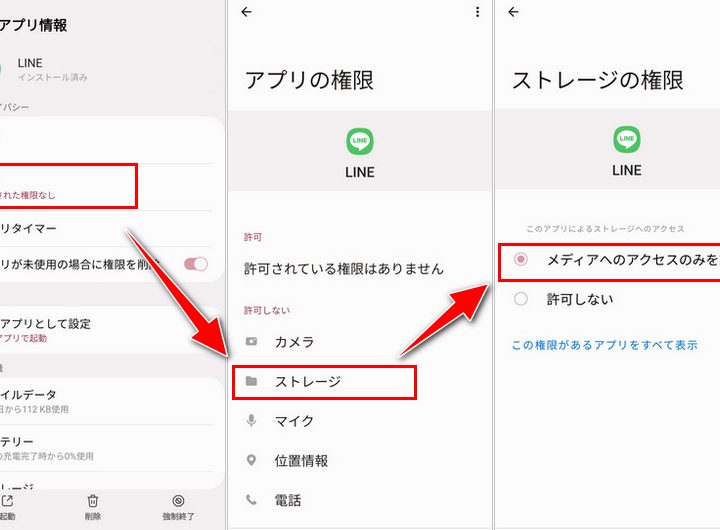
3. アプリの権限設定
LINEアプリに必要な権限が許可されていない場合、写真を選択できないことがあります。アプリの権限を確認し、必要な設定を行うことが重要です。
- 「設定」メニューから「アプリ」を選択します。
- 「LINE」を選択し、権限設定を開きます。
- 「メディア」や「ストレージ」などの権限が許可されていることを確認します。
よくある質問
LINEアプリが開けない場合、どのように対処すればよいでしょうか?
LINEアプリが開けない場合、最初にアプリを再起動してみてください。それでも問題が解決しない場合は、アプリを強制終了させ、再度開いてみてください。それでも問題が解決しない場合は、アプリを更新したり、スマートフォンの再起動を行ったりするのも一つの方法です。データ通信がオフになっていないか確認し、必要であれば、アプリのキャッシュやデータを消去してみてください。
LINEで写真を送る際にエラーが出た場合、どうすれば良いでしょうか?
写真を送る際にエラーが出た場合は、まずスマートフォンの空き容量を確認してください。また、ネットワーク接続が不安定な場合もエラーが発生することがありますので、接続環境を見直すことも重要です。それでも問題が解決しない場合は、アプリの更新や再インストールを試みるのも一つの手段です。
カメラからLINEに画像を送ることができません。なぜですか?
カメラからの写真の送信ができない場合、アプリの権限設定を見直すことをお勧めします。写真やメディアへのアクセスが許可されていない可能性があります。また、カメラアプリとLINEアプリが正常に連携していない場合も問題が発生することがあります。両方のアプリを更新したり、スマートフォンを再起動してみてください。
LINEのアップデート後に写真を送ることができなくなった場合、どのように解決したら良いでしょうか?
LINEをアップデートした後に写真を送れなくなった場合、アプリのバージョンが古い可能性がありますので、必ず最新版に更新してください。それでも問題が解決しない場合は、アプリのキャッシュをクリアしたり、アプリの再インストールを行ってみてください。また、アップデート後に発生した問題である可能性もありますので、アップデートのログや履歴を確認し、関連情報を見ることも有用です。