

LINEの背景画像を素早く削除したい方必見!この記事では、手間いらずの超簡単テクニックをご紹介します。従来の複雑な手順に煩わされることなく、わずかな時間で背景画像をすっきりと削除することが可能です。この機会にぜひ試してみてください。あなたも簡単に背景画像を管理できるようになりますよ。
LINEの背景画像を瞬時に削除する新テクニック
LINEアプリの基本的な操作方法
まず、LINEアプリを開き、設定画面に進みます。次に「プロフィール」を選択し、「背景」をタップします。
| 項目 | 詳細 |
|---|---|
| LINEアプリ | スマートフォンにインストールされたコミュニケーションアプリ |
| 設定画面 | アプリ内の各種設定を変更できるメニュー |
| プロフィール | 自分の情報を表示する画面 |
背景画像の削除手順
背景画像を削除するには、「背景」画面で「背景を削除」を選択します。これにより、即座に背景画像が削除されます。
| ステップ | 詳細 |
|---|---|
| 背景を削除 | 背景画像を削除するためのオプション |
| 即座に | 削除操作が完了するまでの時間 |
背景画像の選択方法
背景画像を選ぶ際は、ギャラリーから画像を選択したり、カメラで撮影した画像を使用することができます。
| 選択方法 | 詳細 |
|---|---|
| ギャラリー | 保存されている画像を選択するための機能 |
| カメラ | 新しい画像を撮影するための機能 |
背景画像の保存場所
背景画像は、ギャラリーやフォトアルバムに保存されるため、いつでも再利用が可能です。
| 保存場所 | 詳細 |
|---|---|
| ギャラリー | スマートフォン内の画像保存フォルダ |
| フォトアルバム | ユーザーが管理する画像保存場所 |
背景画像の共有方法
背景画像は友達と共有することもできます。友達リストから選択して共有ボタンをタップします。
| 共有方法 | 詳細 |
|---|---|
| 友達リスト | 登録している友達の一覧 |
| 共有ボタン | 画像を他のユーザーと共有するための機能 |
LINEの背景画像を削除するには?
LINEの背景画像を削除する基本手順
まず、LINEアプリを開いてください。次に、右下の「設定」アイコン(歯車のマーク)をタップします。「プロフィール」を選択してください。そして、自分の名前の横にある背景画像をタップします。「設定」メニューから「背景をクリア」を選択すると、背景画像が削除されます。
背景画像を削除する際の注意点
背景画像を削除する前に、現在の画像を保存することをお勧めします。画像を保存するには、iPhoneの場合、ホーム画面のスクリーンショット機能を使用します。Androidの場合、スクリーンショット機能を利用することで、簡単に保存できます。
- スクリーンショットを撮る方法は機種によって異なるので、端末のマニュアルを確認してください。
- スクリーンショットを撮った後は、保存した場所を確認し、必要であれば別の場所に移動してください。
- 背景画像を削除した後も、以前の画像を復元したい場合は、保存したスクリーンショットから再設定できます。
背景画像の代替案: オリジナルの画像を使用する方法
背景画像を削除する代わりに、新しい画像を設定することも可能です。LINEアプリ内から好きな画像を設定することができます。「設定」メニューから「背景を変更」を選択し、新しい画像を選んでください。画像を選択する際は、写真アルバムから画像を選ぶこともできますし、LINEアプリ内で提供されている画像を使用することも可能です。
- 写真アルバムから選ぶ場合は、アルバムを開き、使用したい画像を選択してください。
- LINEアプリ内で提供されている画像を使用する場合は、適当な画像を選択し、「設定」ボタンをタップしてください。
- 背景画像を変更した後は、すぐに新しいデザインが適用されることを確認してください。
LINEの背景をタイムラインに載せたくないのですが?

LINEの背景をタイムラインに載せたくない場合の設定方法
LINEアプリを開き、「ホーム」画面に進みます。右上の歯車アイコンをタップして「設定」メニューを開きます。次に「プロフィール」を選択し、タイムラインの設定を探します。「タイムラインに表示する背景」のオプションがあり、これをオフにすることでタイムラインへの背景画像の表示を停止できます。
なぜ背景をタイムラインに載せたくないのか
個人情報保護の観点から背景を公開したくない場合があります。背景には自分の趣味や興味が反映されるため、プライバシーを気にするユーザーは公開したくないかもしれません。
また、友人や知り合いと異なる個性を保つために背景を非公開にしたいと考える人もいます。さらに、LINEのタイムライン機能が主にテキストや写真で構成されたい理由も、背景を非表示にする選択肢があるからです。
タイムラインへの背景表示の代替案
背景を表示しない場合でも、他の方法で個性を表現することができます。
- タイムラインに投稿する写真や文章を通じて自己表現をする。
- プロフィール欄に自己紹介を記入し、自己表現の一部とする。
- 友達と共有する特定のコンテンツに注力し、個性を示す。
これらの方法は背景画像を使わなくても、自己表現の手段として機能します。
LINEのプロフィール画像をなしにするには?

LINEのプロフィール画像をなしにするには、次の手順に従ってください。
プロフィール画像を削除する手順
- LINEアプリを開きます。
- ホーム画面の下部にある「その他」(三本線アイコン)をタップします。
- 「設定」を選択します。
- 「プロフィール」をタップします。
- 現在設定されているプロフィール画像をタップします。
- 画面上部の「なし」を選択します。
- 確認メッセージが表示されたら、「はい」を選択して完了です。
プロフィール画像を変更せずに空白にする方法
- プロフィール画像を削除することで、空白の状態になります。
- 代わりの画像を設定しない限り、プロフィール画像は空白のままです。
- もし他のユーザーがあなたのプロフィールを見ようとすると、画像の部分が空白で表示されます。
プロフィール画像を削除した場合の注意点
- 他のユーザーがあなたを認識しにくくなります。
- 友達とのコミュニケーションにおいて、あなたのアイデンティティを示す目印がなくなります。
- 一部の機能では、プロフィール画像がないと不便を感じることがあります。
LINEのプロフィール背景を変えたらバレますか?
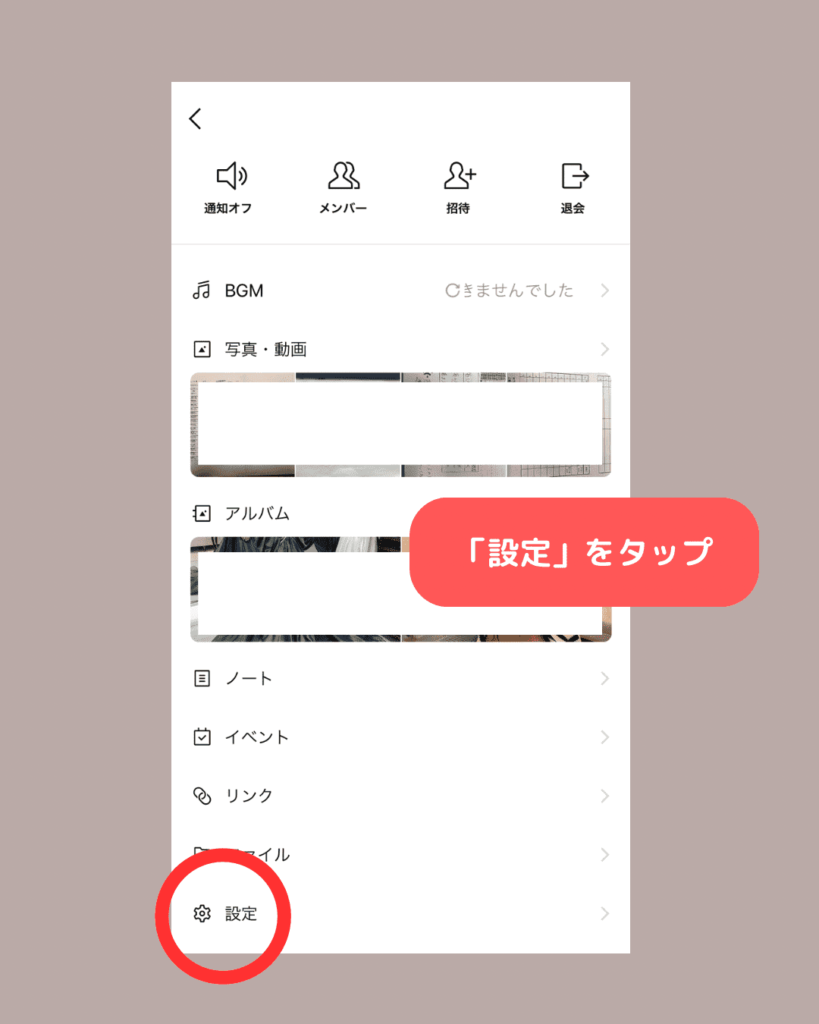
はい、一部のユーザーはあなたのプロフィール背景が変わったことに気付くかもしれません。しかし、全てのユーザーにそれが目立つとは限りません。変更の頻度やデザインによります。
どのように他のユーザーが気づく可能性があるのか
- 背景画像をよく見ているユーザーは変更に気づくかもしれません。
- 頻繁にプロフィールをチェックするユーザーは違いに気がつく可能性があります。
- 新しい背景画像が目立つデザインである場合、他のユーザーはすぐに気づくでしょう。
どのように他のユーザーが気づかない可能性があるのか
- プロフィール背景の変更が頻繁ではない場合、他のユーザーは気づかないかもしれません。
- 新しい背景画像が目立たないデザインの場合、他のユーザーは違いに気づかない可能性があります。
- ユーザーがLINEのプロフィールをあまりチェックしない場合、変更に気づかないかもしれません。
背景画像を変更しても関係ない理由
- プロフィール背景の変更は、プライバシー設定には影響しません。
- 他のユーザーが変更に気づかなくても、あなた自身が満足すれば問題ありません。
- プロフィール背景の変更は、友人とのコミュニケーションに直接影響を与えるわけではありません。
よくある質問
LINEの背景画像を秒で削除する方法は?
LINEの背景画像をすぐに削除するには、まず該当する会話画面を開き右上の設定アイコンをタップします。次に表示されるメニューから「プロフィール」を選択し、次に表示されるページで「背景」を選択します。「デフォルトに戻す」ボタンをタップすると背景画像が削除され元の状態になります。
LINEの背景画像を瞬時に消すテクニックはある?
LINEの背景画像を一瞬で消すためには、まずは該当の友人とのチャット画面を開き「設定アイコン」をタップします。次に表示されるメニューから「プロフィール」を選択します。その後「背景」をタップして、「デフォルトに戻す」ボタンをタップすれば、背景画像は即座に消えます。
LINE背景画像を簡単に削除する手順を教えてください。
LINEの背景画像を簡単に削除するにはまず、該当する会話画面を開いて右上の設定アイコンをタップします。その後、「プロフィール」を選択し、次に表示されるページで「背景」を選択します。「デフォルトに戻す」ボタンをタップすると背景画像が削除されます。
LINEの背景画像をすぐに消す方法は何ですか?
LINEの背景画像を迅速に削除するには、まず該当する会話画面を開き右上の設定アイコンをタップします。次に表示されるメニューから「プロフィール」を選択し、次に表示されるページで「背景」を選択します。「デフォルトに戻す」ボタンをタップすると、背景画像が即座に削除されます。