
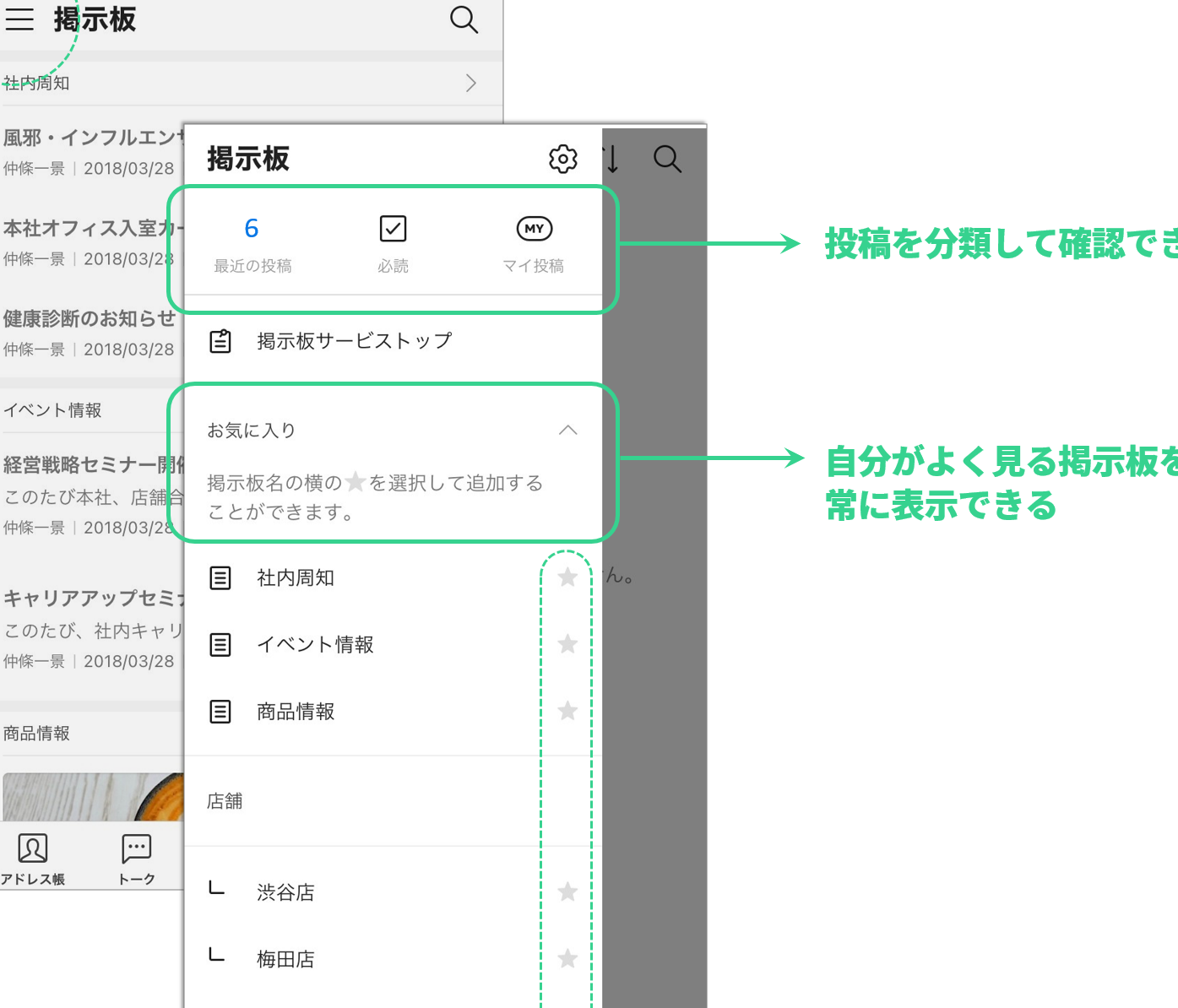
LINEの掲示板機能は、グループや友人とのコミュニケーションをさらに豊かにする便利なツールです。この機能を使えば、テキストメッセージだけでなく、画像、動画、リンクなども簡単に共有できます。掲示板は、イベントの計画、プロジェクトの進行状況の共有、または日常的な情報交換に最適です。しかし、初めて使う人にとっては少し戸惑うかもしれません。本記事では、LINEの掲示板の基本的な使い方から、より高度な機能まで、詳しく解説します。ぜひ参考にしてください。
LINEの掲示板とは?基本的な使い方を解説
LINEの掲示板は、特定のグループやコミュニティ内で情報を共有したり、質問をしたり、意見を交換したりするための便利な機能です。このガイドでは、LINEの掲示板の基本的な使い方について詳しく説明します。
掲示板の作成方法
まず、LINEアプリを開き、チャット一覧から新しいチャットを作成します。その後、掲示板を作成したいグループを選択し、右上の設定アイコン(歯車マーク)をタップします。次に、「掲示板」を選択し、「掲示板を作成」をタップします。これで、掲示板が作成されます。
投稿の方法
掲示板に投稿するには、掲示板を開き、画面下部にあるテキスト入力欄にメッセージを入力します。必要に応じて、画像や動画も添付できます。入力が完了したら、右下の送信ボタンをタップして投稿します。
投稿の編集と削除
既存の投稿を編集または削除する場合は、該当の投稿を長押しします。表示されるメニューから「編集」または「削除」を選択します。編集の場合、必要な変更を行った後、「保存」をタップします。削除の場合、確認ダイアログが表示されるので、「削除」をタップします。
通知の設定方法
掲示板の通知を設定するには、掲示板を開き、右上の設定アイコン(歯車マーク)をタップします。次に、「通知設定」を選択します。ここで、新しい投稿の通知をオンにしたり、通知音を設定したりできます。
掲示板の利用マナー
掲示板を利用する際には、以下のマナーを守ることが重要です:
- 尊重:他のユーザーの意見や投稿を尊重し、攻撃的な言葉を使わない。
- 適切な内容:違法な情報や個人情報を投稿しない。
- スパム禁止:同じ内容の投稿を繰り返さない。
- 主題に沿う:掲示板の主題に関連した内容を投稿する。
- 報告:不適切な投稿を見かけたら、管理者に報告する。
| 項目 | 説明 |
|---|---|
| 掲示板の作成 | グループの設定から掲示板を作成します。 |
| 投稿の方法 | テキスト入力欄にメッセージを入力し、送信します。 |
| 投稿の編集と削除 | 投稿を長押しし、メニューから編集または削除を選択します。 |
| 通知の設定 | 掲示板の設定から通知設定を調整します。 |
| 利用マナー | 尊重、適切な内容、スパム禁止、主題に沿う、報告などを守ります。 |
LINEの掲示板とは何ですか?

LINEの掲示板は、ユーザーが特定のトピックや興味に基づいて交流するためのプラットフォームです。この機能を通じて、ユーザーはグループを作成し、メッセージを投稿したり、写真や動画を共有したりすることができます。また、掲示板ではイベントの告知や情報の交換など、さまざまな用途に活用されています。
LINEの掲示板の主な機能
LINEの掲示板は、ユーザー同士のコミュニケーションを強化するために設計された多様な機能を提供しています。
- メッセージの投稿と返信: ユーザーはテキストメッセージを投稿し、他のメンバーからの返信を受け取ることができます。
- メディアの共有: 画像、動画、音声ファイルなどのメディアコンテンツを簡単に共有できます。
- イベントのスケジューリング: イベントの日時や詳細を設定し、参加者に通知することができます。
LINEの掲示板の利用方法
LINEの掲示板を利用するには、以下の手順に従ってください。
- 掲示板の作成: 新しい掲示板を作成し、名前や説明を設定します。
- メンバーの招待: 友達や他のユーザーを掲示板に招待して、一緒に交流することができます。
- コンテンツの投稿: テキスト、画像、動画などのコンテンツを投稿して、他のメンバーと共有します。
LINEの掲示板の利点
LINEの掲示板は、ユーザーにとって多くの利点があります。
- リアルタイムのコミュニケーション: ユーザーはリアルタイムでメッセージをやり取りし、迅速に情報を共有できます。
- 多様なコンテンツのサポート: 文字だけでなく、画像や動画など、さまざまな種類のコンテンツを簡単に共有できます。
- コミュニティの形成: 共通の興味や目的を持つ人々が集まり、有意義なコミュニティを築くことができます。
ラインワークスの掲示板は誰が見れるの?

ラインワークスの掲示板は、設定によって異なりますが、通常は以下のようなユーザーが閲覧できます:
– 組織内のメンバー:組織に所属するユーザー全員が閲覧できるように設定できます。
– 特定のグループ:特定のチームや部門に所属するユーザーのみが閲覧できるように設定できます。
– 個別のユーザー:特定のユーザーだけが閲覧できるように設定できます。
ラインワークスの掲示板の閲覧権限設定方法
ラインワークスの掲示板の閲覧権限は、管理者が細かく設定することができます。具体的には以下の手順で行います:
- まず、ラインワークスの管理画面にログインします。
- 次に、掲示板の設定メニューを開き、「閲覧権限」を選択します。
- ここで、全体公開、特定のグループへの公開、または個別のユーザーへの公開を選択し、保存します。
掲示板の閲覧範囲を制限するメリット
掲示板の閲覧範囲を制限することで、以下のメリットがあります:
- 情報の機密性を保つことができる:機密情報や重要な情報を、必要最低限のユーザーだけに公開できます。
- 無関係なユーザーを排除できる:特定のプロジェクトやタスクに関係ないユーザーが閲覧することを防ぐことができます。
- 効率的なコミュニケーションを促進できる:必要な情報が適切なユーザーにだけ届くことで、コミュニケーションの効率化につながります。
掲示板の閲覧権限の設定例
実際の設定例として、以下のシナリオが考えられます:
- 全社員向けの公告:全社員が閲覧できるように設定し、会社全体の重要情報を共有します。
- 部署内での情報共有:特定の部署のメンバーだけが閲覧できるように設定し、部署内の業務に関する情報を共有します。
- プロジェクトチーム向けの情報:プロジェクトチームのメンバーだけが閲覧できるように設定し、プロジェクトの進行状況やタスクを共有します。
LINE WORKSの掲示板の使い方は?
LINE WORKSの掲示板は、チーム間での情報共有やコミュニケーションを円滑に行うための便利なツールです。掲示板を使用することで、重要な情報を一元管理し、メンバー全員が最新の情報を確認することができます。以下に具体的な使い方と関連するサブタイトルを詳しく説明します。
LINE WORKSの掲示板の基本的な使い方
まず、LINE WORKSアプリまたはウェブ版にログインし、「掲示板」タブを選択します。新規投稿を作成するには、右上にある「+」ボタンをクリックし、タイトルと本文を入力します。画像やファイルを添付することも可能です。投稿完了後は、チームのメンバーが該当の掲示板で新しい投稿を確認できます。
- タイトルと本文の入力: 掲示板のタイトルは簡潔かつ明確に、本文は詳細に記載しましょう。
- ファイルの添付: 必要なドキュメントや画像を添付して、情報を補完します。
- コメント機能: メンバーからのコメントを受け付け、双方向のコミュニケーションを促進します。
掲示板の設定と管理
掲示板の有効活用には、適切な設定と管理が必要です。掲示板の設定では、誰が投稿やコメントができるか、通知の設定などを調整できます。管理者権限を持つユーザーは、掲示板の設定を変更したり、不要な投稿を削除したりすることが可能です。
- アクセス権限の設定: 投稿やコメントできるユーザーを限定することで、掲示板の秩序を保つことができます。
- 通知設定: 新しい投稿やコメントがあった際に通知を受け取るかどうかを設定できます。
- 投稿の削除: 不適切な内容や古い情報を削除して、掲示板を整理します。
掲示板の効果的な活用方法
掲示板を効果的に活用するには、定期的な情報更新やメンバー間のコミュニケーションが重要です。例えば、週次ミーティングの議事録を掲示板にアップロードしたり、プロジェクトの進行状況を共有したりすることができます。透明性と迅速性を保つことで、チームの生産性を向上させることができます。
- 週次報告: 毎週の活動報告や課題を掲示板に投稿し、チーム全体で共有します。
- プロジェクトの進行状況: 各プロジェクトの進捗状況をリアルタイムで更新し、チームメンバーが最新の情報を把握できるようにします。
- 質問と提案: メンバーからの質問や提案を掲示板で受け付け、双方向のコミュニケーションを促進します。
Lineworkで掲示板の作り方は?

Lineworkで掲示板を作成する方法は以下の通りです。
Lineworkで掲示板の基本設定
まず、Lineworkの管理画面にログインし、左側のメニューから「アプリ」を選択します。次に、「掲示板」アプリを検索し、インストールします。インストールが完了したら、掲示板の「設定」を開き、タイトルや説明文を入力します。
- 掲示板のアクセス権限を設定します(全員、特定のグループ、管理者のみなど)。
- コメントやファイルのアップロードの許可/禁止を設定します。
- 掲示板のデザインをカスタマイズします(背景色、フォントサイズなど)。
Linework掲示板での投稿管理
掲示板が作成されたら、投稿の管理を行います。新規投稿をするには、掲示板内の「新規投稿」ボタンをクリックし、タイトルと本文を入力します。
- 必要に応じて、画像やファイルを添付します。
- 投稿の公開範囲を設定します(全員、特定のグループ、個々のユーザーなど)。
- 投稿のステータス(公開、下書き、非公開)を選択します。
Linework掲示板の利用者管理
掲示板の利用者管理も重要な項目です。管理画面から「メンバー」タブを選択し、利用者の追加や削除を行います。
- 新しい利用者を招待することができます(メールアドレスで招待)。
- 既存の利用者の権限を変更します(閲覧、投稿、編集など)。
- 不適切な利用者を削除または一時的に停止します。
よくある質問
LINEの掲示板とは具体的にどのような機能ですか?
LINEの掲示板は、グループチャット内で情報共有やメッセージの保存をより効率的に行える機能です。通常のメッセージとは異なり、掲示板に投稿された内容は一定期間保存され、メンバーがいつでも参照することができます。これにより、重要な情報やイベントの詳細、共有ファイルなどを一元管理し、グループ内のコミュニケーションを円滑にすることが可能です。
掲示板をどのように利用すれば効果的でしょうか?
掲示板を効果的に利用するためには、まずグループ内の規則や重要な情報を掲載することが推奨されます。また、定期的なアップデートやイベントの告知、ファイルの共有など、メンバー全員が関心を持つ情報を掲示することで、掲示板の利用率が向上します。さらに、コメント機能を利用してフィードバックを求めるなど、双方向のコミュニケーションを促進することも重要です。
掲示板の投稿を編集または削除することは可能でしょうか?
はい、掲示板の投稿を編集または削除することは可能です。ただし、編集や削除は投稿者本人またはグループ管理者のみが行うことができます。編集機能を利用することで、誤った情報の訂正や追加情報の反映が簡単にできます。また、不要な投稿や不適切な内容は削除することで、掲示板の品質を維持することが可能です。
掲示板の使用に際して注意すべき点はありますか?
はい、掲示板の使用に際していくつかの注意点があります。まず、個人情報の取り扱いには十分に気をつける必要があります。また、掲示板はすべてのメンバーが閲覧できる公開スペースであるため、不適切な言動や差別的な内容の投稿は避けなければなりません。さらに、重要な情報は定期的に更新し、古い情報は適宜整理することで、掲示板の有効性を保つことができます。