

LINEのアイコンが表示されない問題は、多くのユーザーが直面する一般的な課題です。この現象は、デバイスの設定やアプリのバージョン、インターネット接続など、さまざまな要因によって引き起こされる可能性があります。本記事では、これらの問題を解決するための効果的な対処法を紹介します。具体的な手順に従うことで、LINEアイコンの表示問題をすばやく解決し、快適なコミュニケーション環境を取り戻すことができます。
LINEアイコンの表示問題を解決する方法💡
LINEのアイコンが表示されない場合、ユーザーは混乱し、不便を感じるかもしれません。しかし、いくつかの基本的なトラブルシューティング手順を試すことで、多くの場合、この問題を解決することができます。以下のガイドでは、LINEアイコンが表示されないときの対処法について詳しく説明します。
1. デバイスの再起動
最初に試すべき手順はデバイスの再起動です。これは最も簡単で効果的な方法の一つです。デバイスを再起動することで、一時的なソフトウェアのエラーが解消されることがあります。以下の手順を試してみてください:
- デバイスの電源ボタンを長押しして、シャットダウンします。
- 数秒待ってから、再度電源ボタンを長押ししてデバイスを起動します。
- デバイスが完全に起動したら、LINEアプリを開いてアイコンが表示されているか確認します。
2. LINEアプリのキャッシュとデータのクリア
次に、LINEアプリのキャッシュとデータをクリアしてみましょう。これにより、アプリ内の一時的なデータや設定がリセットされ、アイコンの表示問題が解消されることがあります。以下の手順を試してみてください:
- デバイスの設定アプリを開きます。
- 「アプリ」または「アプリケーションマネージャー」を選択します。
- アプリの一覧から「LINE」を選択します。
- 「ストレージ」タブを選択し、「キャッシュをクリア」をタップします。
- さらに、「データをクリア」をタップしてアプリのデータもリセットします。
- LINEアプリを再起動し、アイコンが表示されているか確認します。
3. アプリの更新
LINEアプリが最新バージョンかどうか確認することも重要です。古いバージョンのアプリにはバグや互換性の問題がある場合があります。以下の手順でアプリの更新を確認してください:
- Google Play ストア(Android)またはApp Store(iOS)を開きます。
- 右上隅にある「プロフィールアイコン」をタップします。
- 「マイアプリ」または「アップデート可能なアプリ」を選択します。
- LINEアプリがリストに表示されている場合は、「更新」をタップします。
- 更新が完了したら、LINEアプリを開いてアイコンが表示されているか確認します。
4. アプリの再インストール
それでも問題が解決しない場合は、LINEアプリをアンインストールしてから再インストールしてみましょう。これにより、アプリの設定やデータが完全にリセットされ、問題が解消されることがあります。以下の手順を試してみてください:
- デバイスの設定アプリを開きます。
- 「アプリ」または「アプリケーションマネージャー」を選択します。
- アプリの一覧から「LINE」を選択します。
- 「アンインストール」をタップします。
- Google Play ストア(Android)またはApp Store(iOS)を開き、LINEアプリを検索します。
- 「インストール」をタップしてアプリを再インストールします。
- インストールが完了したら、LINEアプリを開いてアイコンが表示されているか確認します。
5. サポートに連絡する
以上の手順を試しても問題が解決しない場合は、LINEのサポートチームに連絡することをおすすめします。サポートチームは、具体的な状況に応じて追加の助けを提供することができます。以下の方法でサポートに連絡できます:
- LINEアプリを開き、設定メニューから「ヘルプ」を選択します。
- 「お問い合わせ」を選択し、問題の詳細を記入します。
- 必要に応じて、スクリーンショットやエラーメッセージも添付します。
- 送信後、サポートからの返信を待ちます。
| 手順 | 説明 |
|---|---|
| デバイスの再起動 | デバイスを再起動することで一時的なソフトウェアのエラーを解消 |
| キャッシュとデータのクリア | LINEアプリのキャッシュとデータをクリアしてリセット |
| アプリの更新 | LINEアプリを最新バージョンに更新 |
| アプリの再インストール | LINEアプリをアンインストールして再インストール |
| サポートに連絡する | LINEのサポートチームに連絡して追加の助けを求める |
LINEのアイコンが表示されなくなったのですが?
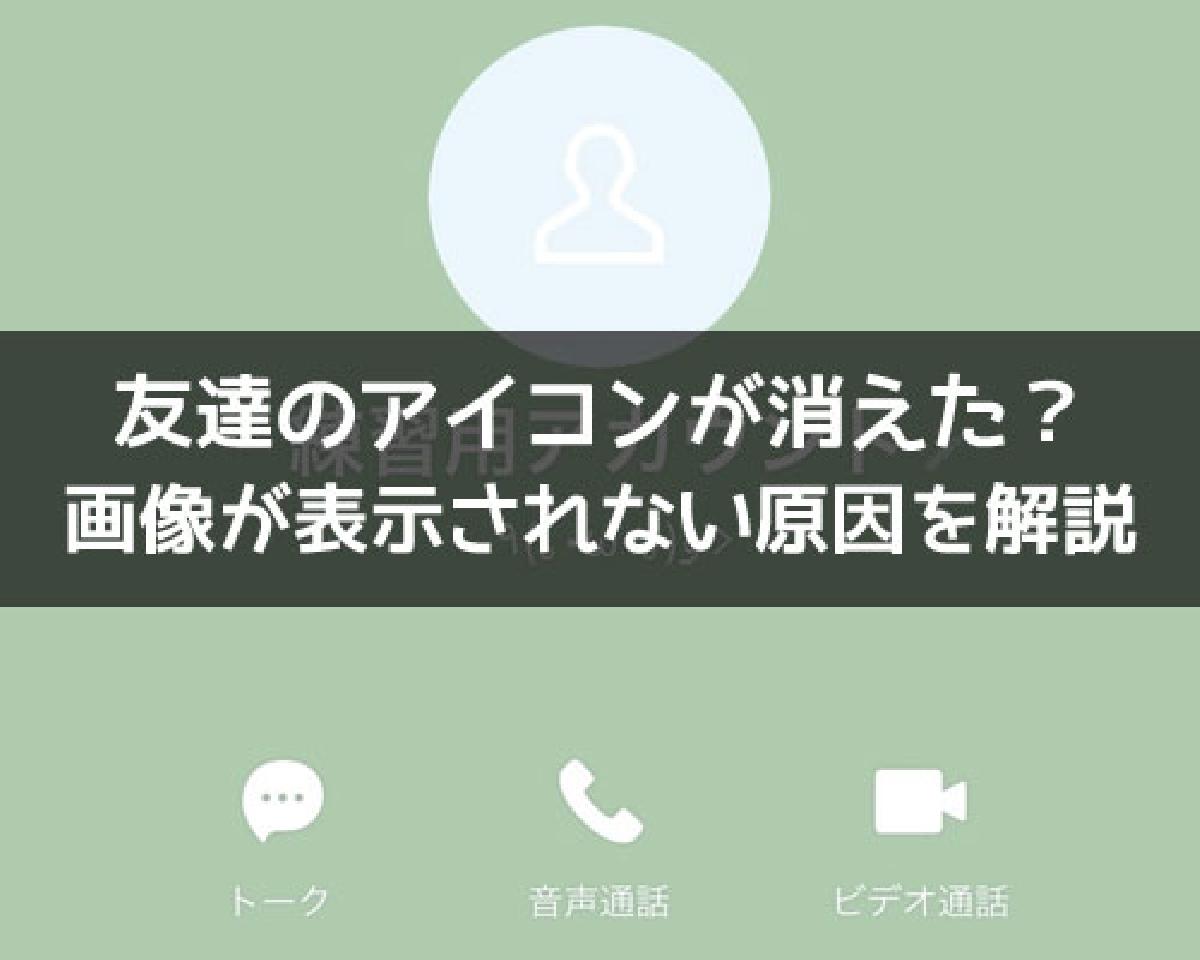
LINEのアイコンが表示されなくなった場合、以下の対処法を試してみてください。
1. アプリケーションの再起動
まず、LINEアプリケーションを完全に閉じてから再起動してください。この方法は、一時的なバグやシステムのエラーをリセットし、アイコンが正しく表示されるようにする可能性があります。
- デバイスのホーム画面またはアプリケーションリストからLINEアプリケーションを長押しします。
- 表示されるメニューから「アプリを強制終了」を選択します。
- 再度、LINEアプリケーションを開き、アイコンが表示されているか確認します。
2. キャッシュとデータのクリア
キャッシュとデータのクリアは、アプリケーションの内部ファイルをリセットし、問題を解決する効果があります。
- デバイスの設定アプリケーションを開きます。
- 「アプリ」または「アプリケーションマネージャー」を選択します。
- アプリケーションリストからLINEを選択します。
- 「ストレージ」タブをタップし、「キャッシュをクリア」と「データをクリア」を選択します。
- 操作が完了したら、LINEアプリケーションを再起動し、アイコンが表示されているか確認します。
3. アプリケーションの再インストール
上記の方法で問題が解決しない場合は、LINEアプリケーションをアンインストールして再インストールすることを検討してください。これにより、アプリケーションの内部ファイルが新たにダウンロードされ、アイコン表示の問題が解消されることがあります。
- デバイスのホーム画面またはアプリケーションリストからLINEアプリケーションを長押しします。
- 表示されるメニューから「アプリの削除」を選択します。
- デバイスのアプリストア(Google Play StoreまたはApp Store)を開きます。
- LINEアプリケーションを検索し、ダウンロードしてインストールします。
- インストールが完了したら、LINEアプリケーションを開き、アイコンが表示されているか確認します。
LINEの通知アイコンが出ないのですがどうしたら出せますか?

LINEの通知アイコンが表示されない場合、以下のような手順を試してみてください。
1. アプリの設定を確認する
– 通知設定:LINEアプリを開き、「設定」 → 「通知」 の順にタップします。ここで「通知」がオンになっていることを確認してください。
– バッテリー最適化:Androidの場合、「設定」 → 「バッテリーとデバイスの最適化」 → 「バッテリー」 → 「アプリのバッテリー最適化」 の順に進み、LINEが「制限しない」に設定されていることを確認します。
– バックグラウンド動作:iOSの場合、「設定」 → 「一般」 → 「背景でのアプリ更新」 の順に進み、LINEが「常にオン」に設定されていることを確認します。
2. 端末の設定を確認する
– 通知の許可:端末の「設定」アプリを開き、「アプリ」または「アプリと通知」を選択します。LINEを選択し、「通知」がオンになっていることを確認します。
– サウンドとバイブレーション:「設定」 → 「サウンド」 の順に進み、通知音やバイブレーションが有効になっていることを確認します。
– 画面表示時間:「設定」 → 「ディスプレイ」 → 「スリープ」 の順に進み、画面がすぐに消えないように設定します。
3. アプリの再インストール
– アプリのアンインストール:まず、LINEアプリをアンインストールします。ホーム画面からLINEアプリを長押しし、「アプリの情報」 → 「アンインストール」 の順にタップします。
– アプリの再インストール:Google Play StoreまたはApp StoreからLINEアプリを再インストールします。
– 最新版の確認:再インストール後、LINEアプリが最新版であることを確認します。アプリ内またはストアでアップデートが必要な場合は行います。
通知設定の確認方法
通知設定が正しく設定されているか確認することで、通知アイコンが表示されるようになります。
–
- LINEアプリを開く:アプリを起動し、左上にある「メニュー」ボタンをタップします。
- 「設定」を選択:メニューから「設定」を選択します。
- 「通知」を確認:「通知」セクションで、すべての項目がオンになっていることを確認します。
端末の通知設定の確認方法
端末自体の通知設定も重要な要素です。
–
- 「設定」アプリを開く:ホーム画面から「設定」アプリを起動します。
- 「アプリ」または「アプリと通知」を選択:「アプリ」または「アプリと通知」を選択します。
- LINEを選択し、通知設定を確認:LINEアプリを選択し、「通知」がオンになっていることを確認します。
アプリの再インストール手順
アプリの再インストールは問題解決の有効な手段です。
–
- LINEアプリをアンインストール:ホーム画面からLINEアプリを長押しし、「アプリの情報」 → 「アンインストール」 の順にタップします。
- Google Play StoreまたはApp Storeから再インストール:Google Play StoreまたはApp Storeを開き、LINEアプリを検索し、「インストール」ボタンをタップします。
- 最新版の確認:再インストール後、LINEアプリが最新版であることを確認します。アプリ内またはストアでアップデートが必要な場合は行います。
LINEが消えた。復元する方法は?

LINEが消えた場合の復元方法は以下の通りです:
1. バックアップからの復元
LINEが消えた場合、最初に試すべきはバックアップからの復元です。AndroidやiOSデバイスでは、アプリケーションデータのバックアップを取ることができます。以下の手順でバックアップから復元できます。
- デバイスの設定を開きます。
- 「システム」または「バックアップとリセット」を選択します。
- 「バックアップの復元」を選択し、指示に従って操作します。
2. アカウントの再ログイン
LINEが完全に削除された場合は、再度アカウントにログインすることで復元できます。以下の手順で再ログインできます。
- App StoreまたはGoogle PlayストアからLINEをダウンロードします。
- アプリを開き、電話番号を入力します。
- 認証コードを受け取り、入力します。
- アカウント情報を入力し、ログインします。
3. クラウドメッセージの復元
LINEにはクラウドメッセージ機能があり、過去のメッセージを保存することができます。この機能を使ってメッセージを復元できます。
- LINEアプリを開き、設定に移動します。
- 「チャット」を選択し、「メッセージのバックアップ」をタップします。
- 「クラウドから復元」を選択し、指示に従って操作します。
ブロックされたらアイコンは見れない?
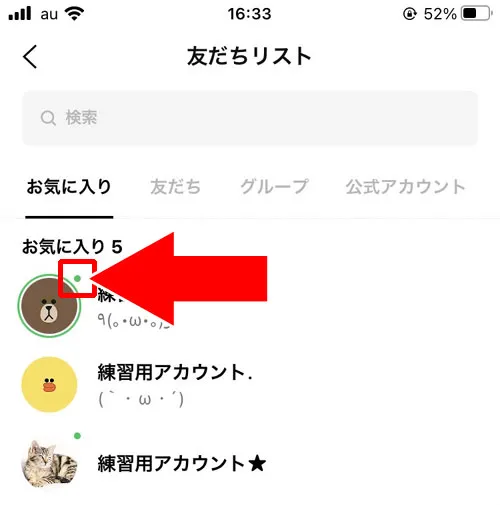
ブロックされた場合、アイコンは見ることができない可能性があります。これは、ブロックしたユーザーのプロフィールが非表示になるためです。ただし、具体的な状況やプラットフォームによって異なる場合があります。
ブロックされたときのアイコンの可視性
ブロックされたユーザーのアイコンが見られない理由は、プライバシー設定により制限されるからです。例えば、Twitterでは、ブロックしたユーザーのプロフィール画像やツイートは完全に非表示になります。一方、Instagramでは、ブロックしたユーザーのプロフィールは閲覧可能ですが、投稿やストーリーは見ることができません。
- プライバシー設定: 各ソーシャルメディアプラットフォームのプライバシー設定によって、ブロックされたユーザーのアイコンやコンテンツが非表示になることがあります。
- プラットフォームの違い: TwitterとInstagramでは、ブロックしたユーザーのアイコンの可視性が異なるため、利用しているプラットフォームによって結果が変わります。
- 一時的なブロック: 一時的にブロックを解除することで、再度アイコンを確認することも可能です。
ブロック解除後のアイコンの可視性
ブロックを解除した後には、通常通りアイコンを見ることができます。ただし、ブロック解除後すぐにアイコンが表示されない場合もあります。これは、システムが変更を反映するまでに少し時間がかかるためです。
- 即時の変更: ブロック解除後、すぐにアイコンが表示されない場合は、ブラウザのキャッシュをクリアしたり、アプリを再起動することで解決することがあります。
- システムの更新: 各プラットフォームのサーバーが変更を反映するまでに数分から数時間かかることがあります。
- 通知設定: ブロック解除の通知が届かない場合は、通知設定を確認し、必要な設定を行ってください。
ブロックされたユーザーとの相互作用
ブロックされたユーザーとは、一般的に直接的な相互作用ができなくなります。ただし、間接的な方法で情報を得られる場合もあります。
- コメントやメッセージ: ブロックされたユーザーからのコメントやメッセージは受信できず、また送ることもできません。
- 共有コンテンツ: 他のユーザーを通じて、ブロックされたユーザーが共有したコンテンツを間接的に見られることがあります。
- 検索結果: 検索結果には、ブロックされたユーザーの情報は表示されないことが多いですが、特定の条件下では表示される場合もあります。
よくある質問
なぜLINEアイコンが表示されないのですか?
原因はいくつかあります。たとえば、インターネット接続が不安定な場合や、アプリのバージョンが古い場合などです。また、デバイスのストレージが満杯である場合や、アプリケーションのキャッシュデータが破損している場合も表示されないことがあります。これらの問題を解決するには、それぞれの原因に対応した対処法を試すことが重要です。
LINEアイコンの表示問題を解決する方法は?
問題を解決するためには、まずはインターネット接続を確認してください。Wi-Fiやモバイルデータが正常に機能していることを確認し、必要であれば再接続してみてください。次に、LINEアプリを最新バージョンに更新することも有効です。設定からアプリの更新を確認し、利用可能なアップデートがあればインストールしましょう。さらに、デバイスのストレージ容量も確認し、必要であれば不要なファイルを削除して容量を空けてください。
LINEアイコンが表示されない場合の具体的な手順は?
具体的には、以下の手順を試してみてください。1) デバイスを再起動する。2) LINEアプリをアンインストールし、再度インストールする。3) LINEアプリのキャッシュとデータをクリアする。4) デバイスの設定からアプリのアクセス権限を確認し、必要であれば変更する。5) サポートセンターに連絡してサポートを受ける。これらの手順を順番に試すことで、多くの場合問題が解決されます。
LINEアイコンが表示されないのは一時的な現象ですか?
多くの場合、問題は一時的なものであり、上記の対処法を実施することで解消されることが多いです。しかし、特定の原因によっては持続的な問題となることもあります。例えば、サーバー側の障害やアプリ自体のバグなどが考えられます。このような場合は、公式サポートに連絡し、専門的なアドバイスを得ることをお勧めします。また、コミュニティフォーラムなどで同じ問題を経験したユーザーからの情報を参照するのも役立ちます。