

LINEのストーリー機能は、友達や家族と日常の出来事を簡単に共有できる便利なツールです。この記事では、ストーリーの作成から公開、設定の調整まで、一連の流れを詳しく解説します。写真や動画の投稿方法、テキストやスタンプの追加、プライバシー設定の変更など、使いこなすためのコツを網羅しています。また、ストーリーの保存や削除、アーカイブ機能についても紹介します。LINEのストーリー機能を最大限に活用するための完全ガイドをお届けします。
LINEのストーリー機能の基本的な使い方と設定⚙️
LINEのストーリー機能は、友だちや特定のグループに写真や動画を共有することができる便利な機能です。ここでは、基本的な使い方から詳細な設定まで、LINEのストーリー機能の使い方を詳しく解説します。
ストーリーの作成方法📝
LINEのストーリーを作成するには、以下の手順に従ってください:
- LINEアプリを開く:まず、LINEアプリを開きます。
- ホーム画面のストーリーセクションを選択:ホーム画面下部の「ストーリー」タブをタップします。
- 新しいストーリーを作成:右上隅にあるカメラアイコンをタップします。
- 写真や動画を選ぶ:アルバムから写真や動画を選択するか、新しいものを撮影します。
- 編集する:テキスト、ステッカー、フィルターなどを追加して、ストーリーをカスタマイズします。
- 投稿する:左下の「送信」ボタンをタップして、ストーリーを投稿します。
ストーリーの表示設定🔍
LINEのストーリーは、誰に見せるかを選択することができます。以下に設定方法を説明します:
- ストーリーを作成中に表示設定を選択:ストーリーの編集画面で、右下の「表示設定」ボタンをタップします。
- 表示対象を選択:「すべての友だち」「選んだ友だちだけ」「選んだ友だち以外」から選択できます。
- 特定の友だちを選択:「選んだ友だちだけ」や「選んだ友だち以外」を選択した場合、表示したい友だちや表示したくない友だちを選択します。
- 設定を保存:選択が完了したら、「次へ」をタップして設定を保存します。
ストーリーの編集と削除🛠️
一度投稿したストーリーも編集や削除が可能です。以下に手順を説明します:
- ストーリー一覧を開く:ホーム画面の「ストーリー」タブを開きます。
- 編集したいストーリーを選択:編集したいストーリーを長押しします。
- 編集または削除を選択:ポップアップメニューから「編集」または「削除」を選択します。
- 編集する:「編集」を選択した場合は、テキストやフィルターなどを変更できます。
- 削除する:「削除」を選択した場合は、ストーリーが即座に削除されます。
ストーリーの保存と共有💾
LINEのストーリーは、ローカルに保存したり、他のアプリで共有することもできます。以下に手順を説明します:
- ストーリー一覧を開く:ホーム画面の「ストーリー」タブを開きます。
- 保存したいストーリーを選択:保存したいストーリーを長押しします。
- 「保存」を選択:ポップアップメニューから「保存」を選択します。
- 共有する:ストーリーを他のアプリで共有したい場合は、ポップアップメニューから「共有」を選択し、共有先を選択します。
ストーリーの通知設定🔔
LINEのストーリーに関する通知を設定することで、友だちの新しいストーリーを見逃さないようにすることができます。以下に手順を説明します:
- 設定を開く:LINEアプリの右下隅にある「その他」(三本線アイコン)をタップします。
- 設定を選択:「設定」を選択します。
- 通知設定を開く:「通知設定」を選択します。
- ストーリー通知を有効にする:「ストーリー」セクションで、「ストーリーの通知」をオンにします。
- 個別の友だちの通知を設定:必要に応じて、「特定の友だちのストーリー通知」を選択し、通知を受け取りたい友だちを選択します。
| 項目 | 説明 |
|---|---|
| ストーリーの作成方法 | 写真や動画を選択し、編集して投稿します。 |
| ストーリーの表示設定 | 「すべての友だち」「選んだ友だちだけ」「選んだ友だち以外」から選択します。 |
| ストーリーの編集と削除 | ストーリーを長押しして編集または削除します。 |
| ストーリーの保存と共有 | ストーリーを長押しして保存または共有します。 |
| ストーリーの通知設定 | 通知設定でストーリーの通知を有効にします。 |
LINEのストーリーの使い方は?
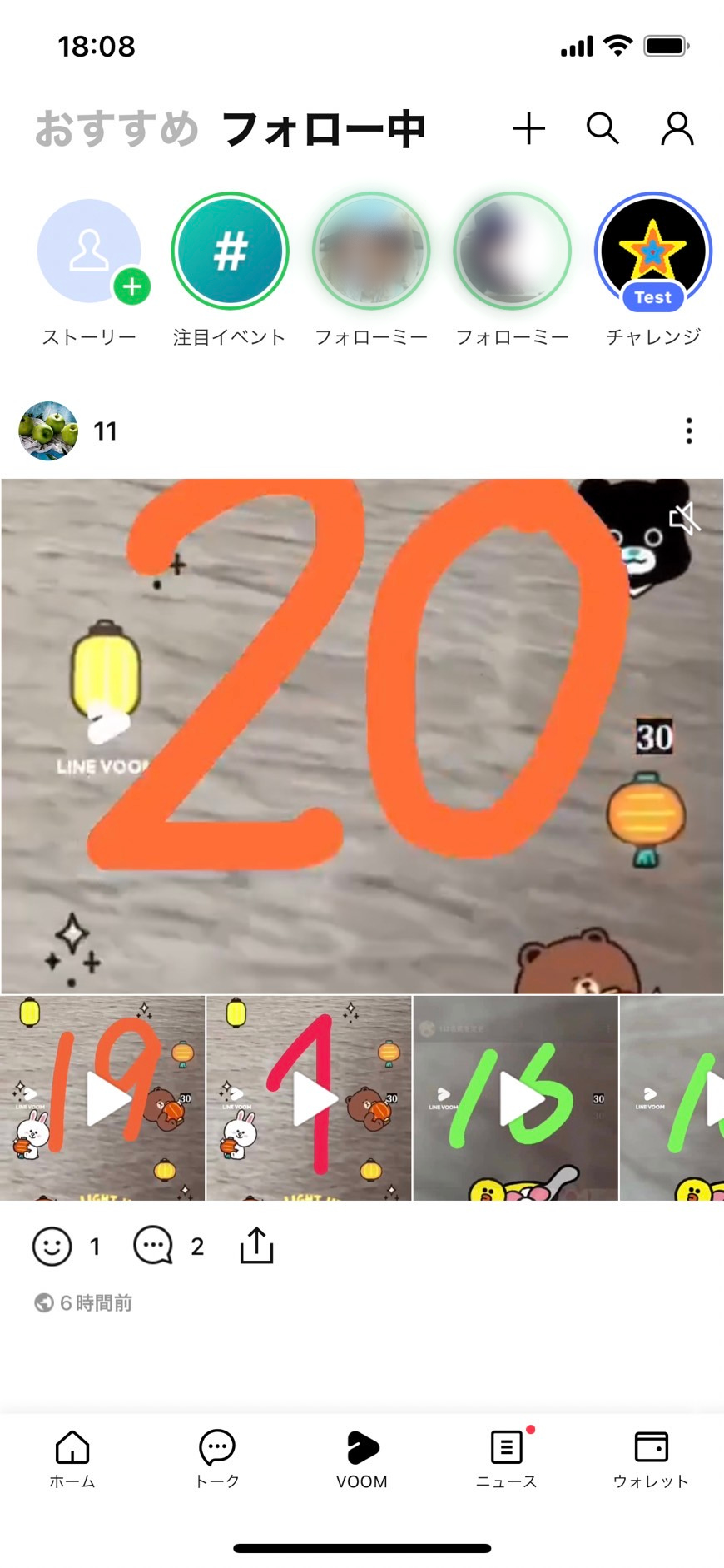
LINEのストーリーの使い方は、非常に簡単で直感的です。アプリを開き、「ストーリー」タブを選択します。ここで、写真や動画を投稿することができます。投稿するメディアを選んだ後、フィルターやテキスト、ステッカーなどの編集オプションを利用できます。「共有」ボタンを押すことで、あなたのストーリーが友達に公開されます。また、ストーリーは24時間後に自動的に削除され、プライバシーも守られます。
ストーリーの投稿方法
ストーリーを投稿するには、以下の手順に従います。
- LINEアプリを開き、「ストーリー」タブを選択します。
- 写真や動画を選択し、必要な編集を行います。
- 「共有」ボタンを押して、ストーリーを公開します。
ストーリーの編集機能
ストーリーの編集機能は多岐にわたります。
- フィルター:写真や動画に様々なフィルターを適用できます。
- テキスト:画像や動画にテキストを追加し、メッセージを伝えられます。
- ステッカー:かわいいステッカーを追加して、表現を豊かにできます。
ストーリーの表示とプライバシー設定
ストーリーの表示とプライバシー設定について詳しく説明します。
- 友達のストーリーは、「ストーリー」タブから閲覧できます。
- 自分のストーリーのプライバシー設定をカスタマイズし、特定の友達だけに見せることが可能です。
- 24時間後にはストーリーが自動的に削除され、履歴も残らないため、安心して利用できます。
ラインのストーリーを誰が見たかバレる?
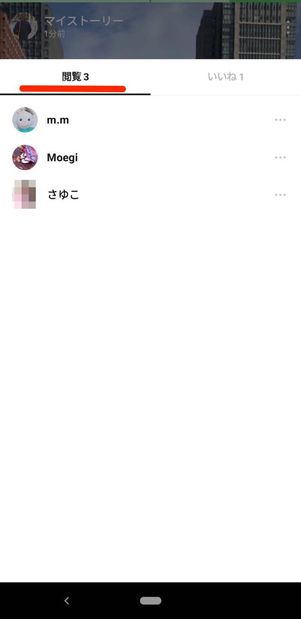
ラインのストーリーは、ユーザーが共有した写真や動画を24時間限定で表示する機能です。この機能では、ストーリーを閲覧したユーザーの情報が自動的に記録されます。そのため、ストーリーの投稿者は誰が見えたかを確認することができます。ただし、個々のユーザーがストーリーを見たタイミングや回数までは表示されません。
ストーリーの閲覧者がどのように表示されるか
ストーリーの閲覧者は、以下の方法で表示されます:
- ストーリーをタップして開くと、閲覧者のリストが表示されます。
- 閲覧者リストには、友達の名前やプロフィール画像が順番に並んでいます。
- 閲覧者リストは、ストーリーが投稿されてから24時間以内に更新されます。
非表示設定の方法
ストーリーの閲覧履歴を非表示にするには、以下の手順に従ってください:
- ラインアプリを開き、設定アイコンをタップします。
- 「プライバシー設定」を選択し、「ストーリーの閲覧」をオフにします。
- これにより、他のユーザーがあなたがストーリーを閲覧したことを知ることはできません。
特定の人だけに見せる方法
特定の人だけにストーリーを見せるには、以下の手順を実行します:
- ストーリーを作成し、投稿画面に移動します。
- 「誰に見せる」ボタンをタップし、「特定の人」を選択します。
- 表示したい友達を選択してから、投稿します。
ラインのストーリーは何のためにありますか?
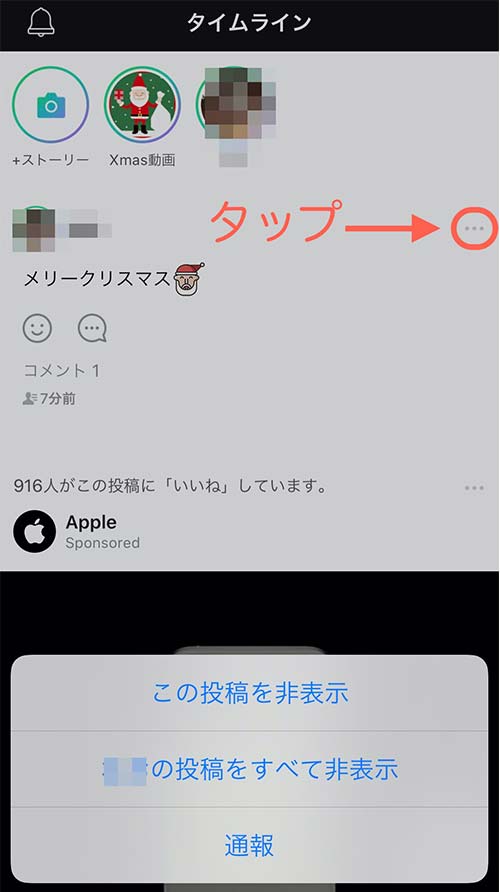
ラインのストーリーは、ユーザーが自身の日々の出来事や感情を共有するための機能です。この機能は主に写真やビデオ、テキストで構成され、友人や家族とのコミュニケーションをより豊かで個人的なものにします。ラインのストーリーは24時間限定で表示されるため、プライバシーを重視しながらも一時的に情報を共有することができます。
ラインのストーリーの主な目的
ラインのストーリーの主な目的は、ユーザー同士のコミュニケーションを強化することです。友人や家族と日々の出来事を簡単に共有できるため、互いの生活に深く関与することができます。
- 日常生活の共有: ユーザーは日々の出来事、食事、旅行など、さまざまな瞬間を簡単に共有できます。
- 感情の表現: 感情や気分をテキストや絵文字で表現することで、相手に自分の状態を伝えることができます。
- プライバシーの尊重: 24時間限定の投稿は、情報の拡散を制限し、プライバシーを保護します。
ラインのストーリーの特徴
ラインのストーリーには、ユーザーが利用しやすいように様々な特徴があります。
- 多様なメディア形式: 写真、ビデオ、テキストなどのさまざまな形式でストーリーを作成できます。
- フィルターとエフェクト: 投稿にフィルターやエフェクトを追加することで、より個性的なストーリーを作成できます。
- 特定のユーザーへの公開設定: 特定の友人にのみストーリーを公開できるため、プライベートな情報を制限的に共有できます。
ラインのストーリーの利点
ラインのストーリーを利用するメリットはいくつかあります。
- 即時性: スマートフォンからすぐに投稿でき、リアルタイムで情報を共有できます。
- 一時的な性質: 24時間後に自動的に削除されるため、長期間残る情報の管理が不要です。
- コミュニティの活性化: ユーザー同士が頻繁に交流することで、コミュニティの活性化につながります。
LINEストーリーを足跡つけずに見る方法はありますか?
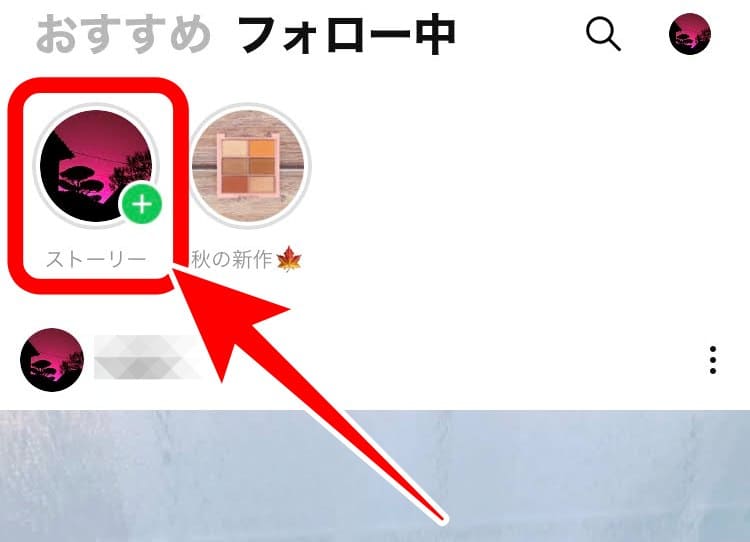
LINEストーリーを足跡をつけずに見る方法について、以下の情報を提供します。
1. プライバシー設定の確認
LINEストーリーを足跡をつけずに見ることが可能かどうかは、送信者のプライバシー設定に大きく依存します。多くの場合、送信者が足跡表示を許可している場合のみ、足跡が付きます。ただし、プライバシー設定を確認し、必要に応じて変更することで、足跡が付かない可能性があります。
- LINEアプリを開き、「その他」メニューを選択します。
- 「設定」を選択し、「プライバシー」セクションをタップします。
- 「ストーリーの足跡」設定を確認し、適切に調整します。
2. インコグニトモードの利用
インコグニトモードやプライベートブラウジング機能を使用することで、一部の足跡を隠すことができます。ただし、これは完全な解決策ではなく、あくまで一時的な対策です。また、この方法はすべてのデバイスで利用できるわけではありません。
- Google Chromeなどのブラウザアプリをインストールします。
- 「新しいインコグニトウィンドウ」をタップします。
- LINEウェブ版にログインし、ストーリーを閲覧します。
3. 第三者アプリの利用
第三者アプリを使用することで、足跡をつけずにLINEストーリーを閲覧することができる場合があります。ただし、これらのアプリの安全性や信頼性には注意が必要です。公式アプリ外の手段を利用する際は、個人情報の保護に十分注意してください。
- 信頼できるソースから第三者アプリをダウンロードします。
- アプリの指示に従って、LINEアカウントと連携させます。
- アプリを通じてLINEストーリーを閲覧します。
よくある質問
ストーリーを投稿するにはどうすればいいですか?
LINEのストーリー機能を使用してストーリーを投稿するには、まずLINEアプリを開き、「ストーリー」タブを選択します。次に、画面上部の「+」アイコンをタップすると、カメラが起動し、新しいストーリーの作成が開始されます。写真やビデオを撮影した後、編集画面でテキストの追加やフィルターの適用、スタンプの挿入などのカスタマイズが可能です。完了したら、「投稿」ボタンをタップすると、友だちや特定のグループにストーリーを共有できます。
ストーリーはどれくらいの期間表示されますか?
LINEのストーリー機能では、投稿したストーリーは24時間のみ表示されます。この24時間以内に視聴されなかったストーリーは自動的に削除され、アーカイブにも保存されません。ただし、ストーリーを投稿する際に「保存」オプションを選択することで、自分のアルバムに保存することができます。これにより、後から見返したり、再利用したりすることが可能です。
特定の人だけにストーリーを見せる方法はありますか?
LINEのストーリー機能では、特定の人だけにストーリーを見せることが可能です。ストーリーを投稿する際に、画面下部の「公開範囲」設定を選択し、「特定の人」を選んで友だちリストから対象者を選択します。また、「非表示」設定を使用して、特定の人にだけストーリーを見られなくすることもできます。これらの設定により、プライバシーを細かくコントロールしながらストーリーを共有できます。
ストーリーを削除する方法はありますか?
LINEのストーリー機能で投稿したストーリーを削除するには、まずはストーリータブを開きます。自分のプロフィールアイコンをタップし、削除したいストーリーを選択します。次に、右下にある「その他」アイコン(三点リーダー)をタップし、表示されるメニューから「削除」を選択します。これにより、選択したストーリーが即座に削除されます。ただし、一度削除したストーリーは元に戻すことができないので注意が必要です。