

LINEストーリーは、友人や家族とのコミュニケーションをより豊かで楽しくする機能です。このプラットフォームでは、日々の出来事や特別な瞬間を写真や動画で共有することができます。ただし、すべての機能を使いこなすには少しコツが必要です。本記事では、LINEストーリーの基本的な使い方から、設定のカスタマイズ、プライバシーの保護まで、詳細に解説します。また、ストーリーをより魅力的にするためのテクニックや、最新のアップデート情報も紹介します。これであなたもLINEストーリーのプロユーザーに!
LINEストーリーの基本的な機能と設定⚙️
このセクションでは、LINEストーリーの基本的な機能と設定について詳しく説明します。これらの設定を理解することで、より効果的にストーリーを活用できます。
LINEストーリーとは?
LINEストーリーは、友達や家族に写真や動画を共有するための機能です。投稿されたコンテンツは24時間後に自動的に削除され、プライバシーを守りながら日常の瞬間を共有することができます。また、特定の人だけに見えるように設定することも可能です。
LINEストーリーを開始する方法
LINEストーリーを開始するには、以下の手順に従ってください。
- LINEアプリを開きます。
- 画面下部の「ストーリー」アイコンをタップします。
- カメラアイコンをタップし、写真や動画を選択します。
- テキストやフィルターを追加してカスタマイズします。
- 「公開」ボタンをタップして投稿します。
LINEストーリーの視聴方法
LINEストーリーを視聴するには、以下の手順に従ってください。
- LINEアプリを開きます。
- 画面下部の「ストーリー」アイコンをタップします。
- 表示されるストーリーリストから、視聴したいユーザーのアイコンをタップします。
- 左スワイプで次のストーリーへ、右スワイプで前のストーリーへ移動できます。
LINEストーリーの設定方法
LINEストーリーの設定をカスタマイズすることで、より快適に使用できます。以下の設定項目を確認してください。
- 公開範囲: 「友だち全員」「特定の人」「非表示」から選択できます。
- 通知設定: ストーリーの新しい投稿やコメントの通知を受け取るかどうかを設定できます。
- アーカイブ機能: 過去のストーリーを保存して後から見返すことができます。
- コメント設定: コメントの許可や承認が必要かどうかを設定できます。
LINEストーリーの便利な機能
LINEストーリーには、以下のような便利な機能が含まれています。
- リアクション機能: ストーリーにリアクションを送ることができます。
- ハイライト機能: 特定のストーリーをハイライトとして保存し、プロフィールに表示できます。
- タイムライン連携: タイムラインと連携して、より多くの人にストーリーを共有できます。
- 位置情報共有: ストーリーに位置情報を付けて共有できます。
- 匿名コメント機能: 匿名でコメントを送ることができます(設定によって変更可能)。
| 設定項目 | 詳細 |
|---|---|
| 公開範囲 | 友だち全員、特定の人、非表示から選択 |
| 通知設定 | 新しい投稿やコメントの通知のオン/オフ |
| アーカイブ機能 | 過去のストーリーを保存 |
| コメント設定 | コメントの許可や承認が必要かどうか |
| リアクション機能 | ストーリーにリアクションを送信 |
LINEのストーリーの使い方は?

LINEのストーリーの使い方は非常に簡単で、友人や家族に自分の日常を共有するための便利なツールです。まず、アプリを開き、画面下部の「ストーリー」タブをタップします。次に、カメラアイコンをタップすると写真や動画を選択または撮影できます。投稿する前に、フィルターを適用したり、テキストやスタンプを追加したりすることができます。最後に、「送信」ボタンをタップすれば、選択した友達やすべてのフォロワーにストーリーが公開されます。
LINEストーリーの基本的な機能
基本的な機能には次のものが含まれます:
- 写真と動画の投稿: カメラから直接撮影したり、アルバムから選んだりして、写真や動画を投稿できます。
- 編集機能: フィルター、テキスト、スタンプを使用して投稿をカスタマイズできます。
- プライバシー設定: 投稿を特定の人だけに見せたり、一部の人から非表示にしたりすることができます。
LINEストーリーの高度な使い方
高度な使い方には次のものが含まれます:
- アーカイブ機能: 過去のストーリーを保存して後で見返すことができます。
- 位置情報の追加: 投稿に場所情報を付加することで、どこでその瞬間を過ごしたかを記録できます。
- スケジュール投稿: 投稿を事前に設定して、指定した時間に自動的に公開することができます。
LINEストーリーでの注意点
注意点には次のものが含まれます:
- 個人情報の保護: 氏名や住所などの個人情報を投稿しないように注意が必要です。
- 著作権: 他人の著作物(画像、音楽など)を使用する場合は、適切な許可を得る必要があります。
- プライバシー設定の確認: 投稿前にプライバシー設定を確認し、不必要な人に見られることを防ぐことが重要です。
LINEストーリーを何回見たかわかる?
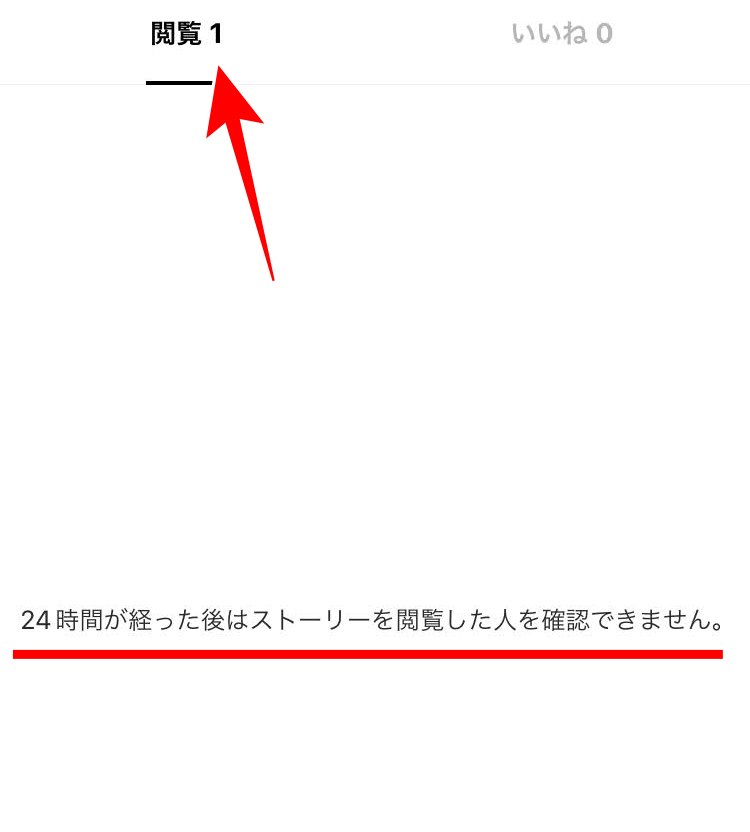
LINEストーリーの視聴回数は確認できます。具体的には、LINEストーリーズアプリ内で友だちが投稿したストーリーを見た場合、その視聴履歴が記録されます。ただし、自身のストーリーの視聴回数や視聴者の詳細な情報は、プライバシー保護の観点から公開されていません。以下のセクションでは、LINEストーリーの視聴回数に関する詳細情報を提供します。
LINEストーリーの視聴回数の確認方法
LINEストーリーの視聴回数を確認する方法は、アプリ内でのみ可能です。自分のストーリーの視聴回数は、投稿後24時間以内に「ストーリー」タブから確認できます。具体的には、次の手順で行います。
- LINEアプリを開き、「ストーリー」タブを選択します。
- 自分のプロフィールアイコンをタップし、投稿したストーリーを表示します。
- 各ストーリーの右下にある「視聴者」アイコンをタップすると、視聴者のリストが表示されます。
友だちのLINEストーリーの視聴履歴
友だちのLINEストーリーを視聴した場合、その視聴履歴は自動的に記録されますが、具体的な視聴回数は表示されません。ただし、視聴したかどうかは友だちにも通知されます。以下に、視聴履歴の管理方法を示します。
- LINEアプリを開き、「ストーリー」タブを選択します。
- 友だちのプロフィールアイコンをタップし、ストーリーを表示します。
- ストーリーを再生すると、視聴履歴が記録され、友だちに視聴したことが通知されます。
LINEストーリーの視聴回数とプライバシー設定
LINEストーリーの視聴回数や視聴者の詳細な情報は、プライバシー保護のため制限されています。特に、自身のストーリーの視聴回数は、友だちに知られる可能性がありますが、具体的な視聴者のリストは公開されません。以下のプライバシー設定について説明します。
- 「設定」から「プライバシー」を選択します。
- 「ストーリーの公開範囲」を設定し、誰に自分のストーリーを見せるかを指定できます。
- 「ストーリーを保存しない」オプションを選択することで、ストーリーの視聴履歴を削除することもできます。
LINEのストーリーをバレずに見る方法は?

LINEのストーリーをバレずに見る方法は、主に次の3つの手段があります。
1. ブラウザで閲覧する
ブラウザを使用してLINEのストーリーを閲覧することで、アプリ内の視聴履歴が残らず、他のユーザーに視聴したことを知られる可能性が低くなります。以下の手順で実行できます。
- パソコンやスマートフォンのブラウザを開きます。
- LINE公式ウェブサイトにアクセスします。
- ログインし、ストーリータブから興味のあるストーリーを閲覧します。
2. 視聴履歴を削除する
視聴履歴を定期的に削除することで、他のユーザーがあなたがストーリーを視聴したかどうかを知ることが難しくなります。以下のように設定できます。
- LINEアプリを開き、左上にあるメニューアイコンをタップします。
- 「設定」を選択し、「プライバシー」に移動します。
- 「ストーリーの視聴履歴を消去」を選択し、確認画面で「消去」をタップします。
3. 隠し機能を利用する
LINEにはストーリーをバレずに視聴できる隠し機能があります。ただし、この機能は友だち全員に対して適用されるため、注意が必要です。以下のように設定できます。
- LINEアプリを開き、ストーリータブに移動します。
- 右上にある設定アイコンをタップします。
- 「ストーリーを隠す」を選択し、表示されるオプションから「すべての友だち」または特定の友だちを選択します。
LINEのストーリーを押すとどうなる?
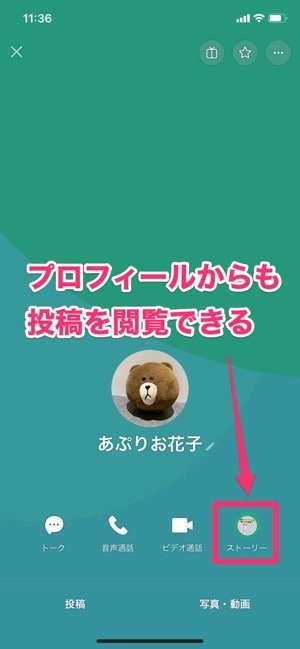
LINEのストーリーを押すと、友人やフォロワーが投稿した最近の活動や写真を見ることができます。ストーリー機能は、ユーザーが自分の日々の出来事や瞬間を共有するためのプラットフォームとして設計されています。ストーリーをタップすると、そのユーザーがアップロードしたメディアコンテンツが表示され、さらに右にスワイプすることで次のストーリーへ移動できます。また、左にスワイプすると前のストーリーに戻ることができます。
ストーリーをタップしたときの基本的な操作
ストーリーをタップすると、以下のような基本的な操作が可能です。
- 右スワイプ:次のストーリーに進む。
- 左スワイプ:前のストーリーに戻る。
- ダブルタップ:ストーリーに対して「いいね!」を送る。
ストーリー内のコメントやリアクション
ストーリー内では、他のユーザーとの交流も楽しめます。
- コメント:ストーリー画面の下部にあるコメントアイコンをタップすると、テキストでコメントを残すことができます。
- リアクション:ストーリーをダブルタップすると、「いいね!」を送ることができます。また、長押しすると異なるリアクションを選択することもできます。
- 共有:ストーリーを自分のタイムラインや他のユーザーと共有することも可能です。
ストーリーの非表示やブロック
ストーリーを閲覧している際に、特定のユーザーのストーリーを非表示にしたり、ブロックしたりすることができます。
- 非表示:ストーリー画面の上部にあるユーザー名を長押しすると、そのユーザーのストーリーを非表示にするオプションが表示されます。
- ブロック:同じくユーザー名を長押しすると、そのユーザーをブロックするオプションが表示されます。ブロックすると、そのユーザーからの通知やメッセージが届かなくなります。
- 報告:不適切なコンテンツを発見した場合は、ユーザー名を長押しして報告することができます。
よくある質問
LINEストーリーとは何ですか?
LINEストーリーは、LINEアプリ内で利用できる機能で、ユーザーが写真や動画を共有できるプラットフォームです。この機能を使用すると、友達や家族に24時間限定で自分の日常生活の一部を共有することができます。また、特定の人だけにストーリーを公開するオプションや、位置情報やフィルターの追加など、様々な機能が用意されています。
LINEストーリーに投稿する方法は?
LINEストーリーに投稿するには、まずLINEアプリを開き、ホーム画面下部の「ストーリー」アイコンをタップします。次に、カメラアイコンをタップして写真や動画を選択し、編集オプションを利用してテキストの追加やフィルターの適用を行います。最後に、「次へ」をタップし、公開範囲を選択して「投稿」をタップすることで、ストーリーが公開されます。
ストーリーの視聴者を制限することはできますか?
はい、LINEストーリーでは、視聴者を制限することができます。投稿時に「公開範囲」を設定することで、特定の友だちグループや個々のユーザーにだけストーリーを見せることが可能です。また、「非表示リスト」を作成し、特定のユーザーが自分のストーリーを見ないようにすることもできます。
ストーリーの保存方法は?
LINEストーリーは通常、24時間後に自動的に削除されますが、保存したい場合は、事前にダウンロードしておく必要があります。ストーリーを表示した状態で、画面右下の「…」アイコンをタップし、「保存」を選択すると、スマートフォンに保存することができます。また、投稿前に「保存」オプションを選んでおくと、自動的に保存されるよう設定することもできます。