
LINEスタンプの音が鳴らない問題に直面しているユーザーは多いです。この現象は、デバイスの設定やアプリのバージョンによって引き起こされることがあります。また、端末のミュート設定や音量調整も影響を与える場合があります。本記事では、LINEスタンプの音が出ない原因と解決方法を詳しく解説します。設定の確認方法から、アプリの更新や再インストールまでの手順を紹介し、快適なコミュニケーションを再開するための対処法をお伝えします。
LINEスタンプの音が鳴らない場合の解決策
LINEスタンプの音が鳴らない場合、いくつかの設定や方法を確認してみましょう。以下の手順を試してみてください。
設定を確認する
まずは、設定を確認してください。以下の手順で設定をチェックできます。
- LINEアプリを開きます。
- メニュー(左上または右上のアイコン)をタップします。
- 「設定」を選択します。
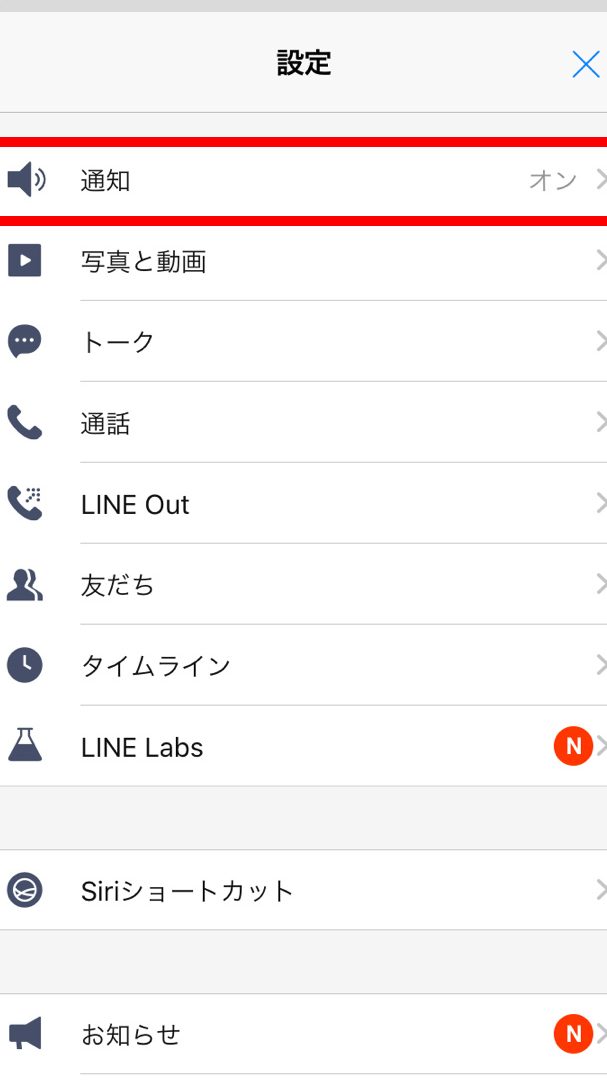
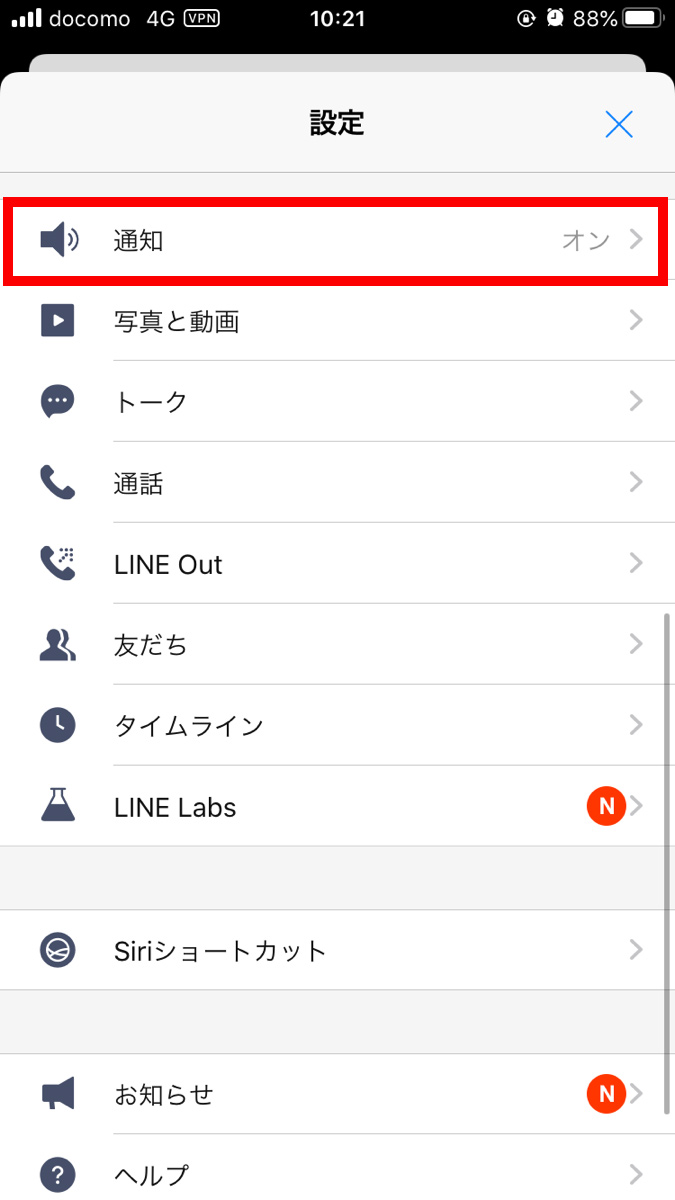
- 「通知」を選択します。
- 「サウンドとバイブレーション」を選択します。
- 「スタンプの音」がオンになっているか確認します。
デバイスの音量設定を確認する
次に、デバイスの音量設定を確認してください。以下の手順で設定をチェックできます。
- スマートフォンの設定アプリを開きます。
- 「サウンド」または「サウンドとバイブレーション」を選択します。
- 「メディアの音量」や「通知の音量」が適切に設定されているか確認します。
LINEアプリの再起動
設定が正しくても音が鳴らない場合は、LINEアプリを再起動してみてください。以下の手順で再起動できます。
- LINEアプリを終了します。
- 再度、LINEアプリを開く。
デバイスの再起動
それでも音が鳴らない場合は、デバイス自体を再起動してみてください。以下の手順で再起動できます。
- デバイスの電源ボタンを長押しします。
- 「再起動」を選択します。
LINEアプリの更新
LINEアプリが最新のバージョンであることを確認してください。古いバージョンでは、一部の機能が正しく動作しないことがあります。以下の手順でアプリを更新できます。
- App Store(iOS)またはGoogle Playストア(Android)を開きます。
- 自分のアカウントにログインします。
- 「アップデート」または「更新」のタブを選択します。
- LINEアプリがリストに表示されている場合は、アップデートボタンをタップします。
| 項目 | 説明 |
|---|---|
| 設定の確認 | LINEアプリの設定でスタンプの音がオンになっているか確認 |
| デバイスの音量設定 | デバイスのサウンド設定でメディアや通知の音量が適切か確認 |
| LINEアプリの再起動 | LINEアプリを一度終了し、再度開くことで問題を解決 |
| デバイスの再起動 | デバイス自体を再起動することで、一時的な問題を解決 |
| LINEアプリの更新 | LINEアプリが最新バージョンであることを確認し、必要ならアップデート |
LINEのスタンプの音はなぜ出なくなったのですか?
LINEのスタンプの音は、ユーザーがアプリの設定やデバイスの状態を確認し、適切に調整することで再び鳴らすことができます。ただし、スタンプの音が突然鳴らなくなった場合、いくつかの可能性があります。最初に考えられるのは、デバイスのミュート設定がオンになっていることです。スマートフォンやタブレットのボリューム設定を確認し、ミュートが解除されていることを確認してください。また、LINEアプリ自体の通知設定も確認が必要です。アプリ内の通知設定でスタンプの音が無効化されていないかチェックしましょう。
デバイスの音量設定を確認する
デバイスの音量設定が不適切に設定されていると、LINEのスタンプの音が鳴らないことがあります。以下の手順で設定を確認してください。
- スマートフォンまたはタブレットの設定メニューを開きます。
- 「サウンド」または「音量」のセクションを探します。
- 着信音や通知音のボリュームが適切に設定されていることを確認します。ミュートになっていないか、最低限の音量に設定されていないか確認してください。
LINEアプリの通知設定を確認する
LINEアプリ自体の通知設定が不適切に設定されていると、スタンプの音が鳴らないことがあります。以下の手順で設定を確認してください。
- LINEアプリを開き、左上にあるプロフィールアイコンをタップします。
- 「設定」を選択し、「通知」または「通知設定」を探します。
- 「スタンプの音を再生する」オプションがオンになっていることを確認します。
デバイスのソフトウェア更新を確認する
デバイスのソフトウェアやLINEアプリのバージョンが古いと、バグや互換性の問題によりスタンプの音が鳴らないことがあります。以下の手順で更新を確認してください。
- スマートフォンまたはタブレットの設定メニューを開きます。
- 「システム」または「ソフトウェア更新」のセクションを探します。
- 最新のアップデートがインストールされていることを確認します。必要であれば、更新を実行してください。
LINEのスタンプの音はどうやって出しますか?

LINEのスタンプの音を出す方法は以下の通りです。まず、LINEアプリを開き、チャット画面に移動します。次に、スタンプボタンをタップして、表示されるスタンプ選択画面から音付きスタンプを選択します。選択した後、相手に送信すると、受信した側でそのスタンプの音が鳴ります。
LINEのスタンプの音を確認する方法
スタンプの音を事前に確認したい場合、以下の手順を実行します。
- LINEアプリを開き、ホーム画面から「スタンプショップ」を選択します。
- 「カテゴリー」から「サウンドスタンプ」を選択し、表示されるリストから気になったスタンプパックを開きます。
- 個々のスタンプをタップすると、そのスタンプの音がプレビューで再生されます。
LINEのスタンプの音を無効にする方法
スタンプの音を無効にしたい場合、以下の手順で設定を変更できます。
- LINEアプリを開き、ホーム画面から「設定」を選択します。
- 「通知」を選択し、「音と振動」の項目を開きます。
- 「スタンプの音」のスイッチをオフにすることで、スタンプの音を無効にできます。
LINEのスタンプの音が鳴らない場合の対処法
スタンプの音が鳴らない場合、以下の手順で問題を解決できます。
- まず、デバイスの音量設定を確認し、ミュートになっていないことを確認します。
- 次に、LINEアプリの設定で「スタンプの音」が有効になっていることを確認します。
- それでも問題が解決しない場合は、LINEアプリを再起動してみてください。
スタンププレビューで音は確認できますか?

スタンププレビューでは、通常 音声 を確認することはできません。多くのコミュニケーションアプリやプラットフォームでは、スタンプのプレビュー機能は主に視覚的な要素に焦点を当てており、音声効果 やサウンドは含まれていません。これは、ユーザーがスタンプの外観を簡単に確認できるようにするための設計上の選択です。
スタンププレビューの基本機能
プレビュー機能は主に 視覚的 な要素を表示することに重点を置いています。以下に、この機能の主な特徴をまとめます:
- デザイン確認:ユーザーはスタンプのデザインや色、形状を確認できます。
- サイズ調整:一部のアプリでは、プレビュー時にスタンプのサイズを調整できる場合があります。
- 位置調整:スタンプの配置場所を事前に確認し、適切な位置に配置できることがあります。
音声確認の必要性と対策
音声効果を確認したい場合は、以下の方法を検討できます:
- 動画プレビュー:一部のアプリでは、動画形式でのプレビューが提供されており、音声 も含めて確認できる場合があります。
- 別途テスト:スタンプを使用する前に、実際に メッセージ を送信して音声効果を確認することができます。
- 設定メニュー:アプリの設定メニューから、音声効果のオン/オフを切り替えることができます。
スタンププレビューの制限と改善点
スタンププレビューにはいくつかの制限がありますが、これらの問題を改善するために、以下の点を考慮しています:
- 機能追加:開発者がプレビュー機能に 音声確認 オプションを追加することを検討しています。
- ユーザーフィードバック:ユーザーからのフィードバックに基づいて、機能の改善や新機能の追加が行われています。
- 互換性向上:異なるデバイスやプラットフォーム間での 互換性 を向上させるために、技術的な調整が行われています。
LINE の音設定はどこ?

LINE の音設定は、アプリの設定メニュー内にあります。具体的な手順は以下の通りです。
- まず、LINE アプリを開き、画面左下にある「ホーム」アイコンをタップします。
- 次に、画面右下にある「その他」(または齿轮アイコン)をタップします。
- 表示されるメニューから「設定」を選択します。
- 「設定」画面で「通知」を選択します。
- 「通知」画面で「音とバイブレーション」を選択します。
- ここから、さまざまな音設定をカスタマイズできます。
LINE の音設定の基本機能
LINE の音設定では、通知音やバイブレーションの種類を選択できます。基本的な機能は以下の通りです。
- 通知音:デフォルトの通知音の他、カスタム音楽や着信音を選択できます。
- バイブレーション:通知時のバイブレーションの強さやパターンを選択できます。
- 着信音の長さ:着信音が鳴る時間の長さを調整できます。
特定のチャットや連絡先の音設定
特定のチャットや連絡先に対して個別の音設定を適用することも可能です。
- 特定のチャットの音設定:チャット画面を開き、右上にある「その他」アイコンをタップし、「通知設定」を選択します。
- 特定の連絡先の音設定:連絡先の詳細情報を開き、画面下部の「その他」アイコンをタップし、「通知設定」を選択します。
- 無音設定:特定のチャットや連絡先に対して、通知音やバイブレーションを無効にすることもできます。
音設定のカスタマイズオプション
LINE では、音設定を細かくカスタマイズすることができます。主なオプションは以下の通りです。
- 着信音の選択:アプリ内の豊富な着信音から選ぶことができます。
- 音量の調整:通知音の音量を個別に調整できます。
- 着信音のプレビュー:設定する前に着信音をプレビューできます。
よくある質問
なぜLINEスタンプの音が鳴らないのですか?
原因はいくつか考えられます。まず、デバイスのミュート設定や音量調整が適切でない可能性があります。また、LINEアプリ自体のサウンド設定が無効になっている場合も音が鳴らないことがあります。さらに、端末のソフトウェアバージョンが古く、最新のLINEスタンプに対応していないこともあります。
どのようにLINEのサウンド設定を確認できますか?
LINEのサウンド設定を確認するには、まずアプリを開き、「設定」を選択します。次に、「通知」または「サウンドとビブレーション」をタップし、「スタンプの音」が有効になっているか確認します。ここで「スタンプの音」のスイッチをオンにすることで、スタンプの音が鳴るように設定できます。
端末の音量設定はどのように確認しますか?
端末の音量設定を確認するには、まず音量ボタンを使用して音量が0でないことを確認します。また、設定メニューから「サウンド」または「サウンドとディスプレイ」を選択し、メディア音量や通知音量が適切に設定されているか確認します。ミュートモードがオンになっていないかも確認してください。
LINEアプリのバージョンを更新する方法は?
LINEアプリのバージョンを更新するには、まずApp Store(iOS)またはGoogle Playストア(Android)を開きます。次に、「アップデート」タブまたは「マイアプリ」セクションからLINEを選択し、「アップデート」ボタンをタップします。これにより、最新バージョンのLINEアプリがインストールされ、スタンプの音が正常に鳴るようになります。