
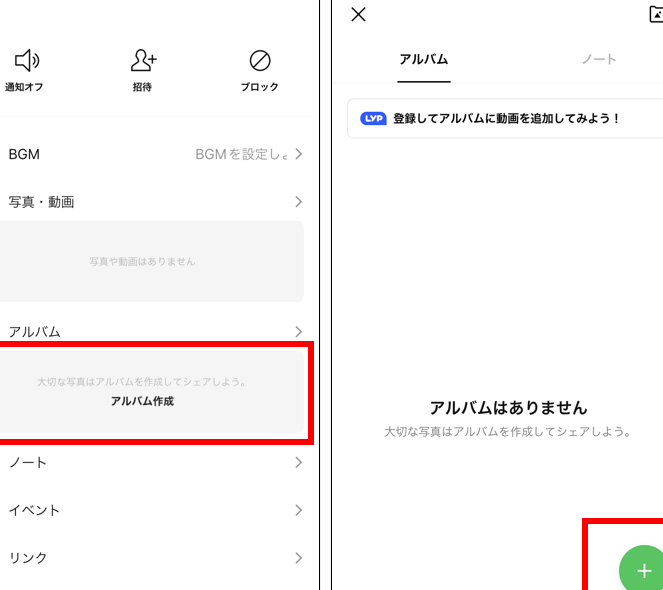
LINEアルバムに写真や動画を追加することは、日常の思い出を保存し、大切な人と共有する便利な方法です。しかし、ただ単にアップロードするだけでなく、より効果的に活用するための㊙テクニックが存在します。この記事では、写真や動画の品質を最適化したり、プライバシー設定を細かく調整する方法など、知る人ぞ知る便利な機能や裏ワザを紹介します。これらのテクニックを活用すれば、LINEアルバムの使い勝手が格段に向上し、より豊かなコミュニケーションが可能になります。
LINEアルバムに写真や動画を追加する㊙テクニック
この記事では、LINEアルバムに写真や動画を追加するための㊙テクニックを詳しく解説します。これらの方法を活用することで、より効率的かつ快適にアルバム管理ができるようになります。
テクニック1: 多数の写真や動画を一度にアップロードする方法
LINEアルバムには一度に複数の写真や動画をアップロードすることができます。これを行うには、次の手順に従ってください。
- アルバムを開きます。
- 画面下部にある+アイコンをタップします。
- デバイスから写真や動画を選択します。
- 選択した写真や動画を長押しして複数選択モードに切り替えます。
- アップロードしたい写真や動画を選択します。
- 「アップロード」ボタンをタップします。
テクニック2: 高速アップロードの設定
LINEアプリの設定を調整することで、写真や動画のアップロード速度を向上させることができます。以下はその設定方法です。
- LINEアプリの設定メニューを開きます。
- 「データ使用量」を選択します。
- 「Wi-Fi接続時のみダウンロード」をオンにします。
- 「画像の自動ダウンロード」をオンにします。
- 「ビデオの自動ダウンロード」をオンにします。
テクニック3: 写真や動画の圧縮と最適化
写真や動画のアップロード時間を短縮し、ストレージ容量を節約するために、圧縮と最適化を行います。
- デバイスの設定アプリを開きます。
- 「写真」または「カメラ」を選択します。
- 「自動圧縮」または「最適化」をオンにします。
テクニック4: アルバム共有機能を活用する
アルバム共有機能を使用すると、友人や家族と写真や動画を簡単に共有できます。
- アルバムを開きます。
- 画面右上にある…アイコンをタップします。
- 「アルバムを共有」を選択します。
- 共有したいユーザーを選択します。
- 「共有」ボタンをタップします。
テクニック5: バックグラウンドアップロードの設定
バックグラウンドアップロードを有効にすると、他の作業をしながら写真や動画をアップロードできます。
- LINEアプリの設定メニューを開きます。
- 「通知」を選択します。
- 「バックグラウンドでの動作」をオンにします。
| テクニック | 詳細 |
|---|---|
| 多数の写真や動画を一度にアップロード | 一度に複数の写真や動画を選択してアップロード可能 |
| 高速アップロードの設定 | Wi-Fi接続時のみダウンロード、画像の自動ダウンロード、ビデオの自動ダウンロードをオンに |
| 写真や動画の圧縮と最適化 | 自動圧縮や最適化を有効にすることでアップロード時間を短縮 |
| アルバム共有機能を活用 | 友人や家族と写真や動画を簡単に共有可能 |
| バックグラウンドアップロードの設定 | バックグラウンドでの動作をオンにすると、他の作業をしながらアップロード可能 |
LINEのアルバムに動画をどうやって追加する?
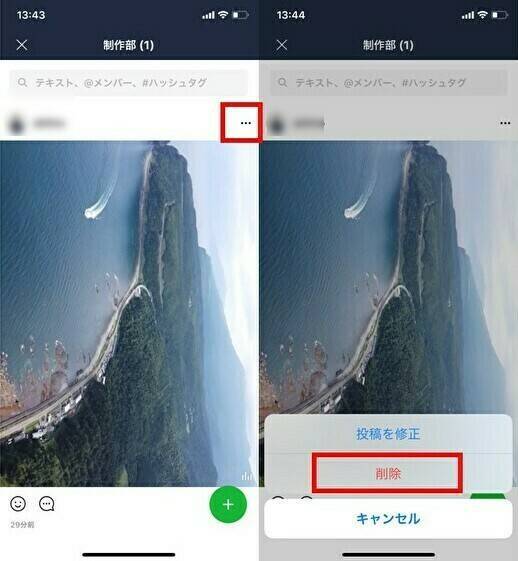
LINEのアルバムに動画を追加する方法は以下の通りです。
1. LINEアプリを開き、「アルバム」タブを選択します。
2. アルバムの一覧から「新規作成」をタップし、新しいアルバムを作成するか、既存のアルバムを選択します。
3. 「+」アイコンをタップして、写真や動画を選択します。
4. スマートフォンやタブレット内の動画を選び、画面下部の「次へ」ボタンをタップします。
5. 必要に応じて、動画の説明を追加します。
6. 最後に「アップロード」ボタンをタップして、動画をアルバムに追加します。
動画の形式とサイズ制限
動画をLINEのアルバムに追加する際には、いくつかの形式とサイズ制限に注意する必要があります。以下に具体的な制限をまとめます。
- 動画の形式:主にMP4、3GP、MOVなどの一般的な形式がサポートされています。
- 動画のサイズ:最大50MBまでです。大きなファイルは事前に圧縮する必要があります。
- 動画の長さ:通常は1分以内が推奨されます。ただし、5分以上の動画もサポートされる場合があります。
動画の編集機能
動画をアルバムに追加した後でも、いくつかの編集機能を使用できます。これらの機能を使って動画をさらにカスタマイズしましょう。
- 動画のトリミング:不要な部分を削除して、必要な部分だけを残すことができます。
- 動画のフィルター適用:さまざまなフィルターを適用して、動画の見た目を変更できます。
- 動画のテキスト追加:動画内にテキストを挿入して、メッセージや説明を追加できます。
動画の共有とプライバシー設定
動画をアルバムに追加した後、共有とプライバシー設定をカスタマイズすることで、動画の視聴者を制御できます。
- 動画の共有:友だちや特定のグループと動画を共有することができます。
- 動画のプライバシー設定:公開範囲を「全員」「友だちのみ」「非公開」などから選択できます。
- 動画のダウンロード設定:他のユーザーが動画をダウンロードできるかどうかを設定できます。
LINEアルバムの欠点は何ですか?
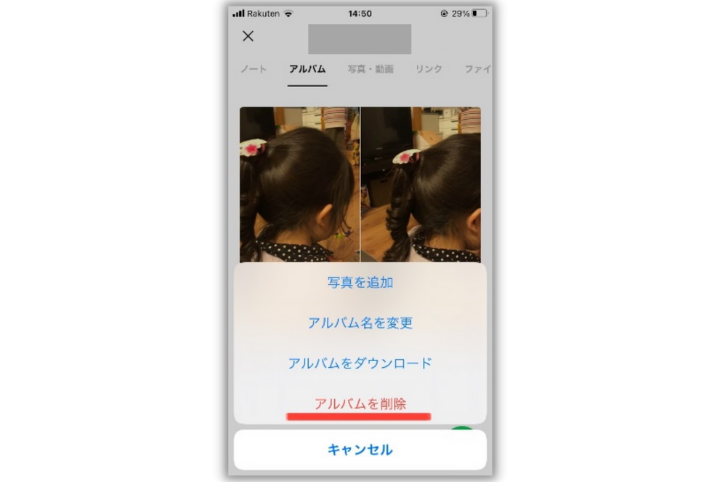
LINEアルバムの欠点はいくつかあります。主に、プライバシー設定が複雑でユーザーにとって使いにくいこと、写真の画質が低下する可能性があること、そしてストレージ容量が限られていることが挙げられます。これらの問題は、ユーザーがより良いエクスペリエンスを得るために改善が必要な点です。
プライバシー設定の複雑さ
LINEアルバムのプライバシー設定は、ユーザーにとってわかりにくく、設定が複雑であることが欠点の一つです。友だち全員に公開するのか、特定のグループだけにするのか、あるいは非公開にするのかなどの選択肢がありますが、これらの設定を正確に行うのが難しいことがあります。
- 設定の手順が複雑で、ユーザーが間違って設定してしまうことがある。
- プライバシーに関する警告や注意が不十分で、ユーザーが意識せずに個人情報を公開してしまう可能性がある。
- 設定を変更するプロセスが冗長で、ユーザーが面倒に感じる。
写真の画質低下
LINEアルバムにアップロードされた写真の画質が低下することが、多くのユーザーにとって気になる欠点です。特に高解像度の写真を共有する場合、画質の劣化が顕著になることがあります。
- 写真の圧縮により、細部の情報が失われる。
- 元の写真と比較して、色合いやシャープさが異なる。
- 印刷や大きな画面で表示する際、画質の違いが目立つ。
ストレージ容量の制限
LINEアルバムにはストレージ容量の制限があり、これがユーザーにとって不便な点となっています。無料プランでは一定量しか保存できないため、大量の写真や動画を保存したいユーザーにとっては不十分な場合があります。
- 無料プランのストレージ容量が限られているため、頻繁に不要なファイルを削除する必要がある。
- 有料プランに移行するとコストがかかる。
- ストレージがいっぱいになると、新しい写真や動画を追加できなくなる。
アルバムに写真を追加する方法は?

アルバムに写真を追加する方法は、主にデジタルアルバムと物理的なアルバムの2種類があります。以下に、それぞれの方法について詳しく説明します。
デジタルアルバムに写真を追加する手順
デジタルアルバムに写真を追加するには、以下の手順に従います。
- アルバムアプリを開く: スマートフォンやパソコンで使用しているアルバムアプリを開きます。
- アルバムを選択する: 新しいアルバムを作成するか、既存のアルバムを選択します。
- 写真を追加する: 写真を選ぶためのボタンをタップし、追加したい写真を選んでから「追加」または「保存」をタップします。
クラウドサービスを利用して写真を共有する方法
クラウドサービスを利用して写真を共有することで、複数のユーザーが同じアルバムにアクセスできます。
- クラウドサービスにログインする: Google Photos、Dropbox、OneDriveなどのクラウドサービスにログインします。
- アルバムを作成する: 共有用の新しいアルバムを作成します。
- 写真をアップロードする: アルバムに写真をドラッグアンドドロップするか、アップロードボタンを使用して写真を追加します。
物理的なアルバムに写真を追加する手順
物理的なアルバムに写真を追加する場合、以下のような手順が必要です。
- 写真をプリントする: デジタル写真をプリントショップでプリントします。
- アルバムを準備する: 空いているページがあるアルバムを用意します。
- 写真を貼り付ける: 貼り付け用の糊やテープを使って、写真をアルバムのページに貼り付けます。
LINEの写真をアルバムに移すにはどうしたらいいですか?
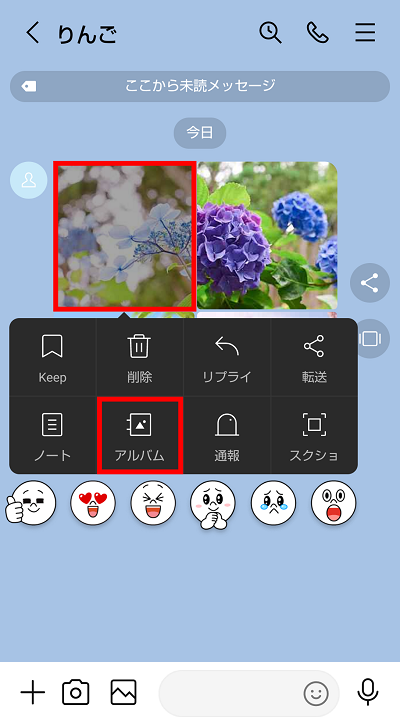
LINEの写真をアルバムに移す方法は以下の通りです。まず、LINEアプリを開き、写真が保存されているチャットルームを選択します。次に、移動したい写真を長押しし、表示されるメニューから「保存」を選択します。これにより、選択した写真がデバイスのカメラロールに保存されます。その後、任意のアルバムアプリを開き、カメラロールから保存した写真を選んで、新しいアルバムや既存のアルバムに追加することができます。
LINEから写真を保存する手順
写真を保存するための手順を詳しく説明します。
- LINEアプリを起動し、写真が含まれているチャットルームを開きます。
- 移動したい写真を長押しします。
- 表示されるメニューから「保存」を選択します。
写真をアルバムに追加する方法
保存した写真をアルバムに追加する手順を詳しく説明します。
- 任意のアルバムアプリを開きます。
- 新しいアルバムを作成するか、既存のアルバムを選択します。
- カメラロールから保存済みの写真を選んで、アルバムに追加します。
複数の写真を一度に保存する方法
複数の写真を一度に保存する場合の手順を詳しく説明します。
- LINEアプリを起動し、写真が含まれているチャットルームを開きます。
- 画面右下の「複数選択」ボタンをタップします。
- 保存したい写真をタップして選択し、完了したら「保存」ボタンをタップします。
よくある質問
LINEアルバムに写真や動画を追加する方法は?
写真や動画をLINEアルバムに追加するには、まずLINEアプリを開き、アルバムタブを選択します。次に、右下の+ボタンをタップし、カメラロールから選択またはカメラで撮影を選んでください。選択した写真や動画をアップロードする前に、編集オプションを使用してトリミングやフィルターを適用することもできます。
一度に複数の写真や動画を追加することは可能ですか?
はい、一度に複数の写真や動画をLINEアルバムに追加することが可能です。アルバムタブから+ボタンをタップし、カメラロールから選択を選ぶと、複数の写真や動画を選択することができます。長押しで複数選択モードに入り、任意のアイテムをタップして選択します。選択が完了したら、画面下部のアップロードボタンをタップしてください。
LINEアルバムに追加した写真や動画を編集できるか?
LINEアルバムに追加した写真や動画は、後から編集することができます。アルバムタブから該当の写真や動画をタップし、画面下部の編集ボタン(鉛筆アイコン)をタップすると、トリミング、回転、フィルターの適用などの編集オプションが利用できます。編集が完了したら、画面下部の保存ボタンをタップして変更を反映させます。
LINEアルバムに追加した写真や動画を削除する方法は?
LINEアルバムに追加した写真や動画を削除するには、アルバムタブから該当の写真や動画をタップし、画面下部のゴミ箱アイコンをタップします。削除確認ダイアログが表示されたら、削除をタップしてアイテムを削除します。注意:一度削除した写真や動画は復元できませんので、慎重に操作してください。