
データ使用量の爆増に伴い、LINE利用者が無意識に行うNG行動について考えることが重要になっています。これらの行動は、個人情報の漏洩や不快な経験を招く可能性があり、また、通信量の増加にもつながります。この記事では、具体的な事例を挙げつつ、どのような行為が問題となり得るのか、そしてそれを避ける方法について詳しく解説します。ユーザーが安全かつ効率的にLINEを利用するためのヒントも提供します。
データ使用量が爆増💥LINEでやりがちなNG行動
LINEは日常的なコミュニケーションツールとして広く使われていますが、データ使用量の増加を招くようなNG行動があることを知っていますか?これらの行動を避けることで、データ使用量をコントロールし、バッテリーの消費も抑えることができます。
大容量の画像や動画を頻繁に送る危険性
画像や動画を頻繁に送ると、データ使用量が大幅に増加します。特に高解像度の画像や長時間の動画は、大きなデータサイズを持つため、送受信時に多くのデータ通信が必要となります。さらに、これらのメディアファイルは保存にも多くのストレージを消費するため、スマートフォンの容量も急速に減ってしまいます。
グループチャットでの連続投稿による負荷
グループチャットでは、多くの人が同時にメッセージを送ることがよくあります。しかし、連続的に多くのメッセージを送ると、サーバーへのアクセス集中により、一時的にチャットが重くなることがあります。また、他のメンバーの端末でもデータ使用量が増え、バッテリーの消耗も早まります。
スタンプの多用がデータ使用量に与える影響
LINEのスタンプは便利ですが、大量に使うとデータ使用量が増加します。特に、動くスタンプや音声付きのスタンプはデータサイズが大きいので、頻繁に使用するとデータ使用量が急激に増えます。また、スタンプのダウンロードもデータ通信量に影響を与えるため、必要なものだけをダウンロードするようにしましょう。
ビデオ通話の頻度とデータ使用量の関係
ビデオ通話は音声通話よりもデータ使用量が大きいことが知られています。特に、高画質で長時間のビデオ通話をすると、データ使用量が急激に増えます。必要最小限の時間で通話を終えることや、Wi-Fi環境下での利用を心がけることで、データ使用量を抑えることができます。
自動ダウンロード設定の見直し
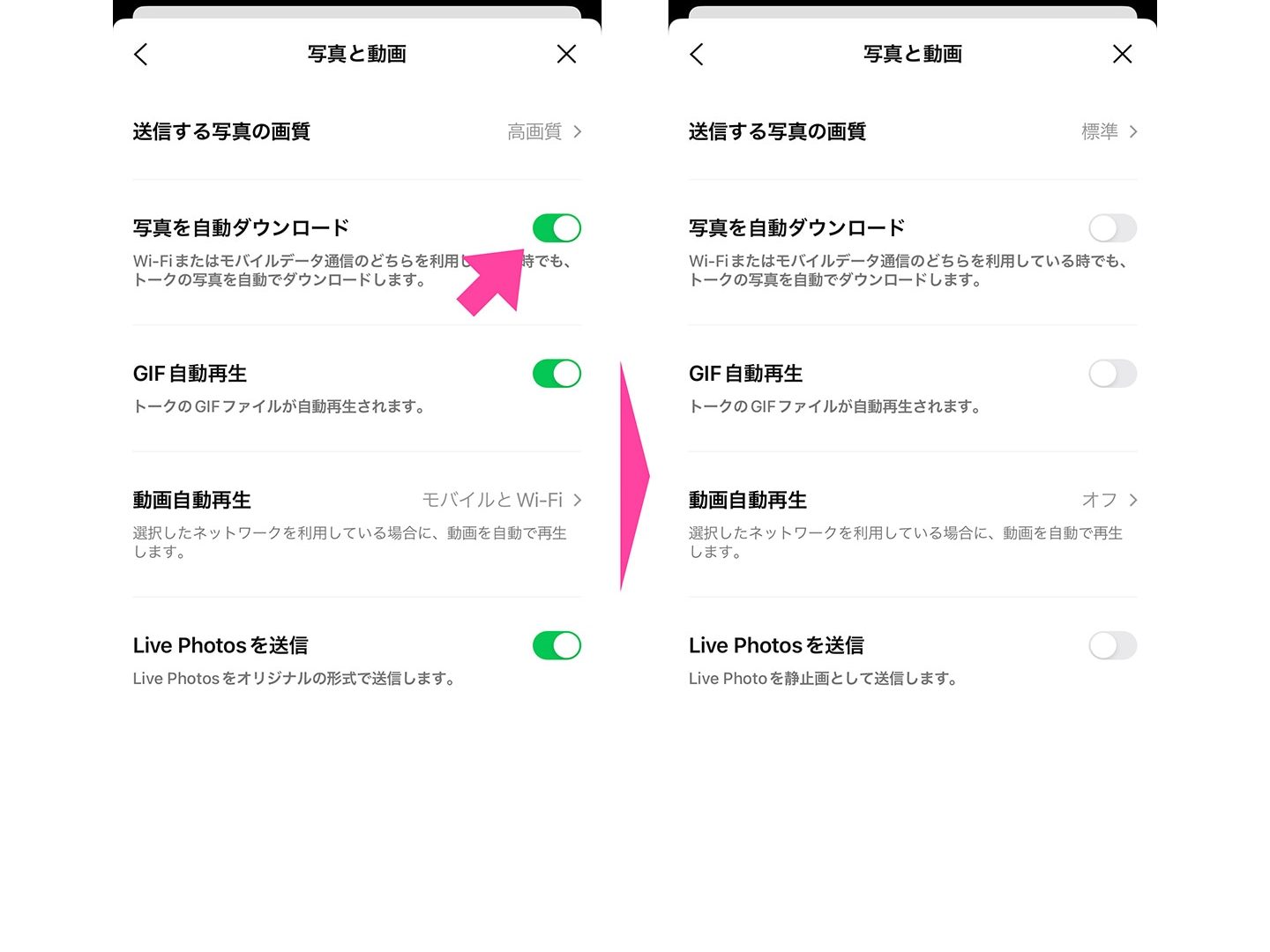
LINEには、受信した画像や動画を自動的にダウンロードする設定があります。この設定をオンにしていると、無意識のうちに多くのデータを消費することがあります。特に、モバイルデータ通信を使用している場合、自動ダウンロードをオフにするか、Wi-Fi接続時のみに制限することをおすすめします。
| NG行動 | 影響 | 対策 |
|---|---|---|
| 大容量の画像や動画を頻繁に送る | データ使用量が大幅に増加 | 低解像度の画像や短い動画を送る |
| グループチャットでの連続投稿 | サーバーへのアクセス集中、チャットが重くなる | 適度な間隔でメッセージを送る |
| スタンプの多用 | データ使用量が増加 | 必要なものだけをダウンロードする |
| ビデオ通話の頻度が高い | データ使用量が大きい | 必要最小限の時間で通話を終える |
| 自動ダウンロード設定 | 無意識のうちにデータを消費 | 自動ダウンロードをオフにするか、Wi-Fi接続時のみに制限する |
LINEのデータ使用量が多い原因は何ですか?

LINEのデータ使用量が多い原因は、主に以下の要因が関係しています。まず、ビデオ通話や音声通話が頻繁に行われている場合、大きなデータ量を消費します。これらの通話では、高品質な音声や映像を伝送するため、データ使用量が増加します。また、画像や動画の送受信も大きなデータを使用します。特に高解像度の画像や長尺の動画は、多くのデータを必要とします。さらに、スタンプやGIFアニメーションの送受信もデータ使用量に影響を与えます。これらの要素は、通信品質を向上させる一方で、データ使用量を増加させる要因となっています。
ビデオ通話と音声通話のデータ使用量
ビデオ通話や音声通話は、LINEにおける主要な機能の一つですが、これらは非常に大量のデータを消費します。具体的には、ビデオ通話では1分間に約20MB、音声通話では1分間に約1MBのデータを使用することが一般的です。以下に、ビデオ通話と音声通話のデータ使用量を詳しく説明します。
- ビデオ通話:高解像度の映像を伝送するために、1分間に約20MBのデータを使用します。
- 音声通話:高品質な音声を伝送するために、1分間に約1MBのデータを使用します。
- 通話品質の調整:通話品質を向上させるために、データ圧縮技術が使用されますが、それでも比較的大きなデータ量が必要です。
画像や動画の送受信のデータ使用量
画像や動画の送受信も、LINEのデータ使用量に大きく影響を与えます。特に、高解像度の画像や長尺の動画は、大量のデータを消費します。以下に、画像や動画の送受信に関する詳細を説明します。
- 画像:1枚あたり数MBから数十MBのデータを使用します。特に高解像度の画像は、より多くのデータを必要とします。
- 動画:1分間に数十MBから数百MBのデータを使用します。動画の長さや解像度によって、データ使用量が大きく異なります。
- 圧縮設定:画像や動画を圧縮することで、データ使用量を軽減することができますが、画質や音質が犠牲になることがあります。
スタンプやGIFアニメーションの送受信のデータ使用量
スタンプやGIFアニメーションは、コミュニケーションを豊かにする要素ですが、これらのファイルも一定のデータ使用量を必要とします。以下に、スタンプやGIFアニメーションの送受信に関する詳細を説明します。
- スタンプ:1つあたり数KBから数十KBのデータを使用します。スタンプの種類や複雑さによって、データ使用量が異なります。
- GIFアニメーション:1つあたり数十KBから数MBのデータを使用します。アニメーションの長さや解像度によって、データ使用量が大幅に変わります。
- 自動ダウンロード設定:スタンプやGIFアニメーションの自動ダウンロードを無効にすることで、データ使用量を削減することができます。
データ使用量を超えないようにするにはどうしたらいいですか?

データ使用量を超えないようにするためには、以下のような方法があります。
データ使用量を制限する設定を利用する
多くの携帯電話やスマートフォンでは、データ使用量の制限を設定できる機能が用意されています。この機能を活用することで、月間のデータ使用量を一定の範囲に保つことができます。具体的には、以下の手順で設定を行います。
- 設定メニューを開く: ホーム画面から「設定」アプリを開きます。
- データ使用量の項目を選択: 「設定」メニューの中で「データ使用量」または「モバイルデータ」を選択します。
- データ使用量の警告や制限を設定する: 「データ使用量の警告」や「データ使用量の上限」を設定し、必要に応じて通知を受け取ることができます。
Wi-Fi接続を優先的に利用する
外出先でもインターネットを使用する際は、可能であればWi-Fi接続を利用することが有効です。Wi-Fi接続では、モバイルデータを消費せずにインターネットにアクセスできます。そのため、以下の方法でWi-Fi接続を優先的に使用することができます。
- 自宅や職場のWi-Fiネットワークに接続する: 自宅や職場など、信頼できるWi-Fiネットワークに接続しておきます。
- 公共のWi-Fiスポットを探す: コーヒーショップや図書館などの公共施設で提供されているWi-Fiスポットを利用して、モバイルデータの使用を減らします。
- 自動接続を設定する: スマートフォンの設定で、信頼できるWi-Fiネットワークに自動的に接続するように設定します。
データ節約モードを利用する
多くのスマートフォンには、データ使用量を削減するためにデータ節約モードが用意されています。このモードを有効にすることで、バックグラウンドでのデータ通信を抑制したり、高品質なメディアコンテンツのダウンロードを制限したりすることができます。以下の手順でデータ節約モードを設定します。
- 設定メニューを開く: ホーム画面から「設定」アプリを開きます。
- データ節約モードを選択する: 「設定」メニューの中で「データ使用量」または「データ節約」を選択します。
- データ節約モードを有効にする: 「データ節約モード」をオンに切り替え、必要な設定を行います。
LINEはギガを消費しますか?

LINEは、通信にデータ通信量(ギガ)を消費します。テキストメッセージの送受信では比較的少ないですが、画像や動画、音声通話などを行うと、消費するデータ量が増加します。そのため、利用状況によっては、月間のデータ使用量に注意が必要です。
LINEのデータ使用量の概要
LINEのデータ使用量は、機能によって大きく異なります。テキストメッセージは最小限のデータを使用しますが、画像や動画の送受信は多くのデータを消費します。音声通話やビデオ通話も、データ使用量が大きくなります。例えば、1分間のビデオ通話では約3MBから5MBのデータを使用する場合があります。
- テキストメッセージ:1件あたり数KB程度
- 画像送信:1枚あたり数百KBから数MB
- ビデオ通話:1分あたり約3MBから5MB
データ節約モードの設定方法
LINEにはデータ使用量を抑えるためのデータ節約モードがあります。このモードを有効にすることで、画像や動画の自動ダウンロードが抑制され、データ使用量を大幅に削減できます。設定方法は以下の通りです。
- LINEアプリを開き、「その他」を選択
- 「設定」から「データ使用量」を選択
- 「データ節約モード」をオンにする
Wi-Fi接続の活用
データ使用量を気にせずにLINEを利用するためには、可能な限りWi-Fi接続を利用することがおすすめです。Wi-Fi接続では、携帯キャリアのデータ通信量を消費せず、高速かつ安定した通信が可能です。特に、大容量のファイルを送受信する際や、長時間のビデオ通話を楽しむ際には、Wi-Fi接続が便利です。
- 自宅や職場のWi-Fiに常時接続する
- 外出先でも無料のWi-Fiスポットを探す
- Wi-Fi接続が可能な場所でのみ、大容量のファイルを送受信する
LINEのデータ量を少なくするにはどうしたらいいですか?
LINEのデータ量を少なくする方法はいくつかあります。以下に、具体的な対策と関連するサブタイトルを紹介します。
1. メッセージ履歴の定期的な削除
メッセージ履歴を定期的に削除することで、ストレージを解放し、データ量を減らすことができます。これを行うには、次の手順を実行します。
- LINEアプリを開き、設定メニューに移動します。
- 「プライバシー」を選択し、「チャット履歴の自動削除」をオンにします。
- 削除する期間を設定します。例えば、1ヶ月や3ヶ月など、適切な期間を選択できます。
この設定により、指定した期間が経過したチャット履歴が自動的に削除されます。
2. メディアファイルのダウンロードを制限する
画像やビデオなどのメディアファイルは、特に大きなデータ量を占めます。これらのファイルのダウンロードを制限することで、データ使用量を大幅に削減できます。次の手順で設定します。
- LINEアプリを開き、設定メニューに移動します。
- 「チャット」を選択し、「画像・ビデオ・音声」のダウンロード設定を確認します。
- Wi-Fi接続時のみダウンロードするように設定したり、手動でのダウンロードに変更することができます。
これらの設定により、不要なメディアファイルのダウンロードが制限され、データ量を節約できます。
3. 不要なファイルの削除とアプリのキャッシュクリア
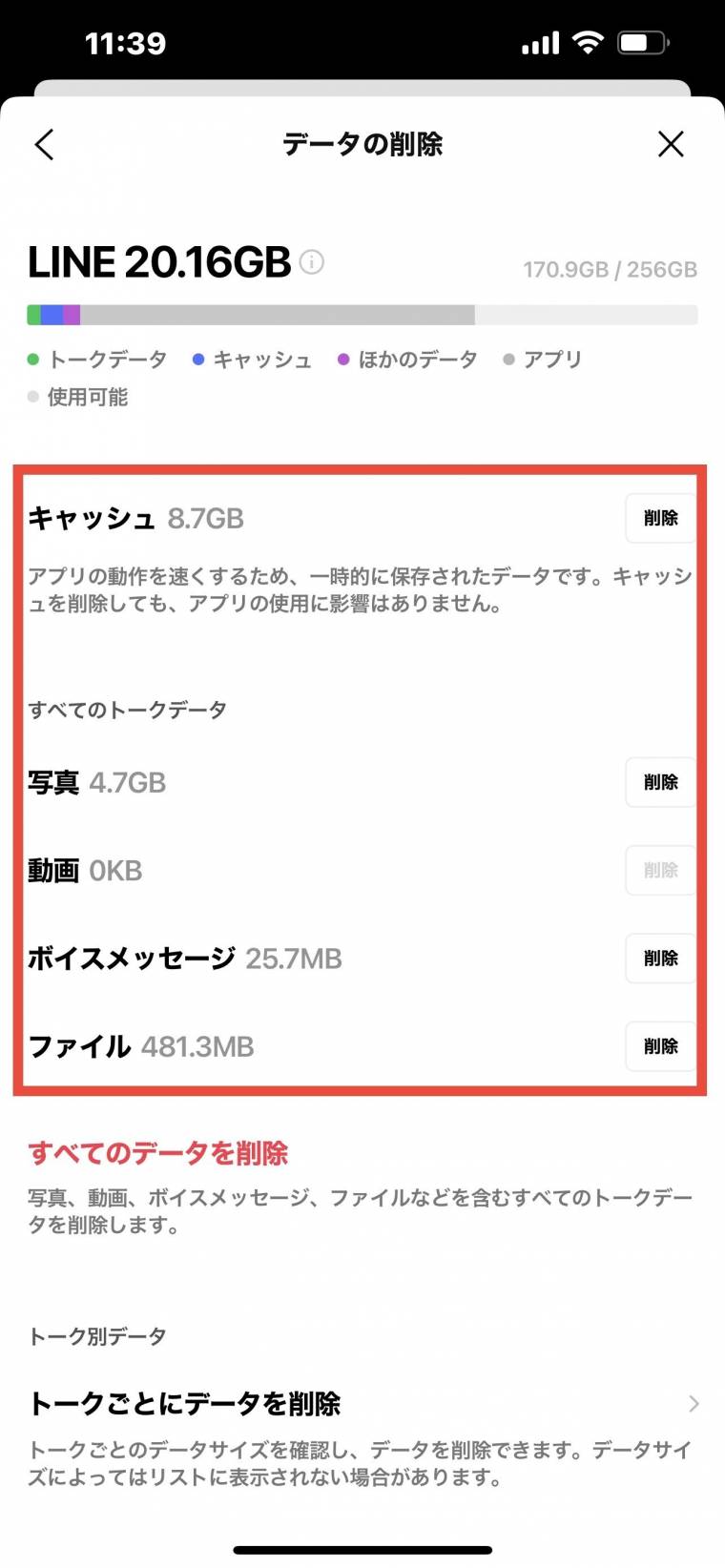
不要なファイルやアプリのキャッシュを定期的に削除することも、データ量を減らす効果的な方法です。以下の手順で行います。
- LINEアプリを開き、設定メニューに移動します。
- 「ストレージ」を選択し、「ストレージ使用状況」を確認します。
- 不要なファイルを削除したり、キャッシュをクリアすることができます。
これらの操作により、不要なデータが削除され、ストレージが最適化されます。
よくある質問
なぜデータ使用量が急激に増えるのでしょうか?
データ使用量が急激に増加する主な理由は、大容量のファイルや動画を頻繁に送受信することです。特に、LINEでは高解像度の画像や長時間の動画を共有することが一般的ですが、これらのコンテンツは非常に多くのデータを消費します。また、グループチャットでの連続的なメッセージ送信もデータ使用量の増加につながります。
データ使用量を減らすためにはどのような方法がありますか?
データ使用量を削減するためには、まずは不要なファイルやメディアの送受信を控えることが重要です。例えば、画像や動画を送る前に圧縮することでデータ量を減らすことができます。また、LINEの設定で画像の自動ダウンロードをオフにしたり、Wi-Fi接続時のみのダウンロードに制限することも有効です。さらに、不要な会話履歴を定期的に削除することで、ストレージの空き容量を確保し、データ使用量の管理にも役立ちます。
LINEで注意すべき具体的なNG行動とは何ですか?
LINEで注意すべき具体的なNG行動としては、大容量のファイルや高解像度の画像・動画を頻繁に送信することが挙げられます。これらのコンテンツはデータ使用量を大幅に増加させます。また、グループチャットでの無駄なメッセージ送信もデータ使用量を無駄に増やす原因となります。さらに、頻繁にステッカーや位置情報を送信することも注意が必要です。これらの行動は他のユーザーにも迷惑をかける可能性があるため、適切な使い方を心がけましょう。
データ使用量の管理に役立つLINEの機能はありますか?
はい、LINEにはデータ使用量の管理に役立ついくつかの機能があります。まず、設定から「データ使用量」を選択することで、各機能ごとのデータ使用状況を確認できます。また、画像や動画の品質を調整するオプションがあり、低解像度に設定することでデータ使用量を削減できます。さらに、「自動ダウンロード」の設定をカスタマイズすることで、特定のコンテンツをWi-Fi接続時のみにダウンロードするように設定することも可能です。これらの機能を活用することで、データ使用量を効果的に管理することができます。