
LINEのアイコンが突然消えてしまった経験がある人は多いかもしれません。この問題は、様々な原因で発生し、ユーザーに困惑をもたらします。しかし、安心してください。この記事では、LINEのアイコンが消えた場合の対処法を詳しく解説します。スマートフォンの設定やアプリの再インストール、さらにはOSの更新など、効果的な解決策をご紹介します。自分の状況に合った方法を選んで、大切なコミュニケーションツールをすぐに復活させましょう。
LINEのアイコンが消えた場合の対処法
LINEのアイコンが忽然と消えてしまったとき、多くのユーザーは困惑するかもしれません。しかし、心配ありません。ここでは、LINEのアイコンが消えた場合の具体的な対処法を詳しく解説します。
アイコンが消えた原因を特定する
まずは、LINEのアイコンが消えた原因を特定することが重要です。一般的な原因としては、以下のものが考えられます:
- アプリの不具合: アプリ自体に問題がある場合、アイコンが表示されないことがあります。
- デバイスの再起動: 携帯電話やタブレットが再起動した後にアイコンが消えることもあります。
- ホーム画面の設定変更: ホーム画面の設定が変わったためにアイコンが移動または削除された可能性があります。
- ストレージの容量不足: デバイスのストレージが満杯になると、アプリのアイコンが表示されないことがあります。
アプリの再インストールを行う
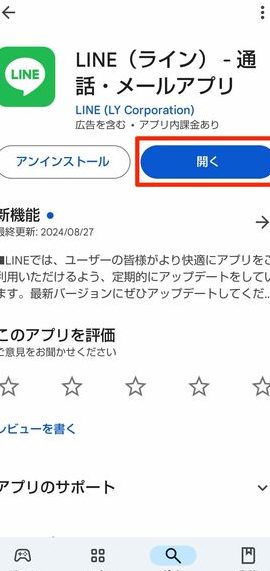
アイコンが消えた場合は、一度アプリをアンインストールし、再度インストールしてみましょう。以下に手順を示します:
- デバイスの設定を開きます。
- 「アプリ」または「アプリケーション」を選択します。
- LINEアプリを選択します。
- 「アンインストール」ボタンをタップします。
- Google Play ストア(Android)または App Store(iOS)からLINEアプリをダウンロードし、再度インストールします。
デバイスの再起動を行う
デバイスを再起動することで、一時的なバグや不具合が解消されることがあります。以下に手順を示します:
- デバイスの電源ボタンを長押しします。
- 「再起動」または「リスタート」を選択します。
- デバイスが再起動したら、ホーム画面にLINEアイコンが表示されているか確認します。
ホーム画面の設定を確認する
ホーム画面の設定が変更されたことで、LINEのアイコンが消えた可能性があります。以下に手順を示します:
- ホーム画面を長押しします。
- 「ホーム設定」または「ホーム画面の設定」を選択します。
- 「ウィジェット」や「アプリのショートカット」の設定を確認し、必要に応じて修正します。
- 「アプリのショートカット」からLINEアプリを選択し、ホーム画面に追加します。
ストレージの容量を確認する
デバイスのストレージが満杯の場合、アプリのアイコンが表示されないことがあります。以下に手順を示します:
- デバイスの設定を開きます。
- 「ストレージ」を選択します。
- ストレージの使用状況を確認し、必要に応じて不要なファイルやアプリを削除します。
- ストレージの空き容量が確保できたら、LINEアプリのアイコンが表示されているか確認します。
| 原因 | 対処法 |
|---|---|
| アプリの不具合 | アプリをアンインストールし、再度インストールする |
| デバイスの再起動 | デバイスを再起動する |
| ホーム画面の設定変更 | ホーム画面の設定を確認し、LINEアプリのアイコンを追加する |
| ストレージの容量不足 | 不要なファイルやアプリを削除し、ストレージの空き容量を確保する |
LINEのアイコンが消えた。どうすれば復活できますか?
LINEのアイコンが消えた場合、次のような手順で復活させることが可能です。
1. アプリケーションの再インストール:
– 最初に、デバイスからLINEアプリを完全に削除します。その後、Google Play Store(Androidの場合)またはApp Store(iOSの場合)から最新バージョンのLINEアプリをダウンロードし、再インストールします。
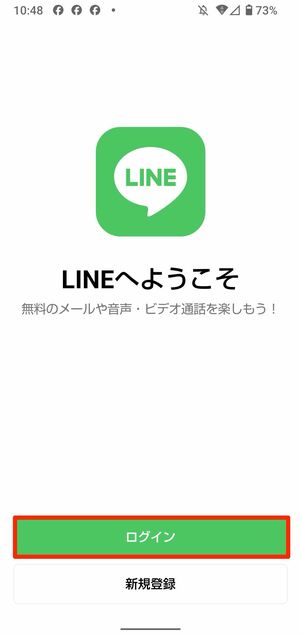
– 再インストール後、アカウント情報を入力してログインします。これにより、アイコンが正常に表示されるはずです。
2. デバイスの再起動:
– 時には、デバイスの再起動が必要な場合があります。デバイスを完全にシャットダウンし、数分後に再度起動してください。これにより、システムの問題が解決され、アイコンが復活する可能性があります。
3. 設定の確認:
– デバイスの設定を確認し、LINEアプリの表示が有効になっていることを確認します。ホーム画面やアプリドロワーの設定で、LINEアプリが無効になっていないかチェックしてください。
LINEアイコンが消える原因と対処法
LINEのアイコンが消える原因はいくつか考えられます。主な原因と対処法を以下に示します。
- アプリの不具合: アプリ自体に問題がある場合、再インストールすることで解決することが多いです。
- デバイスの問題: デバイスのメモリ不足やOSのバグが原因の場合、デバイスの再起動やメモリの解放が必要です。
- 設定の変更: ユーザーが誤ってアプリの表示を無効にしてしまうことがあります。設定を確認し、必要に応じて変更してください。
LINEアイコンの表示設定を確認する方法
LINEアイコンが表示されない場合、次の手順で表示設定を確認できます。
- ホーム画面の設定: デバイスのホーム画面設定を開き、LINEアプリが無効になっていないか確認します。
- アプリドロワーの設定: アプリドロワーの設定を開き、LINEアプリが表示されているか確認します。
- デバイスの設定アプリ: デバイスの設定アプリを開き、「アプリ」または「アプリケーション管理」を選択し、LINEアプリの詳細設定を開いて表示が有効になっているか確認します。
LINEアプリの再インストール手順
LINEアプリの再インストール手順は以下の通りです。
- アプリの削除: デバイスからLINEアプリを長押しし、削除オプションを選択してアプリをアンインストールします。
- 新しいバージョンのダウンロード: Google Play Store(Android)またはApp Store(iOS)を開き、LINEアプリを検索し、最新バージョンをダウンロードします。
- インストールとログイン: ダウンロードが完了したら、インストールを開始し、アプリを開いてアカウント情報を入力してログインします。
消えたアイコンを復活させるには?
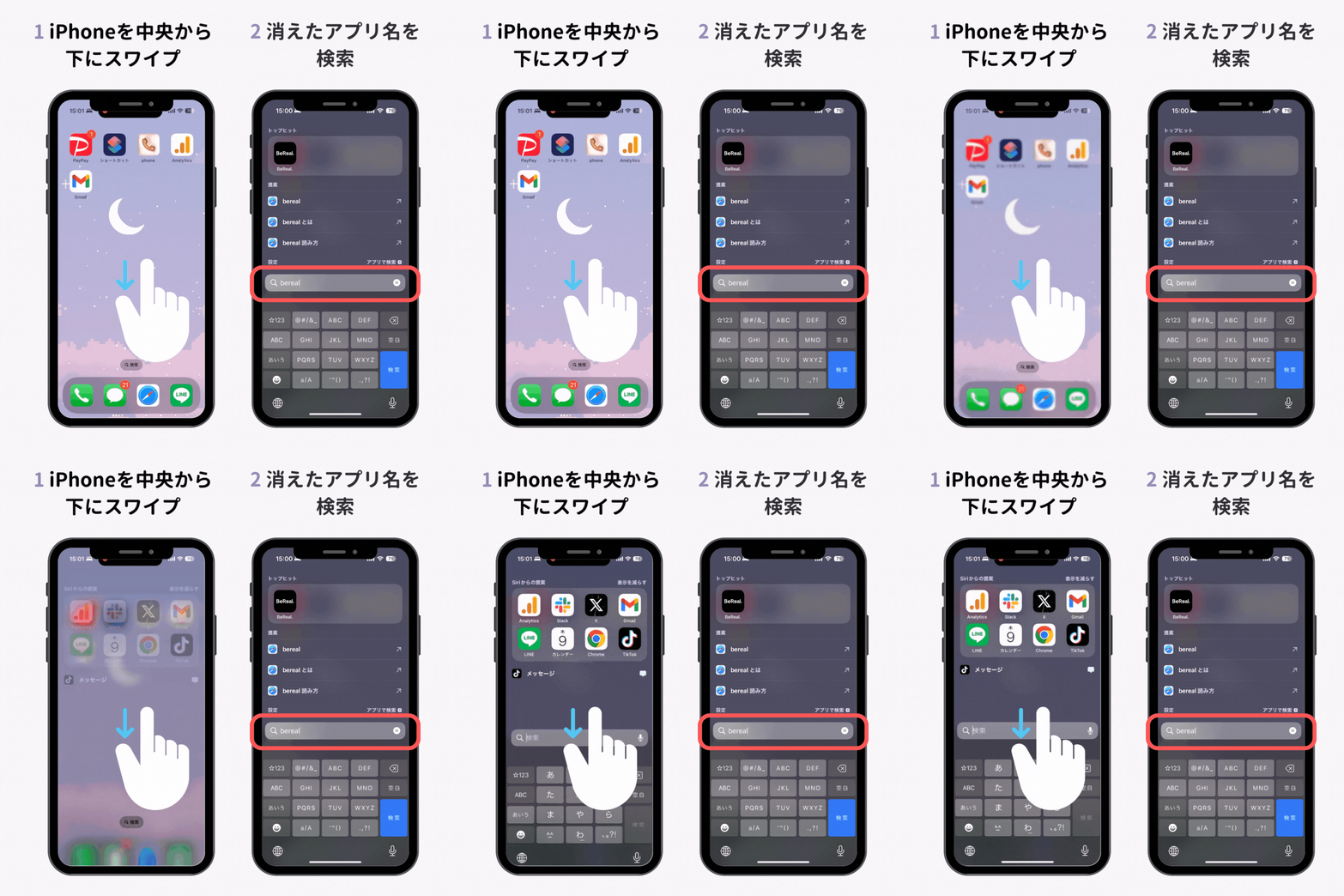
消えたアイコンを復活させるには、以下の手順を試してみてください。
1. デバイスの再起動
最初に試すべきは、デバイスを再起動することです。これにより、一時的なシステムのエラーが修正され、消えたアイコンが表示されることがあります。
- デバイスの電源ボタンを長押しし、「電源を切る」を選択せずに「再起動」を選択します。
- 再起動後、ホーム画面に戻って消えたアイコンが表示されているか確認します。
- アイコンが戻っていない場合は、他の方法を試す前に数分待ってから再度確認します。
2. アプリの更新や再インストール
アプリ自体に問題がある場合、アップデートまたは再インストールを行うことでアイコンを復活させることができます。
- 設定アプリを開き、「アプリ」または「アプリケーションマネージャー」を選択します。
- 消えたアイコンのアプリを探し、そのアプリの詳細ページを開きます。
- 「アップデート」ボタンがある場合はクリックし、アップデートを行います。アップデートが完了したら、ホーム画面に戻ってアイコンが表示されているか確認します。
- それでもアイコンが表示されない場合は、アプリをアンインストールし、Google Play ストア(Androidの場合)やApp Store(iOSの場合)から再インストールします。
3. システムの設定チェック
デバイスの設定によってアイコンが非表示になっている可能性があります。以下の手順で設定を確認してください。
- 設定アプリを開き、「ホーム画面」または「壁紙とテーマ」を選択します。
- 「アイコン」または「ウィジェット」の設定項目を探し、アイコンが非表示になっていないか確認します。
- 必要に応じて、アイコンの表示設定を変更し、ホーム画面上にドラッグすることでアイコンを配置します。
- また、「アプリの整理」や「アプリのグループ化」などの機能を使用している場合、それらの設定も確認してください。
ラインのアイコンをホーム画面に復活させる方法は?
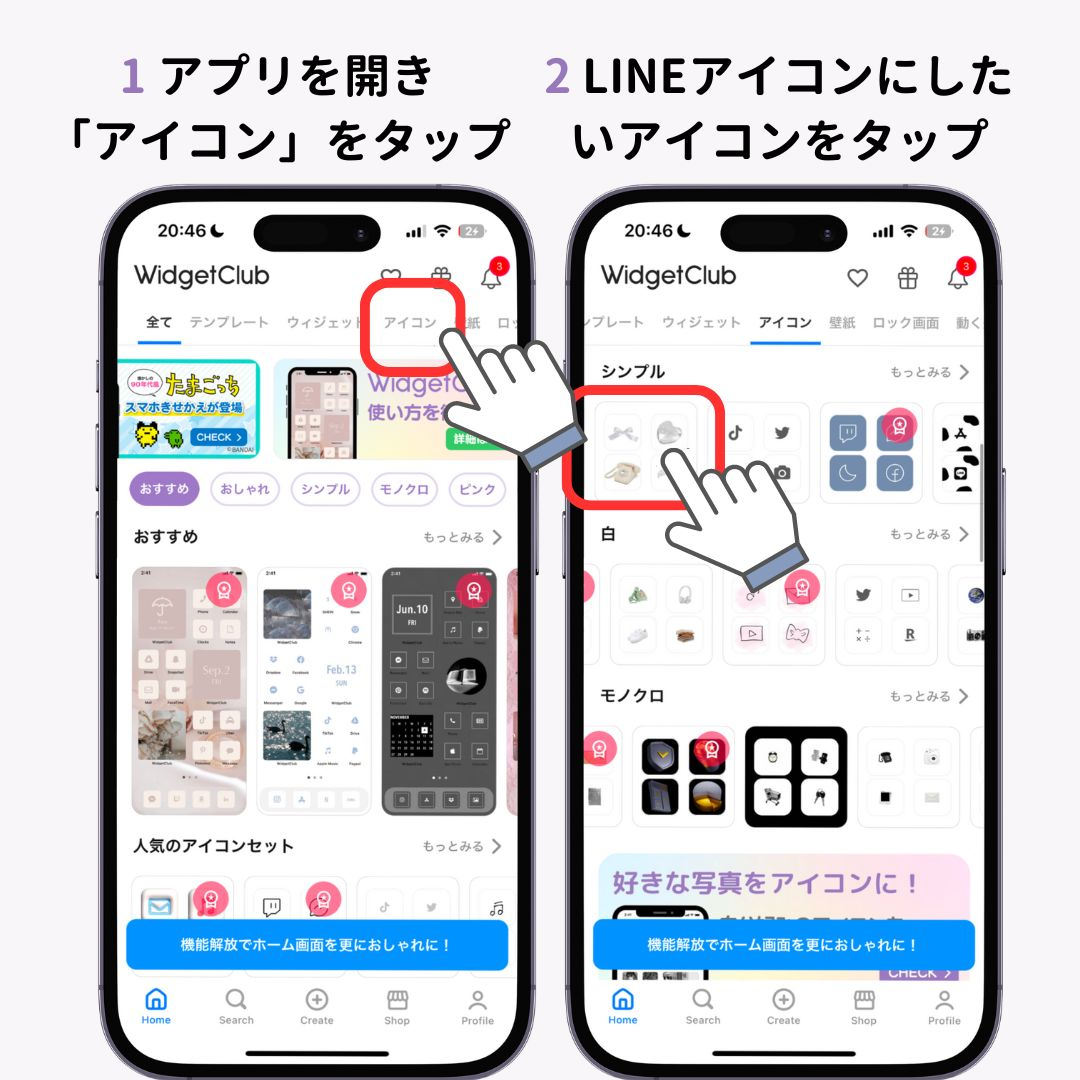
ラインのアイコンをホーム画面に復活させる方法は以下の通りです。
ホーム画面上でのアプリの確認
まず、ホーム画面上でラインのアイコンが存在しないことを確認してください。これにより、アイコンが単に見えないだけか、または完全に削除されたかを判断できます。もしアイコンが見当たらない場合は、以下の手順に進んでください。
- ホーム画面をスールして、全てのページを確認します。
- アプリドロワー(アプリ一覧)を開き、ラインが表示されているか確認します。
- 設定アプリを開き、「アプリ」や「アプリと通知」を選択し、ラインがインストールされているか確認します。
アイコンのホーム画面への追加
ラインがデバイスにインストールされていることが確認できたら、次にホーム画面にアイコンを追加します。
- ホーム画面を長押しして、新しいショートカットを作成するオプションを選択します。
- アプリ一覧からラインを選択します。
- ホーム画面の任意の場所にドラッグして、アイコンを配置します。
アイコンの再インストール
ラインがデバイスから完全に削除されている場合、再度インストールする必要があります。
- Google Play ストアや App Store を開きます。
- 検索バーに「ライン」と入力し、アプリを見つけて選択します。
- 「インストール」ボタンをタップして、ダウンロードとインストールを開始します。
- インストールが完了したら、ホーム画面に自動的にアイコンが表示されます。表示されない場合は、手動でアイコンを追加することができます。
誤ってLINEアプリを削除してしまったのですが、どうしたらいいですか?
もし誤ってLINEアプリを削除してしまった場合、以下の手順に従って再インストールと設定を行ってください。
1. LINEアプリの再インストール
まず、LINEアプリを再インストールする必要があります。以下に詳細な手順を示します。
- App Store(iOS)またはGoogle Playストア(Android)を開きます。
- 検索バーで「LINE」と入力し、アプリの検索結果から公式のLINEアプリを選択します。
- 画面下部の「インストール」または「入手」ボタンをタップして、アプリのダウンロードとインストールを開始します。
- インストールが完了したら、「開く」ボタンをタップしてアプリを起動します。
2. アカウントの再ログイン
LINEアプリを再インストールした後、アカウントに再度ログインする必要があります。以下の手順に従ってください。
- LINEアプリを起動し、「電話番号で登録」を選択します。
- 使用している電話番号を入力し、「次へ」をタップします。
- 認証コードがSMSで送信されるので、そのコードを入力し、「確認」をタップします。
- その後、パスワードの入力を求められる場合があります。パスワードを入力し、「ログイン」をタップします。
3. チャット履歴の復元
再ログイン後、チャット履歴を復元することができます。ただし、復元可能なかどうかはバックアップの設定や期間によって異なります。以下の手順に従ってください。
- LINEアプリを起動し、「設定」アイコン(齒車のアイコン)をタップします。
- 「アカウント」を選択し、さらに「チャット履歴の復元」を選択します。
- 復元可能なバックアップが表示される場合、該当するバックアップを選択し、「復元」をタップします。
- 復元が完了すると、以前のチャット履歴が表示されます。
よくある質問
LINEのアイコンがなぜ消えたのか?
LINEのアイコンが消える原因はいくつか考えられます。まず、アプリのアップデート後にアイコンが正しく表示されないことがあります。これは、システムのキャッシュや設定が更新に適応できていないためです。また、デバイスのストレージが満杯の場合や、ホーム画面の設定が変更された場合にもアイコンが消えることがあります。さらに、まれにOSのバグやアプリの不具合が原因でアイコンが見えなくなることもあります。
アイコンを復元する方法は何か?
LINEのアイコンを復元するには、まずはデバイスの再起動を試してみてください。これにより、一時的なシステムの問題が解消されることがあります。それでもアイコンが戻らない場合は、アプリのキャッシュクリアを行ってみてください。Androidデバイスでは、設定 > アプリ > LINE > ストレージ > キャッシュの削除 の順に進みます。iOSデバイスでは、設定 > 一般 > iPhone/iPadのストレージ > LINE > 優先項目の選択 > データとキャッシュの管理 を選択します。これらの手順でほとんどの問題が解決されるはずです。
アイコンが復元できない場合の対処法は何か?
アイコンが復元できない場合、さらに詳細な手順を試す必要があります。まずは、LINEアプリを再インストールしてみてください。これにより、アプリのファイルが完全に更新され、アイコンが正しく表示されるようになることがあります。また、デバイスのOSを最新版に更新することも有効です。OSのバグが原因でアイコンが表示されない場合、この手順で問題が解決することがあります。それでも問題が解決しない場合は、LINEのカスタマーサポートに連絡して、より専門的なサポートを求めることをお勧めします。
予防策として何ができるか?
LINEのアイコンが消えるのを予防するためには、定期的にデバイスのストレージをチェックし、不要なデータを削除することをお勧めします。また、アプリやOSのアップデートを常に最新の状態に保つことも重要です。アップデートによって、バグの修正やセキュリティの強化が行われるため、デバイスの安定性が向上します。さらに、ホーム画面の設定を頻繁に変更せず、必要最低限のアプリだけを表示させるようにすることで、アイコンが消えるリスクを低減できます。