
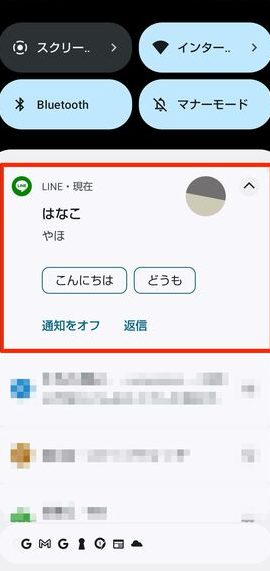
LINEアプリの通知マークが消えない問題は、ユーザーにとって非常にストレスフルな状況です。このバグにより、既読であるはずのメッセージが未読表示のままになるなど、コミュニケーションに支障をきたすことがあります。本記事では、この問題の原因と対処法について詳しく解説します。アプリの設定変更やキャッシュのクリア、必要に応じてのアプリ再インストールなどの方法を紹介し、快適なLINE利用のための解決策を探ります。
通知マークが消えない💢LINEバグの解決策は?
LINEアプリで通知マークが消えない問題は、多くのユーザーが直面しているイライラするバグの一つです。この問題は、メッセージを既読にしたにもかかわらず、通知マークが残り続けることを指します。ここでは、このバグの原因と対処法について詳しく解説します。
通知マークが消えない原因
通知マークが消えない主な原因には以下のようなものが挙げられます:
- アプリのバージョンが古い場合
- サーバー側の一時的な障害
- デバイスのストレージが満杯になっている場合
- アプリのキャッシュが問題を引き起こしている場合
- ネットワーク接続に問題がある場合
アプリの更新を行う
まず、LINEアプリが最新のバージョンであることを確認してください。アプリのアップデートによって、バグが修正されることが多いです。以下の手順でアプリの更新を行います:
- デバイスのアプリストア(App StoreまたはGoogle Play)を開きます。
- 「更新」または「アップデート」タブを選択します。
- LINEアプリが更新可能な状態であれば、更新ボタンをタップします。
アプリデータのクリアとキャッシュの削除
アプリのキャッシュやデータをクリアすることで、通知マークが消えない問題が解消されることがあります。以下の手順で操作を行います:
- デバイスの設定アプリを開きます。
- 「アプリ」または「アプリケーションマネージャ」を選択します。
- LINEアプリを選択します。
- 「ストレージ」または「メモリ」を選択します。
- 「キャッシュを消去」または「キャッシュクリア」をタップします。
- さらに、「データを消去」または「データクリア」も試してみます。注意:これにより、ログイン情報や設定がリセットされる可能性があります。
LINEアカウントの再ログイン
通知マークが消えない問題が続く場合は、LINEアカウントからログアウトして再度ログインすることをおすすめします。以下の手順で操作を行います:
- LINEアプリを開き、左上のプロフィールアイコンをタップします。
- 設定メニューを開きます。
- 「アカウント」を選択します。
- 「ログアウト」をタップし、確認メッセージに従ってログアウトします。
- アプリを再起動し、再度ログインします。
デバイスの再起動
デバイスの再起動も、通知マークが消えない問題を解決する有効な方法の一つです。以下の手順で操作を行います:
- デバイスの電源ボタンを長押しします。
- 表示されるメニューから「再起動」を選択します。
- デバイスが再起動したら、LINEアプリを開いて確認します。
| 対処法 | 詳細 |
|---|---|
| アプリの更新 | アプリストアから最新バージョンに更新する。 |
| アプリデータのクリアとキャッシュの削除 | デバイスの設定からキャッシュとデータをクリアする。 |
| LINEアカウントの再ログイン | LINEアプリからログアウトして再度ログインする。 |
| デバイスの再起動 | デバイスを再起動する。 |
| ネットワーク接続の確認 | 安定したネットワーク環境で使用する。 |
LINEのお知らせマークが消えないのはなぜですか?

LINEのお知らせマークが消えない理由は、主に以下のいくつかの要因が考えられます。まず、特定のメッセージや通話がまだ既読になっていない場合、お知らせマークが表示されます。また、設定で通知を無効にしていない限り、新しいメッセージが届くたびにお知らせマークが表示され続けます。さらに、デバイスのバージョンが古かったり、アプリにバグがある場合も、お知らせマークが正しく更新されないことがあります。
既読設定とお知らせマーク
既読設定が原因でお知らせマークが消えない場合があります。LINEでは、メッセージを既読にするかどうかを設定できます。もし「既読ステータスを表示しない」がオンになっている場合、相手にはメッセージが既読になったことが伝わらず、お知らせマークが消えません。
- 設定メニューを開きます。
- 「プライバシー」を選択します。
- 「既読ステータスを表示する」がオンになっているか確認します。
通知設定の確認
通知設定が正しく設定されていないと、お知らせマークが消えないことがあります。通知が有効になっていないと、メッセージが届いてもお知らせマークが更新されません。通知設定を確認し、必要に応じて変更することをお勧めします。
- 設定メニューを開きます。
- 「通知」を選択します。
- 「通知を受ける」がオンになっているか確認します。
アプリのアップデートとバグ
アプリのバージョンが古かったり、バグがある場合、お知らせマークが正しく更新されないことがあります。最新のバージョンにアップデートすることで、多くの問題が解決します。また、アプリのキャッシュをクリアしたり、再インストールすることで、バグを解消できる場合もあります。
- Google Play ストアまたは App Store を開きます。
- LINEアプリのアップデートを確認します。
- 必要に応じて、アプリを再インストールします。
Androidの通知バッチが消えないのはなぜですか?
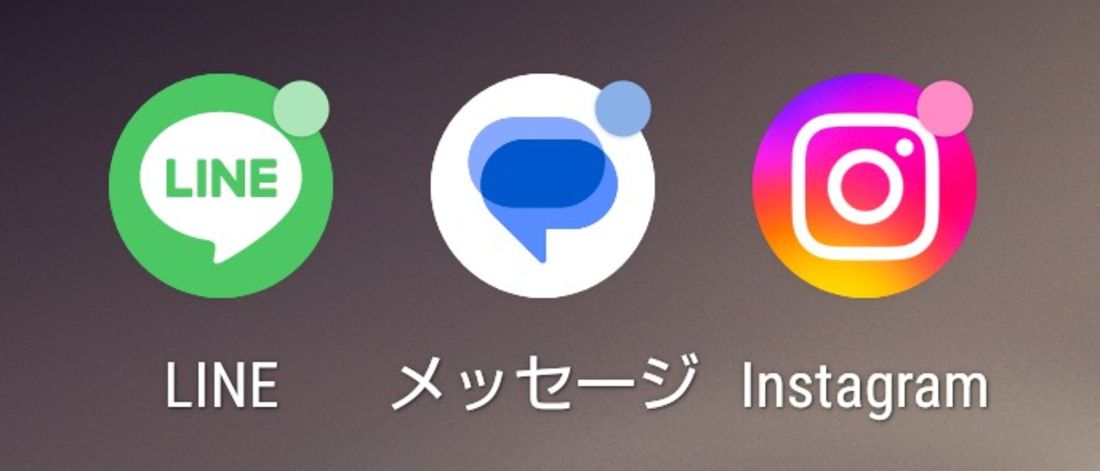
Androidの通知バッチが消えないのは、主にアプリケーションやシステム設定の問題によるものです。いくつかの具体的な理由を挙げると、アプリケーションの設定が通知のクリアを妨げている可能性があります。例えば、一部のアプリはユーザーが明示的に通知をタップするまで通知バッチを削除しません。また、システム設定で通知のクリアが無効になっている場合もあります。さらに、バグや不具合により通知が正しくクリアされないことがあります。
アプリケーションの設定を確認する
アプリケーションの設定が通知バッチの削除を妨げている可能性があります。この問題を解決するには以下の手順を試みてください。
- 通知設定を確認し、不要な通知を無効にする。
- アプリの設定内で「通知のクリア」オプションを有効にする。
- アプリを再インストールして、設定がリセットされるようにする。
システム設定をチェックする
Androidのシステム設定でも通知バッチの削除が制御されます。次の手順でシステム設定を確認してください。
- デバイスの設定メニューから「通知」を選択する。
- 特定のアプリの通知設定を確認し、不要な通知を無効にする。
- 「バッテリー最適化」設定を確認し、アプリがバックグラウンドで動作しないようにする。
バグや不具合を排除する
まれに、バグや不具合が通知バッチの削除を妨げることがあります。これらの問題を解決するために以下の手順を試みてください。
- デバイスを再起動し、一時的なバグを解消する。
- システムアップデートを確認し、最新のバージョンに更新する。
- アプリの開発者に連絡し、既知の問題があるかどうか確認する。
LINEの赤い丸が消えないのはなぜですか?
LINEの赤い丸が消えないのは、主に次の理由によるものです。まず、メッセージの既読確認が行われていない場合、このアイコンが表示されます。また、通知設定が正しく設定されていない場合や、アプリのバージョンが最新でない場合も原因となることがあります。さらに、デバイスの問題やインターネット接続の不安定さも影響を与える可能性があります。
1. メッセージの既読確認
メッセージの既読確認が行われていない場合、LINEの赤い丸は消えません。これは相手がメッセージを読んだことを確認するための機能です。
- 相手がメッセージを読んだかどうかを確認する。
- 既読確認がオフになっている場合は、設定からオンにする。
- 既読確認の設定を確認し、必要に応じて変更する。
2. 通知設定の確認
通知設定が正しく設定されていないと、赤い丸が消えないことがあります。通知設定を確認して、必要な項目が有効になっているか確認してください。
- 設定アプリを開き、通知設定を確認する。
- LINEの通知が無効になっていないか確認する。
- 必要に応じて、通知設定を有効にする。
3. アプリの更新とデバイスの状態
アプリが最新のバージョンでない場合や、デバイスに問題がある場合も、赤い丸が消えない原因となります。アプリの更新とデバイスの状態をチェックし、適切な対処を行うことが重要です。
- App StoreまたはGoogle PlayストアでLINEアプリの更新を確認する。
- デバイスの再起動を行い、問題が解消しないか確認する。
- 必要に応じて、アプリを再インストールする。
LINEのプッシュ通知が消えないのはなぜですか?

LINEのプッシュ通知が消えない理由はいくつか考えられます。まず、設定の問題があるかもしれません。デバイスやアプリの設定で、通知の表示時間や削除方法が適切に設定されていないと、通知が消えないことがあります。また、アプリのバージョンが古く、最新のアップデートが適用されていない場合も同様の現象が起こる可能性があります。さらに、OSのバグや不具合によって、通知が正しく処理されないこともあります。
設定の確認
設定の確認は非常に重要です。以下の手順で設定を確認してください。
- 通知設定:LINEアプリを開き、「設定」から「通知」を選択し、通知の表示時間や削除方法を確認します。
- デバイス設定:スマートフォンの設定アプリを開き、「通知」または「サウンドと通知」からLINEアプリの通知設定を確認します。
- 自動削除設定:LINEアプリの通知が一定時間後に自動的に削除されるように設定されているか確認します。
アプリの更新
アプリのバージョンが古いかどうか確認し、必要であればアップデートを行ってください。
- Google Play ストアまたはApp Store:それぞれのストアアプリを開き、LINEアプリの更新が必要かどうかを確認します。
- 更新の実行:更新が利用可能な場合は、更新ボタンをタップして最新バージョンに更新します。
- 再起動:更新後、デバイスを再起動することで、新しいバージョンのアプリが正しく動作するようになります。
OSの不具合の確認
OSのバグや不具合も通知が消えない原因となることがあります。
- OSの更新:デバイスの設定アプリを開き、「ソフトウェアの更新」または「システムの更新」から、OSの更新が利用可能かどうかを確認します。
- キャッシュのクリア:設定アプリから「アプリ」または「アプリ管理」を選択し、LINEアプリのキャッシュをクリアします。
- デバイスの再起動:デバイスを再起動することで、一時的なバグや不具合が解消されることがあります。
よくある質問
なぜ通知マークが消えないのですか?
通知マークが消えない理由にはいくつか考えられます。まず、メッセージの送受信に問題がある可能性があります。例えば、ネットワーク接続が不安定な場合や、サーバーに一時的な障害が発生している場合などです。また、LINEアプリ自体にバグがある場合も、通知マークが正しく更新されないことがあります。アプリのバージョンを確認し、最新のものにアップデートすることで解決することがあります。
通知マークが消えない場合、どのように対処すればよいですか?
通知マークが消えない場合、まずはアプリの再起動をお試しください。アプリを完全に閉じてから再度開くことで、多くの場合問題が解決します。それでも解決しない場合は、キャッシュデータのクリアを行ってみてください。設定メニューからアプリの管理を選択し、キャッシュをクリアするオプションを選べば簡単に行えます。さらに、アプリのバージョンが最新であることを確認し、必要であればアップデートすることも重要です。
通知マークが消えないのは特定のチャットだけですか?
特定のチャットだけ通知マークが消えない場合、そのチャットに関連した個別の問題が考えられます。例えば、メッセージの送受信に問題がある場合や、相手のデバイスや設定に問題がある場合などです。また、グループチャットの場合、他のメンバーがメッセージを削除したり、編集したりした場合にも通知マークが正しく更新されないことがあります。このような場合は、チャットの履歴を確認したり、相手に連絡を取り、状況を確認してみることも有効です。
通知マークの問題が解決しない場合は、LINEサポートに連絡すべきですか?
通知マークの問題が一般的なトラブルシューティングで解決しない場合は、LINEサポートに連絡することを検討してください。サポートには公式ウェブサイトからアクセスできます。サポートに連絡する際は、問題が発生している具体的な状況や、これまで試した対処法などを詳細に伝えましょう。これにより、サポートスタッフがより正確なアドバイスや対応を提供できるようになります。