

LINEの背景とプロフィール画像をカスタマイズすることで、あなたの個性や気分を表現することができます。これらの小さな変更は、友人や家族とのコミュニケーションをより楽しく、よりパーソナルなものにします。数多くのデザインやスタイルから選べるだけでなく、自分だけのオリジナルデザインを作成することも可能です。本記事では、LINEの背景とプロフィール画像を魅力的にカスタマイズする方法を詳しく紹介します。さあ、あなたのLINEアカウントをおしゃれに飾りましょう!
LINEの背景とプロフィール画像をオシャレにカスタマイズする方法
LINEの背景やプロフィール画像をカスタマイズすることで、あなたの個性を表現することができます。ここでは、LINEの背景とプロフィール画像をオシャレにカスタマイズする方法を詳しく解説します。
1. LINEの背景画像の設定方法
LINEの背景画像を設定することで、チャット画面がより個性的になります。以下に設定手順を説明します。
- LINEアプリを開き、ホーム画面を表示します。
- 右下のメニューアイコン(三本線)をタップします。
- 「設定」を選択します。
- 「チャット」をタップします。
- 「背景」をタップします。
- 「ギャラリーから選ぶ」または「カメラで撮影」を選択します。
- 希望の画像を選択し、「設定」をタップします。
| ステップ | 操作 |
|---|---|
| 1 | LINEアプリを開く |
| 2 | ホーム画面のメニューアイコンをタップ |
| 3 | 「設定」を選択 |
| 4 | 「チャット」をタップ |
| 5 | 「背景」をタップ |
| 6 | 「ギャラリーから選ぶ」または「カメラで撮影」を選択 |
| 7 | 希望の画像を選択し、「設定」をタップ |
2. プロフィール画像の設定方法
LINEのプロフィール画像は、友達やグループメンバーに自分の顔や好みを伝える重要な要素です。以下に設定手順を説明します。
- LINEアプリを開き、ホーム画面を表示します。
- 右下のメニューアイコン(三本線)をタップします。
- 「設定」を選択します。
- 「アカウント」をタップします。
- 「プロフィール」をタップします。
- プロフィール画像をタップします。
- 「ギャラリーから選ぶ」または「カメラで撮影」を選択します。
- 希望の画像を選択し、「設定」をタップします。
| ステップ | 操作 |
|---|---|
| 1 | LINEアプリを開く |
| 2 | ホーム画面のメニューアイコンをタップ |
| 3 | 「設定」を選択 |
| 4 | 「アカウント」をタップ |
| 5 | 「プロフィール」をタップ |
| 6 | プロフィール画像をタップ |
| 7 | 「ギャラリーから選ぶ」または「カメラで撮影」を選択 |
| 8 | 希望の画像を選択し、「設定」をタップ |
3. オシャレな背景画像の選び方
LINEの背景画像を選ぶ際には、以下のポイントに注意すると良いでしょう。
- 色調: 画面全体の色調が統一されているものを選ぶと、見た目が整います。
- デザイン: チャット文字が読みやすいデザインを選ぶことが重要です。
- 季節感: 季節に合わせた背景画像を選ぶことで、新しい気分を楽しめます。
- 個性: 自分の好みや個性を反映させる背景画像を選ぶと、他のユーザーとの差別化ができます。
| ポイント | 詳細 |
|---|---|
| 色調 | 画面全体の色調が統一されているものを選ぶ |
| デザイン | チャット文字が読みやすいデザインを選ぶ |
| 季節感 | 季節に合わせた背景画像を選ぶ |
| 個性 | 自分の好みや個性を反映させる背景画像を選ぶ |
4. プロフィール画像の選び方
プロフィール画像は、友達やグループメンバーに自分自身を伝える重要な役割を持っています。以下のポイントに注意すると良いでしょう。
- 顔写真: 顔がはっきり見える画像を選ぶと、友達が認識しやすくなります。
- 趣味や興味: 趣味や興味を反映させた画像を選ぶと、共通の話題が生まれやすくなります。
- 季節感: 季節に合わせた画像を選ぶことで、新しい気分を楽しめます。
- 個性: 自分の個性や好みを表現した画像を選ぶと、友達との親密さが深まります。
| ポイント | 詳細 |
|---|---|
| 顔写真 | 顔がはっきり見える画像を選ぶ |
| 趣味や興味 | 趣味や興味を反映させた画像を選ぶ |
| 季節感 | 季節に合わせた画像を選ぶ |
| 個性 | 自分の個性や好みを表現した画像を選ぶ |
5. LINEの背景画像を定期的に変更する方法
LINEの背景画像を定期的に変更することで、新鮮な気分を保つことができます。以下に変更方法を説明します。
- LINEアプリを開き、ホーム画面を表示します。
- 右下のメニューアイコン(三本線)をタップします。
- 「設定」を選択します。
- 「チャット」をタップします。
- 「背景」をタップします。
- 「ギャラリーから選ぶ」または「カメラで撮影」を選択します。
- 希望の画像を選択し、「設定」をタップします。
| ステップ | 操作 |
|---|---|
| 1 | LINEアプリを開く |
| 2 | ホーム画面のメニューアイコンをタップ |
| 3 | 「設定」を選択 |
| 4 | 「チャット」をタップ |
| 5 | 「背景」をタップ |
| 6 | 「ギャラリーから選ぶ」または「カメラで撮影」を選択 |
| 7 | 希望の画像を選択し、「設定」をタップ |
LINEの背景をオシャレにするにはどうしたらいいですか?
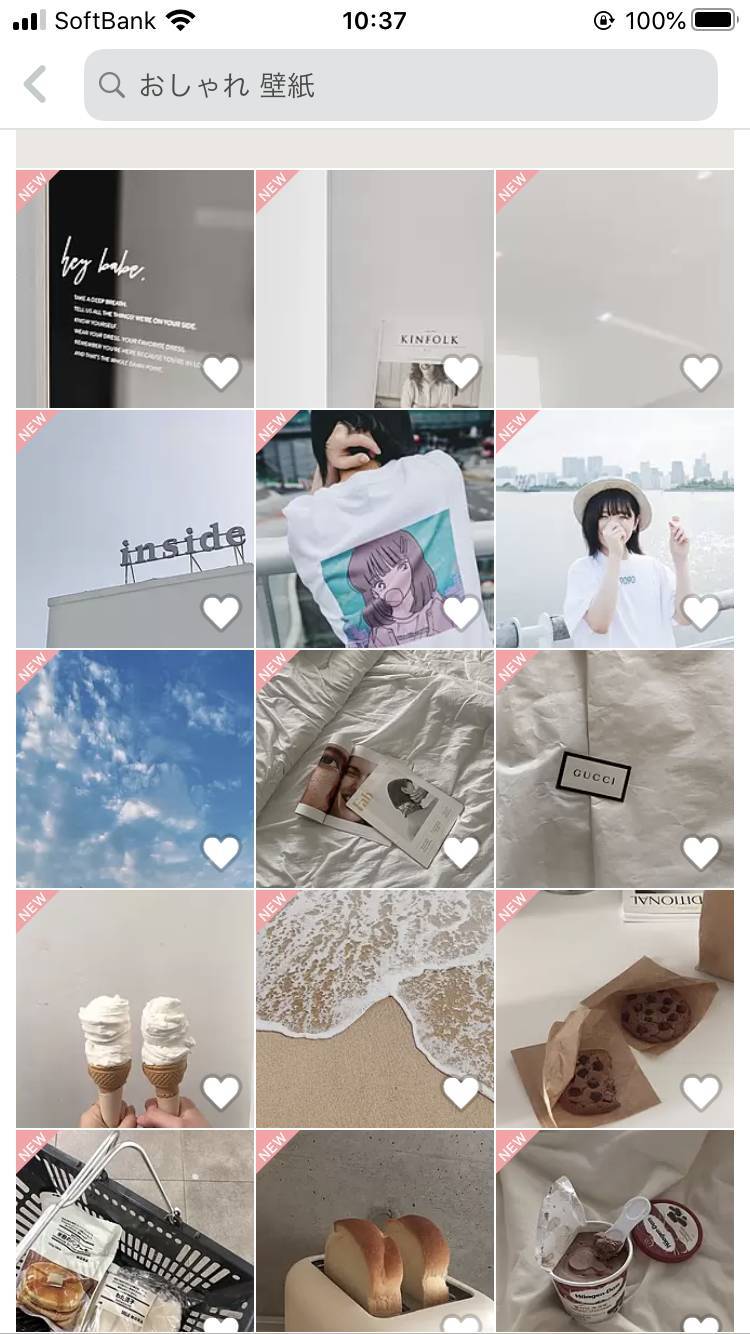
LINEの背景をオシャレにする方法はいくつかあります。以下に、具体的な手順といくつかの関連するサブタイトルを提供します。
1. LINEの背景を変更する基本的な手順
背景を変更するには、以下の手順に従ってください。
- LINEアプリを開き、設定メニューを選択します。
- チャットセクションからチャット背景をタップします。
- 既存のテーマから選択するか、自分の写真や画像を使用することもできます。
- 選択した背景がプレビューで表示されます。気に入ったものがあれば適用ボタンをタップします。
2. オリジナルの背景を作成する方法
独自の背景を作成することで、より個性的なLINE体験を楽しむことができます。
- デザインアプリやグラフィックソフトウェアを使用して、希望の背景をデザインします。
- 背景のサイズは、一般的に720 x 1280ピクセル程度が適しています。
- 完成した背景をスマートフォンに保存し、LINEのチャット背景設定で選択します。
3. 有料のテーマや背景を利用する方法
LINEストアでは、プロがデザインした高品質なテーマや背景を購入することができます。
- LINEアプリ内でショップを開きます。
- テーマセクションから好みのデザインを選択します。
- 価格を確認し、購入したい場合は購入ボタンをタップします。
- 購入後、設定からチャット背景に移動し、新しいテーマを適用します。
LINEのアイコンにしてはいけないものは何ですか?

LINEのアイコンには、特定の制約とガイドラインが適用されます。これらを守らないと、アカウントが停止される可能性があります。以下に、アイコンにしてはいけないものを詳しく説明します。
不適切なコンテンツ
不適切なコンテンツを含む画像は絶対に使用してはなりません。これには次のようなものが含まれます。
- 暴力的な場面や過度な性的表現を含む画像
- 違法薬物の使用を示唆する画像
- 差別的または攻撃的なメッセージを含む画像
著作権侵害
著作権侵害につながる画像を使用してはなりません。具体的には以下のようなケースが挙げられます。
- 無断で使用する商標やロゴ
- 著作権のあるキャラクターや画像
- 他人の写真や芸術作品を無許可で使用する
個人情報の漏洩
個人情報の漏洩につながる可能性のある画像を避けるべきです。これには以下のようなものが含まれます。
- パスポートや運転免許証などの身分証明書のコピー
- クレジットカードや銀行口座の詳細
- 住所や電話番号などの個人情報を含む文書
LINEのプロフィールをオシャレにするにはどうしたらいいですか?

LINEのプロフィールをオシャレにするためには、以下の点に注目しましょう。
1. プロフィール画像を魅力的にする
プロフィール画像は、あなたの第一印象を決定します。高品質で明るい写真を選ぶことが重要です。自然な笑顔や個性的なポーズが好印象を与えます。また、季節やイベントに合わせて画像を変更すると、より新鮮で楽しい印象を与えられます。
- 高品質な写真を選択する
- 自然な笑顔や個性的なポーズをとる
- 季節やイベントに合わせて画像を更新する
2. ステータスメッセージを工夫する
ステータスメッセージは、あなたの気分や興味を表現するのに役立ちます。ユーモアを交えたり、引用を用いたりすることで、個性を出せます。ただし、頻繁に変更しすぎると相手に迷惑をかける可能性があるので、適度な頻度で更新するのがおすすめです。
- ユーモアを交えた個性的なメッセージを作成する
- 引用や名言を用いる
- 適度な頻度で更新する
3. アイコンや背景をカスタマイズする
LINEでは、さまざまなアイコンや背景を無料または有料で利用できます。自分の好みや気分に合ったデザインを選んで、プロフィールを一層魅力的にすることができます。特に、友達との共通の趣味や関心に基づいて選ぶと、親近感が湧きやすくなります。
- 好みや気分に合ったアイコンや背景を選ぶ
- 友達との共通点に基づいて選ぶ
- 無料と有料のオプションを活用する
LINEのプロフィール背景をアレンジするにはどうすればいいですか?

LINEのプロフィール背景をアレンジする方法は以下の通りです。
まず、LINEアプリを開き、「設定」を選択します。次に、「プロフィール」を選択し、「プロフィール背景」をタップします。ここで、カメラロールから画像を選択したり、新しい写真を撮影したりすることができます。また、LINEが提供する無料の背景から選ぶことも可能です。選択した画像や背景をタップし、「使用」をタップすると、プロフィール背景が変更されます。さらに、背景の編集オプションを利用して、画像の位置調整やトリミングを行うことができます。
プロフィール背景のカスタマイズオプション
プロフィール背景をカスタマイズする際には、様々なオプションが利用できます。画像の切り抜きや位置調整は、背景の見え方を大幅に改善します。また、フィルター効果の適用により、背景の色調や明るさを調整することが可能です。さらに、テキストの追加で、個性を表現することもできます。
- 画像の切り抜きや位置調整: 背景画像の特定部分だけを表示させることができます。
- フィルター効果の適用: 色彩や明るさを変更して、背景の雰囲気を自由に変えられます。
- テキストの追加: 自分の名前やメッセージを追加して、プロフィールをよりパーソナルにできます。
プロフィール背景の保存と共有
プロフィール背景を変更したら、その結果を友達や家族と共有することができます。LINEの「シェア」機能を使用して、他のユーザーに自分の新しい背景を見せることが可能です。また、変更した背景は保存しておくことで、後で再利用することができます。これにより、異なるシーンやイベントに合わせて背景を簡単に切り替えることができます。
- シェア機能の利用: 変更した背景を友達やグループチャットにすぐに共有できます。
- 背景の保存: お気に入りの背景を保存することで、いつでも再利用できます。
- 背景の複数管理: いくつかの背景を保存して、状況に応じて使い分けることができます。
プロフィール背景の変更頻度と影響
プロフィール背景の変更頻度によって、他のユーザーからの印象が変わることがあります。頻繁に変更することで、新しい情報を伝えたり、自分の現在の気分や状況を反映させることができます。一方、あまりにも頻繁に変更すると、他のユーザーに混乱を招く可能性があります。適切なタイミングを考慮しながら、背景を変更することが重要です。
- 定期的な更新: 定期的に背景を更新することで、フレッシュな印象を与えられます。
- 特別な日やイベント: 祝日や特別な日に合わせて背景を変更すると、他のユーザーとのコミュニケーションが楽しくなります。
- 気分や状況の反映: 現在の気分や生活の状況を背景に反映させることで、自己表現の一部として利用できます。
よくある質問
LINEの背景を変更するにはどうすればよいですか?
LINEの背景を変更するには、まず設定からチャットを選択し、さらにテーマと背景に進んでください。ここでは、既存のテーマから選択したり、自分の写真をアップロードして背景として使用することができます。また、無料または有料の背景を購入することもできます。背景を適用すると、チャット画面が一新され、個性的なデザインを楽しむことができます。
プロフィール画像を設定する方法は?
プロフィール画像を設定するには、ホーム画面からプロフィールアイコンをタップしてください。次に、プロフィール編集をタップし、プロフィール画像をタップします。ここで、カメラアイコンをタップして新しい写真を撮影したり、既存の写真を選択したりできます。プロフィール画像を設定することで、友だちやグループメンバーにあなたの個性を表現することができます。
カスタム背景を保存する方法は?
カスタム背景を保存するには、まず背景を設定した後、設定からチャットを選択し、テーマと背景に進んでください。カスタム背景をタップし、保存ボタンを押します。保存された背景は、後で簡単に再利用することができます。カスタム背景を複数保存しておくことで、さまざまなシーンや気分に合わせて背景を切り替えることができます。
友だちと共有できる背景はありますか?
はい、LINEには友だちと共有できる背景が多数用意されています。設定からチャットを選択し、テーマと背景に進んでください。ここで、友だちと共有できる背景を探し、好きな背景をタップして選択します。共有ボタンを押すと、選んだ背景が友だちに送信されます。友だちはその背景をダウンロードして、自分のLINEアカウントに設定することができます。