

LINEの発信音は、日常のコミュニケーションをより楽しく、個性的にすることができます。しかし、多くのユーザーが知らないのは、これらの発信音を自由に変更できることです。標準の音を使い続けるのも良いですが、自分だけのオリジナルサウンドにカスタマイズすることで、メッセージの着信をもっと楽しみにすることができます。この記事では、LINEの発信音を変更する簡単な方法と、おすすめの音源について詳しく解説します。あなたのLINE体験をより豊かにするためのヒントをお見逃しなく。
LINEの発信音をカスタマイズする方法
LINEの発信音は、アプリの設定で簡単に変更することができます。自分好みの音に設定することで、メッセージの通知がさらに楽しいものになります。ここでは、発信音をカスタマイズする具体的な手順をご紹介します。
発信音の変更手順
- LINEアプリを開きます。
- 画面左下の「その他」アイコンをタップします。
- 「設定」を選択します。
- 「通知」をタップします。
- 「メッセージ受信時」を選択します。
- 表示される一覧から「着信音」をタップします。
- 好みの音を選択し、「完了」をタップします。
デフォルトの発信音とは
LINEのデフォルトの発信音は、アプリの基本的な通知音です。シンプルで明るい音で、多くのユーザーに親しまれています。しかし、この音を好みのものに変更することで、より個性的な通知設定を楽しむことができます。
カスタム音声の追加方法
LINEでは、自分で録音した音声や、スマートフォンに保存されている音楽ファイルを発信音として設定することも可能です。以下に、カスタム音声の追加方法を説明します。
- 上記の手順で「着信音」の設定画面を開きます。
- 「自分の音声」または「音楽」を選択します。
- スマートフォンに保存されている音声ファイルの一覧が表示されます。
- 好みの音声ファイルを選択し、「完了」をタップします。
発信音の効果と心理的影響
発信音は、メッセージを受け取ったときの心理的反応に大きな影響を与えます。楽しい音や心地よい音を選ぶことで、ポジティブな気持ちになりやすく、コミュニケーションもスムーズに進みます。また、重要なメッセージの場合には、目立つ音を設定することで、迅速に対応できます。
友だちごとに異なる発信音を設定する方法
LINEでは、特定の友だちからのメッセージに対して、異なる発信音を設定することも可能です。これにより、大切な友だちからのメッセージをすぐに認識できます。
- LINEアプリを開き、「チャット」タブを選択します。
- 発信音を設定したい「友だち」のチャット画面を開きます。
- 右上にある「その他」アイコン(3つの点)をタップします。
- 「詳細設定」を選択します。
- 「通知」をタップします。
- 「着信音」を選択し、好みの音を設定します。
- 「完了」をタップします。
| 設定項目 | 説明 |
|---|---|
| デフォルトの発信音 | LINEの基本的な通知音 |
| カスタム音声の追加 | 自分で録音した音声や音楽ファイルを設定 |
| 友だちごとの発信音 | 特定の友だちからのメッセージに異なる音を設定 |
| 通知の効果 | 心理的反応に影響を与える |
| 発信音の変更手順 | 設定メニューから簡単に行う |
LINEの発信音はどうやって変えますか?

LINEの発信音を変更するには、次の手順に従ってください。
1. LINEアプリを開きます。
2. 右下の「その他」アイコンをタップします。
3. 「設定」を選択します。
4. 「通知」をタップします。
5. 「着信音」または「通知音」をタップします。
6. 利用可能な着信音の一覧からお好みの音を選択します。
7. 選択した着信音が自動的に適用されます。
LINEの着信音の種類
LINEでは、さまざまな着信音を提供しています。これらは以下のカテゴリーに分けることができます:
- デフォルトの着信音:アプリに最初から用意されている基本的な着信音です。
- テーマ別着信音:季節やイベントに合わせた特別な着信音があります。
- カスタム着信音:自分で録音した音や、他のソースからダウンロードした音を使用することもできます。
着信音のプレビューとテスト
着信音を変更する際に、新しい着信音が自分の好みに合うかどうか確認するために、以下のようにプレビューとテストを行えます:
- 着信音一覧から任意の音を選択します。
- 選択した着信音が自動的に再生されます。
- 複数の着信音を試聴して、最も気に入った音を最終的に選択します。
着信音のカスタマイズ方法
自分だけのオリジナル着信音を作成したり、既存の音楽ファイルを使用したりすることで、LINEの着信音をさらにカスタマイズできます:
- スマートフォンのファイルマネージャーで、使用したい音楽ファイルを見つけます。
- 音楽ファイルをLINEアプリの着信音として設定するオプションを探し、選択します。
- 設定が完了したら、新しい着信音が自動的に適用されます。
LINEの着信音をオリジナルにするにはどうすればいいですか?

LINEの着信音をオリジナルにするには、以下の手順に従ってください。
まず、着信音を作成するか、既存の音楽ファイルから使用したい部分を切り出します。その後、音楽ファイルをMP3形式に変換し、ファイルサイズを1MB未満にします。この形式とサイズは、LINEがサポートしている範囲です。
次に、作成した着信音をLINEアプリに追加します。以下の手順で行います。
- LINEアプリを開き、左上にある「設定」アイコンをタップします。
- 「通知設定」を選択します。
- 「着信音」をタップし、「着信音を追加」を選択します。
- デバイス内の音楽ファイルから選択し、「完了」をタップします。
着信音の作成方法
着信音を自分で作成する場合は、音声編集ソフトウェアを使用します。無料のソフトウェアとしてはAudacityが有名で、さまざまなプラットフォームに対応しています。Audacityを使って着信音を作成する手順は以下の通りです。
- まず、Audacityをダウンロードしてインストールします。
- 音源ファイルをAudacityにインポートし、必要な部分をトリミングします。
- エフェクトやボリューム調整など、必要に応じて編集を行います。
- 最終的に、ファイルをMP3形式にエクスポートします。ファイルサイズが1MB未満になるように注意してください。
既存の音楽ファイルから着信音を選ぶ方法
既存の音楽ファイルから着信音を選ぶ場合、以下の手順で行います。
- 音楽ファイルをデバイスに保存します。
- 必要に応じて、音声編集ソフトウェアを使ってトリミングします。
- ファイルをMP3形式に変換し、1MB未満に圧縮します。
- LINEアプリの「着信音」設定から、デバイス内の音楽ファイルを選択します。
着信音のカスタマイズと管理
着信音をカスタマイズしたり、管理したりするためのいくつかのヒントを以下に示します。
- 複数の着信音を用意し、異なる友人やグループに対して異なる着信音を設定できます。
- 定期的に着信音を見直し、新しいものに更新することで、LINEの使用をより楽しむことができます。
- 不要な着信音は、LINEの設定から削除することができます。
LINE 通知音 デフォルト どんな音?
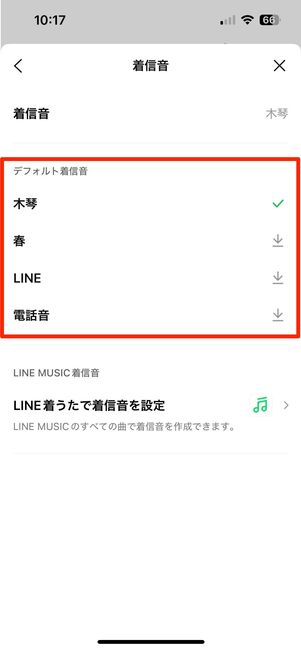
LINEのデフォルトの通知音は、短く、明快な電子音です。この音は、メッセージや通話の着信を知らせるために設計されており、ユーザーがすぐに気付けるようになっています。デフォルトの通知音は、スマートフォンのスピーカーから再生され、通常は1回または2回鳴ります。この音は、他のアプリの通知音と区別がつきやすく、また、音量が適度に設定されているため、騒音にならずに通知を伝えることができます。
LINE 通知音のカスタマイズ方法
LINEの通知音は、ユーザーが好みに応じてカスタマイズすることができます。設定メニューから簡単に変更でき、さまざまな音楽や効果音の中から選択することが可能です。
- LINEアプリを開き、設定を選択します。
- 「通知」または「サウンドとビブレーション」を選択します。
- 「通知音」から、好みの音を選んで設定します。
デフォルトの通知音の特徴
デフォルトの通知音は、以下の特徴を持っています。
- 短い:数秒以内で終了するため、邪魔になりません。
- 明確な:電子的な音質で、すぐに気付けるように設計されています。
- 一般的な:多くのユーザーが使い慣れているため、違和感なく使用できます。
通知音の選択基準
通知音を選ぶ際には、以下の点を考慮すると良いでしょう。
- 目的に合わせた選択:重要なメッセージを受け取りたい場合は、目立つ音を選びます。
- 環境に配慮した選択:静かな場所では、控えめな音を選ぶと良いでしょう。
- 好みに基づいた選択:好きな音楽や効果音を選ぶことで、より快適に使用できます。
LINEの通知音はどうやって変更する?

LINEの通知音は以下の手順で変更することができます。まず、アプリを開き、「設定」タブを選択します。次に、「通知」を選んでください。「通知音」をタップすると、さまざまな選択肢が表示されます。ここで、お好みの通知音を選んでください。選択後は「保存」または「適用」をタップして変更を確定します。
LINEの通知音の基本設定方法
LINEの通知音を変更する基本的な手順は以下の通りです。
- アプリを起動し、下部のメニューから「設定」タブを選択します。
- 「通知」をタップします。
- 「通知音」を選択し、好みの音声を選んでください。
カスタム通知音の追加方法
カスタム通知音を追加したい場合は、以下のように操作します。
- LINEアプリを開き、「設定」から「通知」を選択します。
- 「通知音」をタップし、「カスタム」を選択します。
- デバイスのファイルから音声ファイルを選択し、「使用」をタップして設定します。
通知音の設定が反映されない場合の対処法
通知音の設定が反映されない場合は、以下の手順を試してみてください。
- アプリを再起動して、設定が正しく適用されているか確認します。
- デバイスの設定アプリからLINEの通知設定を確認し、問題がないか確認します。
- 必要に応じて、LINEアプリを最新バージョンに更新します。
よくある質問
LINEの発信音をどのように変更できますか?
LINEの発信音を変更するには、まずアプリを開き、左上にあるメニューボタンをタップします。次に、「設定」を選択し、「通知」へと進みます。ここから「着信音」または「メッセージ音」を選択すると、さまざまな音声オプションが表示されます。これらのオプションから好きな音を選んでタップし、「完了」を押すことで発信音の変更が完了します。
カスタム音声を発信音として設定できますか?
カスタム音声を発信音として設定することは可能です。ただし、LINEアプリ自体では直接カスタム音声をアップロードすることはできません。代わりに、サードパーティのアプリを使用してカスタム音声を作成し、それをLINEの発信音として設定することができます。例えば、「Ringtone Maker」などのアプリを使って音声ファイルを作成し、それをLINEの着信音やメッセージ音として設定することができます。
発信音の変更はバッテリー消費に影響しますか?
発信音の変更自体はバッテリー消費に大きな影響を与えません。ただし、カスタム音声を使用する場合や高品質な音声ファイルを使用すると、少しバッテリー消費が増える可能性があります。これは、音声ファイルの再生時に追加のリソースが必要になるためです。しかし、通常の使用においては、この影響はほとんど気にならないレベルです。
友だちリストによって異なる発信音を設定できますか?
友だちリストによって異なる発信音を設定することは可能です。LINEの設定メニューで「通知」に進み、「個別の通知設定」を選択します。ここから特定の友だちを選択し、その友だち専用の着信音やメッセージ音を設定することができます。これにより、重要な連絡相手からのメッセージをすぐに認識できるようになります。また、グループチャットごとに異なる発信音を設定することもできます。