

LINEのチャットやステータスで使う背景をカスタマイズすることは、個性を表現する楽しい方法です。しかし、一度設定した背景を削除したり元に戻したりする方法を知らない人も多いかもしれません。この記事では、LINEの背景を削除し、初期状態に戻す簡単な手順をご紹介します。これらのステップに従うことで、簡単に背景をリセットし、新たなデザインを適用したり、デフォルトの外観に戻ったりできます。🎨
LINEの背景を削除して元に戻す方法🎨
LINEの背景を削除して元に戻すには、以下の手順に従ってください。このプロセスは簡単で直感的ですが、注意深く行うことが重要です。
手順1:設定にアクセスする
まず、LINEアプリを開いて右下にあるメニューアイコン(三本線)をタップします。メニューが表示されたら、「設定」を選択します。このページからカスタマイズオプションにアクセスできます。
手順2:カスタマイズオプションを選択する
設定ページで、「カスタマイズ」または「テーマ」という項目を探します。タップすると、背景やテーマの変更ができるページに移動します。
手順3:現在の背景を選択する
カスタマイズページで、現在使用している背景を選択します。画面に表示されている背景画像をタップすることで、詳細設定にアクセスできます。
手順4:背景を削除する
背景画像の詳細設定ページで、「削除」または「解除」というボタンを探します。タップすると、現在使用している背景が削除されます。
手順5:元の背景に戻す
背景が削除されたら、「デフォルト」または「元の背景」というオプションを探します。タップすると、元の背景が復元されます。完了したら、ホーム画面に戻ります。
| 手順 | 説明 |
|---|---|
| 1. 設定にアクセスする | LINEアプリを開き、右下のメニューアイコンをタップし、「設定」を選択 |
| 2. カスタマイズオプションを選択する | 設定ページで、「カスタマイズ」または「テーマ」を選択 |
| 3. 現在の背景を選択する | カスタマイズページで、現在使用している背景をタップ |
| 4. 背景を削除する | 背景画像の詳細設定ページで、「削除」または「解除」をタップ |
| 5. 元の背景に戻す | 「デフォルト」または「元の背景」を選択し、ホーム画面に戻る |
LINEの背景を元に戻すにはどうすればいいですか?

LINEの背景を元に戻すには、以下の手順に従ってください。
LINEの背景設定方法
まず、LINEアプリを開き、「設定」に進みます。次に、「テーマと壁紙」を選択し、「壁紙」タブから「既定の壁紙」をタップします。
- LINEアプリを開く。
- 画面上部の「設定」アイコンをタップする。
- 「テーマと壁紙」を選択する。
- 「壁紙」タブから「既定の壁紙」をタップする。
カスタム背景の削除方法
カスタム背景を削除するには、同じく「設定」から「テーマと壁紙」を選択し、「壁紙」タブから「現在の壁紙を削除」をタップします。これにより、元の背景が復元されます。
- LINEアプリを開く。
- 画面上部の「設定」アイコンをタップする。
- 「テーマと壁紙」を選択する。
- 「壁紙」タブから「現在の壁紙を削除」をタップする。
背景変更の効果確認方法
背景を元に戻した後、変更が適用されていることを確認するために、「チャット」または「ホーム」画面に移動します。新しい背景が表示されていない場合は、アプリを再起動してみてください。
- LINEアプリを開き、「チャット」または「ホーム」画面に移動する。
- 新しい背景が表示されているか確認する。
- 新しい背景が表示されない場合は、アプリを再起動する。
LINEのホーム画面の壁紙を元に戻す方法はありますか?

LINEのホーム画面の壁紙を元に戻す方法は、以下の手順に従って行うことができます。まず、アプリを開き、「設定」メニューを選択します。次に、「チャットと通話」を選んでから、「壁紙」オプションをタップします。ここでは、現在設定されている壁紙が表示されます。デフォルトの壁紙に戻したい場合は、「デフォルト」を選択し、「適用」ボタンをタップします。これでホーム画面の壁紙が元の状態に戻ります。
LINEの壁紙設定の詳細
LINEの壁紙設定は、ユーザーが個々の会話や全体的なアプリの見た目をカスタマイズできる機能です。この設定により、ユーザーは好みに合わせて様々なデザインや画像を使用することができます。また、特定の友人やグループチャットに対して異なる壁紙を設定することも可能です。
- 個別の壁紙設定: 各チャットセッションごとに異なる壁紙を設定できます。
- 全体の壁紙設定: アプリ全体の壁紙を一括で変更できます。
- 壁紙の保存: 気に入った壁紙はライブラリに保存して後で再利用できます。
デフォルト壁紙の利点
デフォルト壁紙に戻すことで、アプリの見た目をシンプルかつ標準的な状態に保つことができます。これは特に、カスタム壁紙が読み込みに時間がかかる場合や、アプリのパフォーマンスに影響を与える可能性があるときに便利です。
- パフォーマンスの向上: デフォルト壁紙は軽量で、アプリの動作をスムーズに保ちます。
- 視覚的な明瞭性: シンプルなデザインにより、メッセージやアイコンがより見やすく、操作がしやすくなります。
- 一貫性の維持: 全体的に統一されたデザインにより、ユーザー体験が改善されます。
カスタム壁紙とデフォルト壁紙の切り替え
カスタム壁紙とデフォルト壁紙を切り替える際の手順は簡単です。設定メニューから壁紙オプションを選択し、必要な壁紙タイプを選んで適用するだけです。これにより、ユーザーは必要に応じて迅速に壁紙を変更できます。
- 壁紙の選択: 「カスタム」または「デフォルト」を選択します。
- 壁紙のプレビュー: 選択した壁紙をプレビューして確認できます。
- 壁紙の適用: 確認後、「適用」ボタンをタップして変更を確定します。
LINEを元の画面に戻すにはどうすればいいですか?
LINEを元の画面に戻すには、以下の手順を実行してください。
1. ホームボタンをタップする: スマートフォンの下部にあるホームボタンをタップすると、アプリ一覧画面に移動できます。この画面からLINEアプリを選択し、再度開くことができます。
2. マルチタスクビューを使用する: スマートフォンの下部にあるマルチタスクボタンをタップすると、最近使用したアプリの一覧が表示されます。この一覧からLINEアプリを選択することで、すぐに元の画面に戻ることができます。
3. アプリの通知から戻る: LINEアプリからの通知が表示されている場合、その通知をタップすることで、直接元の画面に戻ることができます。
スマートフォンのホームボタンを使用する方法
スマートフォンのホームボタンをタップすることで、アプリ一覧画面に移動できます。この方法は最も基本的な操作で、多くのユーザーが利用しています。
- ホームボタンをタップします。
- 表示されたアプリ一覧からLINEアプリを探します。
- LINEアプリをタップして再び開きます。
マルチタスクビューを使用する方法
マルチタスクビューを使用することで、最近使用したアプリの一覧からLINEアプリを簡単に選択できます。これは特に複数のアプリを同時に使用している場合に便利です。
- マルチタスクボタンをタップします。
- 表示されたアプリ一覧からLINEアプリを探します。
- LINEアプリをタップして再び開きます。
アプリの通知から戻る方法
LINEアプリからの通知をタップすることで、直接元の画面に戻ることができます。これは通知を受け取った際に素早く対応したい場合に便利な方法です。
- 画面上部に表示される通知領域からLINEアプリの通知を探します。
- LINEアプリの通知をタップします。
- 通知が選択され、直接LINEアプリの元の画面に戻ります。
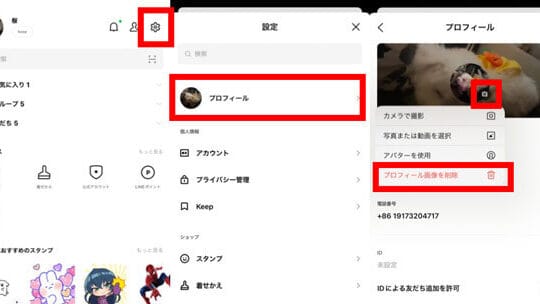
LINEのプロフィール画像を前に戻すにはどうしたらいいですか?

LINEのプロフィール画像を以前のものに戻したい場合、以下の手順に従ってください。
1. LINEアプリを開く: まず、スマートフォンやタブレットでLINEアプリを開きます。
2. 設定画面に移動する: 画面上部のユーザーアイコンまたはプロフィール画像をタップします。次に、表示されるメニューから「設定」を選択します。
3. プロフィール編集ページに進む: 設定画面で「アカウント情報」または「プロフィール」を選択し、プロフィール編集ページに進みます。
4. 新しいプロフィール画像を選択する: 「プロフィール画像を変更」ボタンをタップし、保存されている以前の画像または新しい画像を選択します。
5. 変更を保存する: 選択した画像を設定したら、「保存」ボタンをタップして変更を確定させます。
以前のプロフィール画像を探す方法
以前のプロフィール画像を復元する際には、次の方法が役立ちます。
- バックアップファイルを確認する: スマートフォンやクラウドサービス(Googleフォトなど)に保存されたバックアップファイルを確認し、以前のプロフィール画像を探します。
- LINEのチャット履歴をチェックする: プロフィール画像がチャット履歴に保存されている可能性があります。特に、友達との会話でプロフィール画像が共有された場合です。
- ソーシャルメディアを活用する: InstagramやFacebookなどのソーシャルメディアで以前のプロフィール画像が投稿されていないか確認します。
プロフィール画像の変更履歴を確認する方法
プロフィール画像の変更履歴を確認することで、以前の画像を見つけることができます。
- LINEの設定ページを確認する: LINEの設定ページでは、一部のユーザー情報の変更履歴を確認できます。ただし、プロフィール画像の変更履歴は直接表示されない場合もあります。
- 友達のチャット履歴をチェックする: 友達とのチャット履歴で、あなたのプロフィール画像が変更されたタイミングを確認できます。
- LINE公式サポートに問い合わせる: 変更履歴が必要な場合は、LINEの公式サポートに問い合わせて、アシスタンスを求めることも可能です。
プロフィール画像を自動的にバックアップする方法
プロフィール画像を自動的にバックアップすることで、将来的に復元しやすくなります。
- GoogleフォトやiCloudなどのクラウドサービスを利用する: スマートフォンで撮影した写真やプロフィール画像を自動的にクラウドに保存するように設定します。
- 定期的な手動バックアップを行う: 重要なプロフィール画像は、パソコンや外部ストレージに定期的に手動でバックアップを取る習慣をつけます。
- LINEの設定で自動保存を有効にする: LINEの設定で、プロフィール画像の変更を自動的に保存する機能を有効にします(この機能は利用可能な場合のみ)。
よくある質問
LINEの背景を削除するにはどうすればよいですか?
LINEの背景を削除するには、まずアプリを開き、設定に進んでください。設定メニューの中からチャット画面のカスタマイズを選択し、そこから背景画像の項目を探します。背景画像の設定画面で、現在使用している背景が表示されます。これをタップし、削除またはリセットのオプションを選択することで、背景を削除することができます。
背景を削除した後、元の背景に戻す方法はありますか?
LINEで背景を削除した後、元のデフォルト背景に戻す方法は簡単です。設定メニューからチャット画面のカスタマイズを選択し、背景画像の項目を開きます。ここで、デフォルトまたは元の背景を選択することで、以前の背景に復元することが可能です。このオプションは通常、背景選択画面の最初または最後に配置されています。
カスタム背景を削除すると、他のユーザーにどのように表示されますか?
LINEでカスタム背景を削除すると、その背景はあなたの端末でのみ削除され、他のユーザーには影響しません。他のユーザーは自分の設定に基づいた背景を見続けることができます。したがって、カスタム背景の変更や削除は、個々のユーザー設定にのみ反映されます。
複数の背景を削除する場合、順番に削除する必要がありますか?
LINEでは、複数のカスタム背景を一括で削除する機能はありません。そのため、各背景を個別に削除する必要があります。設定メニューからチャット画面のカスタマイズに進み、背景画像の項目を開き、それぞれの背景をタップして削除またはリセットを選択してください。これにより、全てのカスタム背景を順番に削除することができます。