

「LINEノート」は、友人や家族とのコミュニケーションだけでなく、仕事のチームでも活用できる便利な機能です。この記事では、LINEノートを共有する基本的な方法から、効率的に利用するためのテクニックまで、詳しく解説します。ノートの作成から編集、共有の設定まで、一連の流れをマスターすれば、グループでの情報共有がスムーズになり、より効果的なコラボレーションが可能になります。ぜひ、この機会にLINEノートの便利な使い方を学んでください。
LINEノートを効果的に共有するテクニック🔥
LINEノートは、友人や同僚と情報を共有するのに非常に便利なツールです。効果的に利用することで、コミュニケーションを円滑にし、共同作業の効率を大幅に向上させることができます。
1. グループでLINEノートを共有する方法
グループでの情報共有は、イベントの計画やプロジェクトの進行管理など、多くのシーンで役立ちます。以下の手順でグループ内でLINEノートを共有できます:
- LINEアプリを開き、対象のグループチャットを選択します。
- メッセージ入力欄の+ボタンをタップします。
- 「ノート」を選択します。
- 既存のノートを選択するか、新しいノートを作成します。
- ノートを編集または確認したら、「送信」をタップします。
| 手順 | 詳細 |
|---|---|
| 1. グループチャット選択 | 対象のグループチャットをタップします。 |
| 2. +ボタンタップ | 画面下部の+ボタンをタップします。 |
| 3. ノート選択 | 表示されたメニューから「ノート」を選択します。 |
| 4. ノート編集 | 既存のノートを選択するか、新しいノートを作成します。 |
| 5. 送信 | 編集または確認が完了したら、「送信」をタップします。 |
2. 個別でLINEノートを共有する方法
個人的な情報共有や協力作業にもLINEノートは便利です。以下の手順で個別にLINEノートを共有できます:
- LINEアプリを開き、対象のチャット相手を選択します。
- メッセージ入力欄の+ボタンをタップします。
- 「ノート」を選択します。
- 既存のノートを選択するか、新しいノートを作成します。
- ノートを編集または確認したら、「送信」をタップします。
| 手順 | 詳細 |
|---|---|
| 1. チャット相手選択 | 対象のチャット相手をタップします。 |
| 2. +ボタンタップ | 画面下部の+ボタンをタップします。 |
| 3. ノート選択 | 表示されたメニューから「ノート」を選択します。 |
| 4. ノート編集 | 既存のノートを選択するか、新しいノートを作成します。 |
| 5. 送信 | 編集または確認が完了したら、「送信」をタップします。 |
3. LINEノートの編集と更新の方法
LINEノートはリアルタイムで編集と更新が可能です。以下は具体的な手順です:
- 共有されたノートを開きます。
- 編集したい部分をタップして選択します。
- 必要な修正を行います。
- 編集が完了したら、画面右上にある「保存」をタップします。
- 変更内容が自動的に同期されます。
| 手順 | 詳細 |
|---|---|
| 1. ノート開く | 共有されたノートをタップして開きます。 |
| 2. 編集部分選択 | 編集したい部分をタップして選択します。 |
| 3. 修正 | 必要な修正を行います。 |
| 4. 保存 | 編集が完了したら、画面右上にある「保存」をタップします。 |
| 5. 同期 | 変更内容が自動的に同期されます。 |
4. LINEノートのアクセス権限を設定する方法
LINEノートでは、誰がどの程度のアクセス権限を持つかを設定できます。以下は具体的な手順です:
- 共有されたノートを開きます。
- 画面右上にある「…」をタップします。
- 「権限設定」を選択します。
- 「編集可能」または「閲覧のみ」を選択します。
- 設定が完了したら、「保存」をタップします。
| 手順 | 詳細 |
|---|---|
| 1. ノート開く | 共有されたノートをタップして開きます。 |
| 2. …タップ | 画面右上にある「…」をタップします。 |
| 3. 権限設定 | 表示されたメニューから「権限設定」を選択します。 |
| 4. 編集/閲覧選択 | 「編集可能」または「閲覧のみ」を選択します。 |
| 5. 保存 | 設定が完了したら、「保存」をタップします。 |
5. LINEノートのバックアップと復元の方法
重要な情報を失わないために、LINEノートのバックアップと復元の方法を知っておくことが重要です。以下は具体的な手順です:
- LINEアプリを開き、画面左下の「その他」をタップします。
- 「設定」を選択します。
- 「チャット」をタップします。
- 「チャット履歴のバックアップ」を選択します。
- 「バックアップ」をタップします。
- 必要に応じて、復元する場合は「復元」をタップします。
| 手順 | 詳細 |
|---|---|
| 1. その他タップ | LINEアプリを開き、画面左下の「その他」をタップします。 |
| 2. 設定選択 | 表示されたメニューから「設定」を選択します。 |
| 3. チャットタップ | 「チャット」をタップします。 |
| 4. バックアップ選択 | 「チャット履歴のバックアップ」を選択します。 |
| 5. バックアップ | 「バックアップ」をタップします。 |
| 6. 復元 | 必要に応じて、復元する場合は「復元」をタップします。 |
LINEのノートをどうやって共有する?
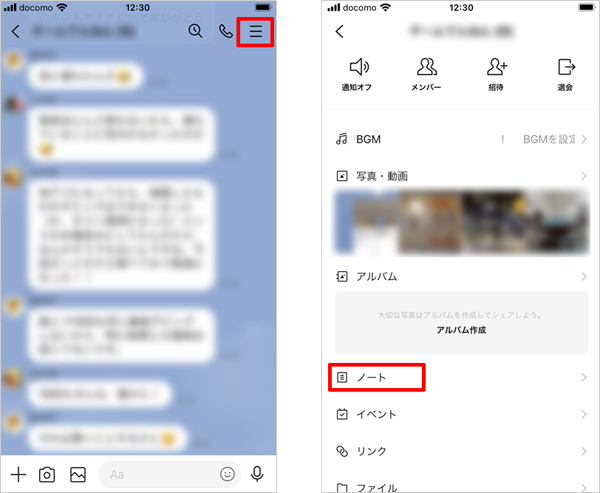
LINEのノートを共有する方法は、友人やグループと情報を簡単に交換できる便利な機能です。まず、共有したいノートを開きます。次に、画面右下にある「…」(その他)ボタンをタップします。表示されるメニューから「共有」を選択します。その後、共有先を選択し、メッセージやコメントを追加することができます。最後に「送信」をタップすると、選択した相手にノートが共有されます。
LINEのノート共有の基本手順
共有したいノートを開き、右下の「…」(その他)ボタンをタップします。
表示されるメニューから「共有」を選択します。
共有先を選び、メッセージやコメントを追加することができます。
最後に「送信」をタップすると、選択した相手にノートが共有されます。
- ノートを開く
- 「…」(その他)ボタンをタップ
- 「共有」を選択
ノート共有の詳細設定
ノートを共有する際には、さまざまな詳細設定を利用することができます。たとえば、共有する前にノートの内容を編集したり、共有範囲を指定したりすることが可能です。また、特定のユーザーだけに共有する場合や、公開範囲を制限することもできます。これらの設定は、ノートのプライバシーと安全性を高めるのに役立ちます。
- ノートの内容を編集
- 共有範囲を指定
- 特定のユーザーだけに共有
ノート共有の利点と用途
ノート共有は、友人や家族との情報交換だけでなく、ビジネスシーンでも活用できます。例えば、プロジェクトの進行状況を共有したり、会議の議事録を保存したりするのに便利です。また、旅行計画を立てたり、イベントの詳細を共有したりする際にも役立ちます。これらの用途により、ノート共有は多様なシチュエーションで効果的に利用できます。
- プロジェクトの進行状況を共有
- 会議の議事録を保存
- 旅行計画を立てる
LINEのノート機能はいつ廃止になりますか?
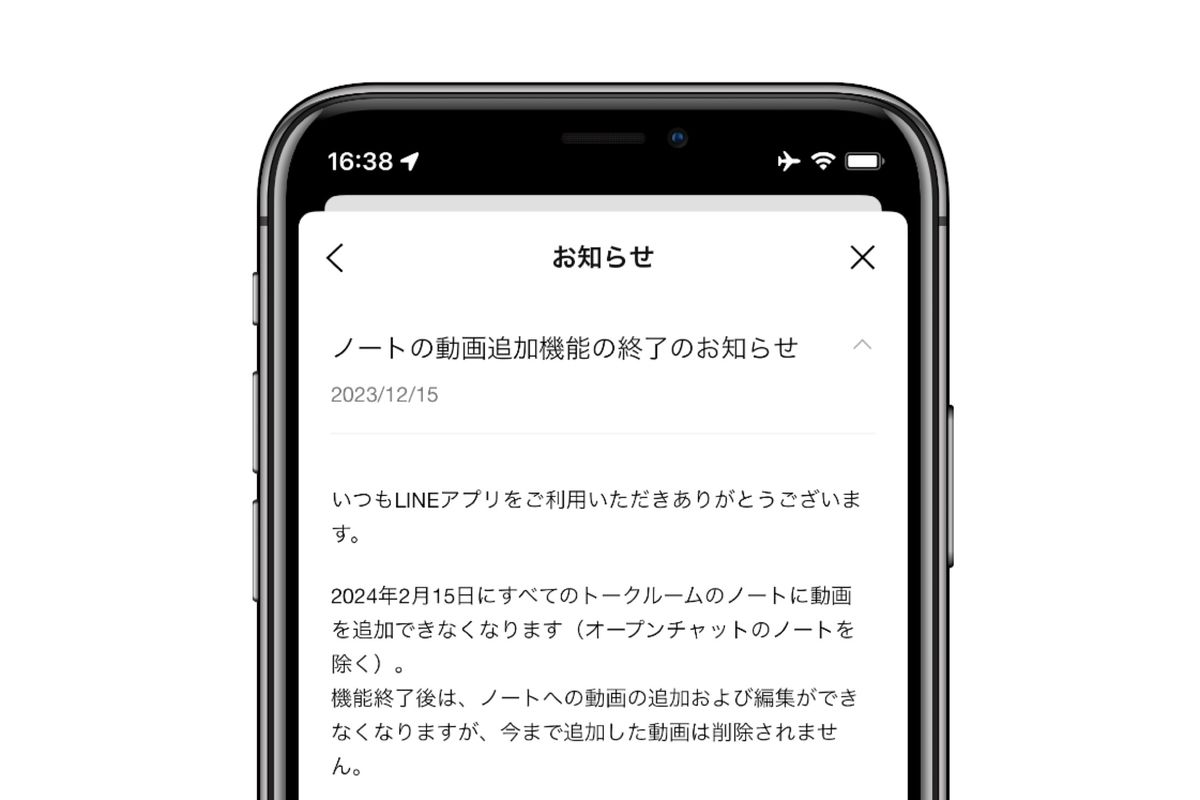
LINEのノート機能は、2024年3月31日に廃止されることが発表されています。この日以降、ユーザーはノート機能にアクセスできなくなります。ノート機能を現在利用しているユーザーは、データのバックアップを取るなど、必要な対応を講じることを推奨します。
LINEのノート機能廃止の理由
LINEのノート機能が廃止される理由として、主に以下のような点が挙げられます:
- 利用頻度の低下:ノート機能の利用者が減少しており、他の機能への注力が必要となった。
- リソースの最適化:ノート機能の維持にかかるコストと効果を考慮し、他の重要な機能にリソースを集中させる。
- セキュリティ強化:ノート機能を廃止することで、全体的なプラットフォームのセキュリティを向上させる。
ノート機能の代替手段
ノート機能が廃止された後、ユーザーは以下の方法でメモや情報を管理することができます:
- Google Keep:無料で利用でき、複数デバイス間での同期が可能なメモアプリ。
- Evernote:豊富な機能を備えたメモアプリで、無料プランと有料プランが用意されている。
- OneNote:Microsoftが提供するメモアプリで、WordやExcelとの連携も可能。
ノート機能のバックアップ方法
ノート機能が廃止される前に、データをバックアップする方法を以下に示します:
- エクスポート機能を使用する:LINEアプリ内でノートデータをエクスポートし、ローカルに保存する。
- スクリーンショットを撮る:重要なメモをスクリーンショットとして保存する。
- テキストファイルにコピーする:ノートの内容をテキストファイルにコピーし、PCやクラウドサービスに保存する。
LINEのノートで編集したらバレますか?

LINEのノート機能では、投稿を編集した場合、他のユーザーにその編集が通知されることはありません。つまり、他のユーザーは投稿が更新されたかどうかを知ることはできません。ただし、編集前の内容と編集後の内容が記録されるわけではなく、編集履歴も残らないため、他のユーザーが編集に気づくかどうかは、編集の内容やタイミングによるところが大きいです。
LINEのノートの編集機能の仕組み
LINEのノートの編集機能は、ユーザーが自分の投稿を自由に修正できるように設計されています。この機能を使用すると、以下の点に注意が必要です:
- 編集した投稿は自動的に更新されますが、他のユーザーには通知されません。
- 編集履歴は記録されず、編集前と編集後の内容の比較はできません。
- 他のユーザーが編集に気付くかどうかは、編集の内容やタイミングによって異なるため、慎重に考慮する必要があります。
編集が他のユーザーにバレる可能性
編集が他のユーザーにバレるかどうかは、以下の要因によって影響を受けます:
- 編集の頻度:頻繁に編集を行うと、他のユーザーが気づきやすくなる可能性があります。
- 編集の内容:大きな変更や意味の異なる言葉遣いの変更は、他のユーザーが気づく可能性が高いです。
- 編集のタイミング:投稿直後に編集を行うと、他のユーザーがまだ投稿を見ていないため、バレにくい傾向があります。
他のユーザーにバレないために
他のユーザーに編集がバレないようにするためには、以下の点に注意することが推奨されます:
- 必要最小限の編集に留める:大幅な変更よりも、小さな修正に留めることで、バレる可能性を低減できます。
- 編集のタイミングを調整する:他のユーザーがオンラインで活動していない時間帯に編集を行うことで、バレる可能性を減らすことができます。
- 投稿の頻度を高める:定期的に新しい投稿を行うことで、編集が目立たなくなります。
LINEのメモをどうやって共有する?
LINEのメモを共有する方法は以下の通りです。まず、メモ機能を開き、共有したいメモを選択します。次に、画面右下にある「共有」ボタンをタップします。ここから、共有先を選択することができます。友達やグループに直接送信することも、または他のアプリを通じて共有することも可能です。
LINEのメモを友達と共有する手順
LINEのメモを友達と共有するためには、以下の手順に従ってください。
- メモ機能を開き、共有したいメモを選択します。
- 画面右下にある「共有」ボタンをタップします。
- 表示されるリストから友達を選択し、共有したい相手を選んで送信します。
LINEのメモをグループに共有する手順
LINEのメモをグループに共有するためには、以下の手順に従ってください。
- メモ機能を開き、共有したいメモを選択します。
- 画面右下にある「共有」ボタンをタップします。
- 表示されるリストからグループを選択し、共有したいグループを選んで送信します。
LINEのメモを他のアプリで共有する手順
LINEのメモを他のアプリで共有するためには、以下の手順に従ってください。
- メモ機能を開き、共有したいメモを選択します。
- 画面右下にある「共有」ボタンをタップします。
- 表示されるリストから他のアプリを選択し、共有したいアプリを選んで送信します。
よくある質問
LINEノートを共有するにはどのようにすればよいですか?
LINEノートを共有するには、まずノートを作成し、内容を完成させます。次に、ノート画面の右下にある「共有」ボタンをタップします。ここから、個別の友達やグループを選んで送信することができます。また、URLをコピーして外部のSNSやメールでも共有することが可能です。
複数のユーザーと同時にLINEノートを共有できますか?
はい、複数のユーザーと同時にLINEノートを共有することができます。ノートの共有画面で複数の友達やグループを選択することで、一度に複数の人と共有できます。これにより、プロジェクトチームや友人グループでの情報共有がより効率的になります。
LINEノートの共有リンクを削除または無効化することはできますか?
はい、LINEノートの共有リンクを削除または無効化することはできます。ノートを開き、「設定」から「共有リンクの管理」を選択します。ここで、リンクを削除したり、有効/無効を切り替えたりすることができます。これにより、不必要なアクセスを防ぐことができます。
LINEノートを共有する際の注意点は何ですか?
LINEノートを共有する際には、個人情報の取り扱いや著作権に関する注意が必要です。個人情報を含む重要な情報を共有する場合は、対象者を限定し、必要最小限に留めることをおすすめします。また、著作権で保護されたコンテンツを無断で共有しないように気をつけましょう。