
LINEは、日常のコミュニケーションにおいて欠かせないツールとなっています。友人や家族とのやり取りから仕事の連絡まで、その利用範囲は広く、便利な機能が多数用意されています。中でも、テキストやURLのコピー&ペーストは、情報の共有や伝達に欠かせない機能の一つです。しかし、この基本的な操作が意外と難しく感じられる方も多いかもしれません。本記事では、LINEで簡単にコピペを行う方法を詳しく解説します。これにより、メッセージの作成や情報を共有する際の効率が大幅に向上すること間違いなしです。
LINEでコピペが簡単にできる!URLや文章を貼り付ける方法📋
LINEは、メッセージの送受信だけでなく、URLや文章のコピー&ペーストも簡単に行えます。ここでは、具体的な手順と役立つテクニックを紹介します。
LINEでのコピペの基本手順
LINEでコピペを行う基本的な手順は以下の通りです:
- コピーしたいテキストを選択する:メッセージ内やウェブページから、コピーしたいテキストを選択します。
- コピーする:選択したテキストを長押しすると、「コピー」オプションが表示されます。これをタップしてコピーします。
- ペースト先を開く:LINEのチャット画面で、テキスト入力欄を開きます。
- ペーストする:テキスト入力欄をタップし、キーボードが表示されたら、「ペースト」ボタンをタップします。
URLをコピー&ペーストする方法
LINEでURLをコピー&ペーストする方法は次の通りです:
- URLを選択する:ブラウザや他のアプリケーションから、コピーしたいURLを選択します。
- URLをコピーする:選択したURLを長押しし、「コピー」オプションをタップします。
- LINEのチャットを開く:コピーしたURLをペーストしたいLINEのチャットを開きます。
- URLをペーストする:テキスト入力欄をタップし、「ペースト」ボタンをタップします。
長い文章を一括でコピーする方法
長い文章を一括でコピーするには、以下の手順を実行します:
- 文章の最初と最後を選択する:長文の最初と最後の部分をタッチして選択範囲を設定します。
- 選択範囲を調整する:選択範囲のハンドルをドラッグして、必要な範囲に調整します。
- 文章をコピーする:選択範囲が正しければ、「コピー」オプションをタップします。
- LINEのチャットを開く:コピーした文章をペーストしたいLINEのチャットを開きます。
- 文章をペーストする:テキスト入力欄をタップし、「ペースト」ボタンをタップします。
複数のテキストを一括でコピーする方法
複数のテキストを一括でコピーするには、以下の手順を実行します:
- テキストを選択する:コピーしたい各テキストを個別に選択します。
- 選択範囲を調整する:選択範囲のハンドルをドラッグして、必要な範囲に調整します。
- テキストをコピーする:すべてのテキストを選択したら、「コピー」オプションをタップします。
- LINEのチャットを開く:コピーしたテキストをペーストしたいLINEのチャットを開きます。
- テキストをペーストする:テキスト入力欄をタップし、「ペースト」ボタンをタップします。
コピペのショートカットキーを使用する方法
LINEでは、キーボードのショートカットキーを使用してコピペを行うことができます。主なショートカットキーは以下の通りです:
- コピー:Ctrl + C(Windows)または Command + C(Mac)
- ペースト:Ctrl + V(Windows)または Command + V(Mac)
| 操作 | Windows ショートカット | Mac ショートカット |
|---|---|---|
| コピー | Ctrl + C | Command + C |
| ペースト | Ctrl + V | Command + V |
LINEでサイトURLを貼り付けるには?

LINEでサイトURLを貼り付けるには、以下の手順に従ってください。まず、LINEアプリを開き、メッセージを送りたいチャットや友達を選択します。次に、キーボードの上にある「+」ボタンをタップし、「Webページ」を選択します。ここで、URLを手動で入力するか、ブラウザから直接共有することも可能です。URLが正しく表示され、サムネイルとともに送信されます。
LINEでのURL貼り付けの基本手順
LINEでURLを貼り付ける際の基本的な手順は次の通りです。
- LINEアプリを開き、メッセージを送りたいチャットや友達を選択します。
- キーボードの上にある「+ 」ボタンをタップします。
- 「Webページ」を選択し、URLを手動で入力します。
URLを直接ブラウザから共有する方法
ブラウザから直接URLを共有する方法も簡単です。
- スマートフォンのブラウザで目的のウェブページを開きます。
- 画面下部の「共有」ボタンをタップします。
- 表示されるリストから「LINE」を選択し、送信したいチャットや友達を選んで送信します。
URLを貼り付けた際の表示設定
LINEでURLを貼り付けた際の表示設定についても知っておくと便利です。
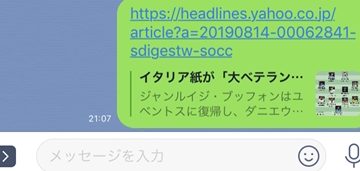
- URLを送信すると、通常はサムネイル画像、タイトル、説明文が自動的に生成されます。
- これらの情報が正確でない場合は、送信前に確認し、必要に応じて手動で編集することが可能です。
- また、設定によっては、特定のURLのプレビュー表示を無効にすることもできます。
URLをコピーしてLINEで送る方法は?
URLをコピーしてLINEで送る方法は以下の通りです。
1. まず、WebページのURLをコピーします。ブラウザのアドレスバーにあるURLを選択し、コピーボタンまたは「Ctrl+C」(Windows)または「Command+C」(Mac)を押してコピーします。
2. 次に、LINEアプリを開き、メッセージを送りたい相手やグループチャットを開きます。
3. メッセージ入力欄に移動し、先ほどコピーしたURLを貼り付けます。「Ctrl+V」(Windows)または「Command+V」(Mac)を使用するか、右クリックして「貼り付け」を選択します。
4. 最後に、送信ボタンを押すと、URLが相手に送信されます。相手はそのURLをタップすることで、該当のWebページにアクセスできます。
URLのコピー方法
URLをコピーする際には以下の手順を踏みます。
- ブラウザのアドレスバーをタップまたはクリックします。
- URLが選択された状態になるので、コピーアイコンをタップするか、右クリックして「コピー」を選択します。
- 必要に応じて、コピーしたURLを確認するために一時的にメモ帳などに貼り付けることもできます。
LINEでのURLの貼り付け方法
LINEアプリでURLを貼り付ける手順は以下の通りです。
- LINEアプリを開き、メッセージを送りたい相手やグループを選択します。
- メッセージ入力欄に移動し、ここにURLを貼り付けます。これを行うには、「Ctrl+V」(Windows)または「Command+V」(Mac)を使用するか、右クリックして「貼り付け」を選択します。
- URLが正しく表示されていることを確認し、送信ボタンを押します。
URLを送信した後の動作
URLをLINEで送信した後には以下の動作が予想されます。
- 相手がメッセージを受け取ると、URLがハイパーリンクとして表示されます。
- 相手がそのURLをタップすると、ブラウザが開き、指定されたWebページに遷移します。
- 送信したURLは、後から再度開くことができるため、情報の保存や共有に便利です。
URLをリンク貼り付けするにはどうすればいいですか?

URLをリンク貼り付けする方法は、主にHTMLの``タグを使用して行います。このタグは、ウェブページ上のテキストや画像を他のウェブページやファイルにリンクするためのものです。具体的な手順としては、まず``タグを開き、`href`属性にリンク先のURLを指定します。次に、リンクとして表示したいテキストや画像をタグ内に記述し、最後に``でタグを閉じます。例えば、Googleへのリンクを貼る場合、以下のようになります。
1. リンクの基本的な構造
リンクを貼る際の基本的な構造は、次の通りです。
– URL: リンク先のアドレス(例:`https://www.example.com`)
– 表示テキスト: ユーザーがクリックするテキスト(例:「Example」)
例えば、以下のコードは、「Example」をクリックすると`https://www.example.com`に移動するリンクを作成します。
2. ターゲット属性を使用したリンクの開き方
リンクをクリックしたときに新しいタブやウィンドウで開く場合は、`target`属性を使用します。`target=_blank`を追加することで、リンク先が新しいタブで開きます。
これにより、ユーザーは現在のページから離れずに新しいコンテンツを確認できます。その他の`target`属性の値には以下があります。
- _self: 現在のフレームまたはタブで開く(デフォルト)
- _parent: 親フレームで開く
- _top: 最上位のフレームで開く
3. リンクのスタイルをカスタマイズする方法
リンクの見た目をカスタマイズするには、CSSを使用します。例えば、リンクの色や装飾を変更することができます。
css
a {
color: blue;
text-decoration: none; / 下線を消す /
}
a:hover {
color: red; / マウスオーバー時の色 /
}
これらのCSSコードをHTMLドキュメントの“セクションに追加することで、リンクのスタイルを制御できます。以下は、リンクのスタイルをカスタマイズした例です。
リンクのスタイル
a {
color: blue;
text-decoration: none;
}
a:hover {
color: red;
}
このように、CSSを使用することで、リンクの見た目をより魅力的にすることができます。
よくある質問
LINEでURLをコピペする方法は?
LINEでURLをコピペするには、まずコピーしたいURLを長押しして「コピー」を選択します。その後、LINEを開き、メッセージを送りたい相手またはグループを選択します。メッセージ入力欄にURLをペーストするには、入力欄を長押しして「ペースト」を選択します。URLが表示されたら、そのまま送信ボタンを押せば完了です。
LINEで文章をコピペする方法は?
LINEで文章をコピペするには、まずコピーしたい文章を選択します。その部分を長押しすると、選択範囲がハイライトされ、「コピー」のオプションが表示されます。このオプションを選択すると文章がコピーされます。次にLINEを開き、メッセージを送りたい相手またはグループを選択します。メッセージ入力欄を長押しして「ペースト」を選択すると、コピーした文章が表示されます。送信ボタンを押すと文章が送信されます。
LINEで複数のURLを一括でコピペすることは可能か?
LINEで複数のURLを一括でコピペすることは可能です。まずは、コピーしたいURLを全て選択し、長押しして「コピー」を選択します。その後、LINEを開き、メッセージを送りたい相手またはグループを選択します。メッセージ入力欄を長押しして「ペースト」を選択すると、コピーした複数のURLが一括で表示されます。送信ボタンを押すと複数のURLが同時に送信されます。
LINEでコピペした文章が文字化けした場合の対処法は?
LINEでコピペした文章が文字化けした場合は、まずはメッセージの送信を停止し、再度コピーとペーストの手順を行ってみてください。それでも文字化けが解消しない場合は、LINEアプリを再起動してみてください。設定から言語の設定を確認し、適切な言語が選択されているか確認することも重要です。それでも問題が解決しない場合は、LINEサポートに連絡することをお勧めします。