
LINEは現代のコミュニケーションにおいて欠かせないツールとなっていますが、プライバシーを重視するユーザーにとって、特定の人から自分の存在や活動を隠したいというニーズも高まっています。本記事では、LINEを「こっそり」隠すための方法を紹介します。友人や家族、同僚に対して自分のオンラインステータスや既読状態を非表示にするテクニックや、通知を制御する方法などを詳しく解説。安全かつ効果的にプライバシーを守る手段を提供します。
🥷 LINEをこっそり隠す方法、教えます!
LINEを隠す理由は人それぞれです。プライバシーを守るために、または特定の人からメッセージを見られたくない場合など、さまざまな理由があります。この記事では、LINEを安全に隠す方法を詳しく解説します。
1. アプリのアイコンを変更する
AndroidとiOSの両方で、LINEのアイコンを他のアプリのアイコンに変更することができます。これにより、誰かがあなたのスマートフォンを操作していても、LINEが存在することに気づく可能性が低くなります。
| 手順 | 説明 |
|---|---|
| 1. アプリの設定を開く | 設定アプリを開き、アプリ管理やアプリ情報の項目を探す |
| 2. LINEを選択する | 一覧からLINEを選択する |
| 3. アイコンを変更する | 「アイコンを変更」または「アプリアイコン」を選択し、希望のアイコンに変更する |
2. パスワードや指紋認証を使用する
LINEアプリ自体にパスワードや指紋認証を設定することで、不意に他人にアクセスされるのを防ぐことができます。これは特に、スマートフォンを共有している場合や、家族や友人に見られたくない情報を扱っている場合に有効です。
| 手順 | 説明 |
|---|---|
| 1. LINEの設定を開く | LINEアプリを開き、右下の「その他」タブを選択し、「設定」を選ぶ |
| 2. アカウントのセキュリティ設定を開く | 「アカウント」を選択し、「アカウントのセキュリティ」を開く |
| 3. パスワードまたは指紋認証を設定する | 「ログインパスワード」または「指紋認証」を選択し、設定を完了する |
3. アプリの使用履歴を削除する
スマートフォンのホーム画面や最近使ったアプリのリストからLINEの使用履歴を削除することで、他人に見られる可能性を減らすことができます。これにより、誰かがあなたのスマートフォンを操作していても、LINEを使っていることに気づかれにくいです。
| 手順 | 説明 |
|---|---|
| 1. 最近使ったアプリのリストを開く | ホームボタンを長押しするか、上部のメニューから「最近使ったアプリ」を選択する |
| 2. LINEの履歴を削除する | LINEのカードをスワイプして削除するか、すべての履歴をクリアするオプションを選ぶ |
4. セキュリティアプリを利用する
セキュリティアプリをインストールして、LINEを隠すこともできます。これらのアプリは、特定のアプリをロックしたり、隠したりする機能を提供しています。代表的なアプリにはAppLockやSecure Folderなどがあります。
| 手順 | 説明 |
|---|---|
| 1. セキュリティアプリをインストールする | Google Play StoreやApple App Storeから信頼できるセキュリティアプリをダウンロードする |
| 2. 設定を開く | セキュリティアプリを開き、設定メニューを開く |
| 3. LINEを追加する | 「アプリを追加」や「アプリを隠す」を選択し、LINEを選んで追加する |
5. ダークモードを有効にする
ダークモードを有効にすることで、LINEの画面が暗くなり、他人に見られるリスクを軽減することができます。特に夜間や暗い場所でLINEを使う場合に有効です。
| 手順 | 説明 |
|---|---|
| 1. LINEの設定を開く | LINEアプリを開き、右下の「その他」タブを選択し、「設定」を選ぶ |
| 2. 表示設定を開く | 「表示」を選択し、「ダークモード」を開く |
| 3. ダークモードを有効にする | 「ダークモードを有効にする」のスイッチをオンにする |
見られたくないLINEの隠し方は?
見られたくないLINEの隠し方
LINEを他の人に見られたくない場合は、以下の方法を試してみてください。
1. パスワードを設定する: LINEアプリにパスワードを設定することで、不正なアクセスを防ぐことができます。設定方法は「その他」>「設定」>「プライバシー/セキュリティ」>「アカウントの保護」から行えます。
2. 機密性の高いメッセージを非表示にする: 特定のチャットを非表示にする機能を使用すれば、他の人が端末を見てもその内容が見えないようにできます。ただし、この機能は一時的なものであり、再ログインすると表示されます。
3. ロック画面の通知を無効化する: ロック画面上でLINEの通知が表示されないように設定することができます。設定は「その他」>「設定」>「通知」>「ロック画面上での通知」から変更可能です。
4. 別のアプリを使ってLINEを隠す: 例えば、偽の電卓アプリなどを使ってLINEを隠すことができます。これらのアプリは、特定のボタンを押すと内部に保存されたアプリ(この場合、LINE)を開くことができます。
LINEのパスワード設定方法
LINEアプリにパスワードを設定することで、他の人があなたの端末を利用してLINEを見ることを防ぐことができます。設定方法は次の通りです。
- LINEアプリを開き、「その他」をタップします。
- 「設定」を選択します。
- 「プライバシー/セキュリティ」をタップします。
- 「アカウントの保護」を選択します。
- 「アプリ内での認証」または「アプリへのパスワード」をオンにします。
- 希望のパスワードを入力し、設定を完了します。
特定のチャットを非表示にする方法
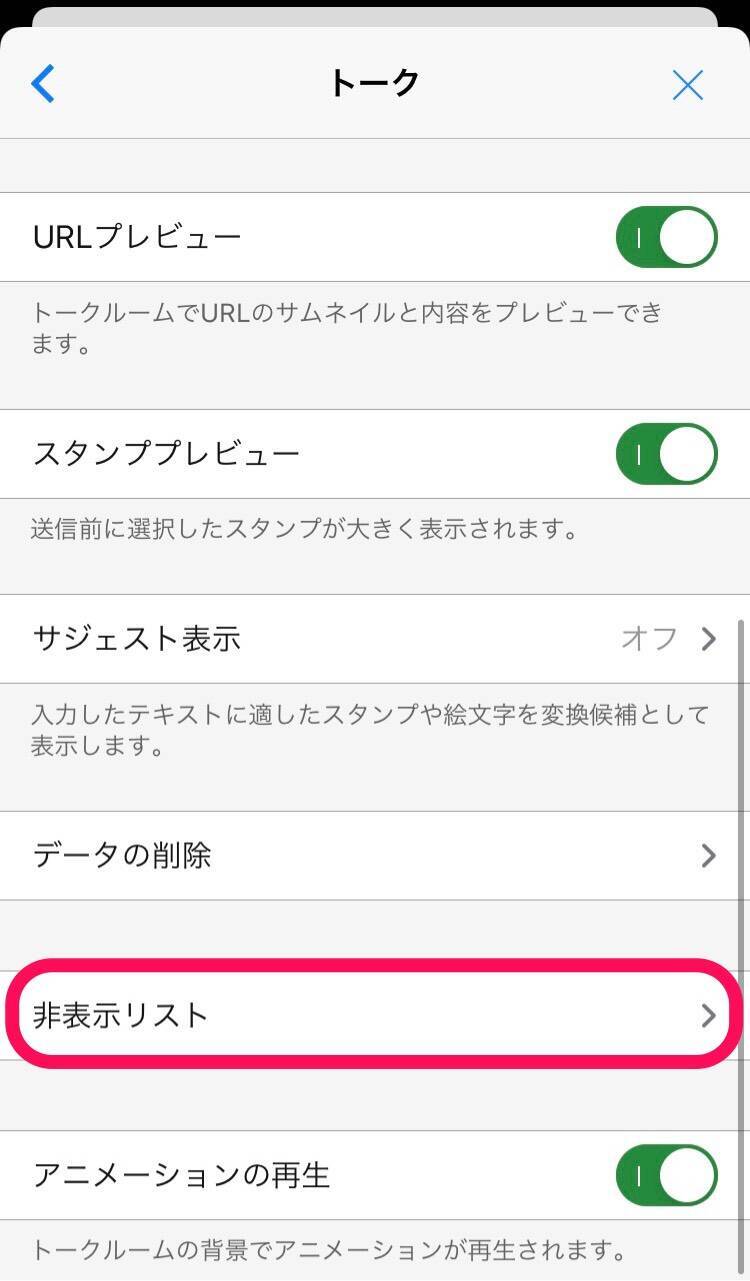
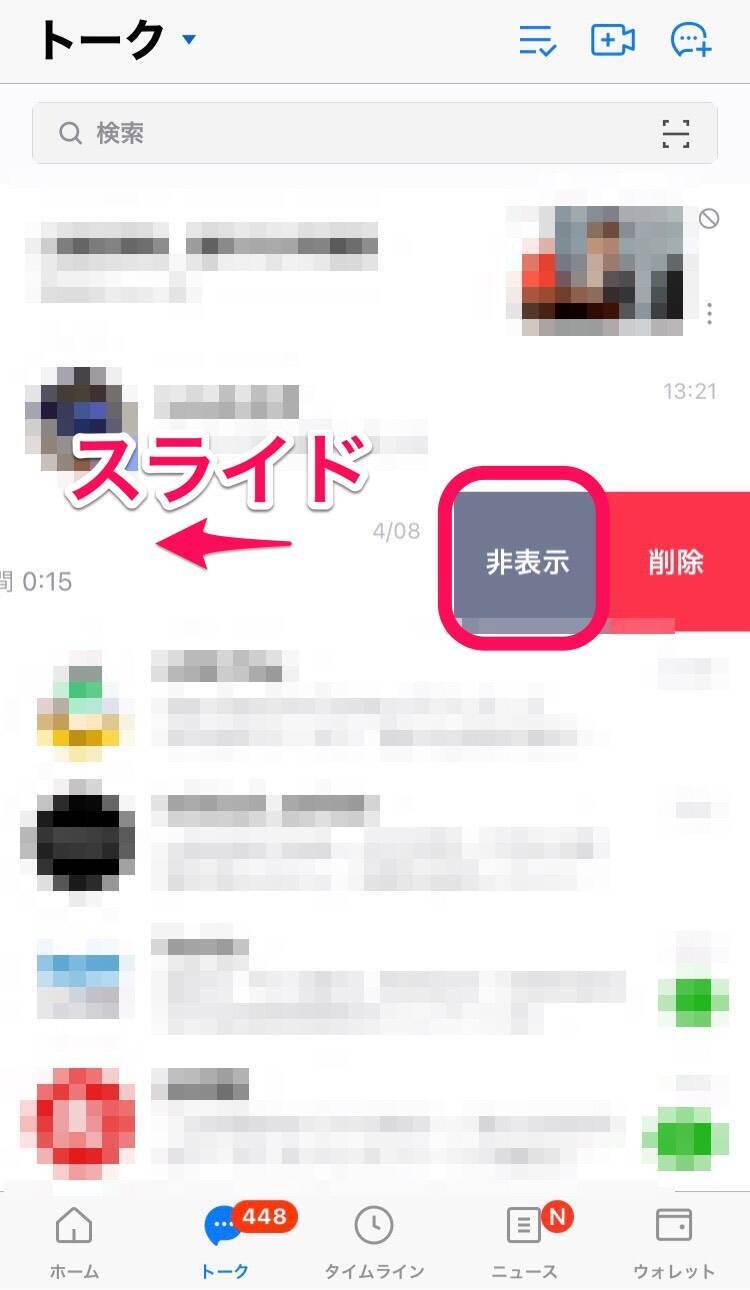
特定のチャットを非表示にすることで、その内容を他の人に見られなくすることができます。ただし、この設定は一時的なものであり、再ログインすると元に戻ります。以下に手順を示します。
- LINEアプリを開き、チャットリストから非表示にしたいチャットを開きます。
- 右上にある「その他」アイコン(3つの点)をタップします。
- 「非表示」を選択します。
- 「非表示」をタップし、確認のメッセージが表示されたら「OK」をタップします。
ロック画面の通知を無効化する方法
ロック画面上での通知を無効化することで、他の人があなたの端末を見たときにLINEの内容が表示されないようにすることができます。設定方法は次の通りです。
- LINEアプリを開き、「その他」をタップします。
- 「設定」を選択します。
- 「通知」をタップします。
- 「ロック画面上での通知」をオフにします。
LINEをシークレットにするにはどうすればいいですか?
LINEをシークレットにするには、以下の手順に従ってください。
1. シークレットチャットの設定
LINEアプリを開き、左下の チャット タブを選択します。次に、右上にある メニューボタン をタップし、 シークレットチャット を選択します。 新しいシークレットチャット をタップして、シークレットチャットを作成したい相手を選択します。メッセージを送信する前に、 自動削除時間 を設定できます。これにより、メッセージが一定時間後に自動的に削除されます。
2. シークレットチャットの安全性
シークレットチャットは、メッセージが暗号化されて送信されるため、第三者が内容を読み取ることが困難です。さらに、 自動削除機能 を使用することで、メッセージが保存されないようにすることができます。この機能は、プライバシーを重視するユーザーにとって非常に役立ちます。
3. シークレットチャットの注意点
シークレットチャットを使用する際には、いくつかの注意点があります。まず、 バックアップ ができないため、一度メッセージが削除されると元に戻すことができません。また、 シークレットチャット の設定を変更する場合、相手との合意が必要です。最後に、 デバイスのロック 機能を有効にして、不正アクセスを防ぐことをおすすめします。
シークレットチャットの設定方法
シークレットチャット を設定するには、以下の手順を実行してください。
- LINEアプリを開きます。
- 左下のチャットタブを選択します。
- 右上にあるメニューボタンをタップします。
- シークレットチャットを選択します。
- 新しいシークレットチャットをタップします。
- シークレットチャットを作成したい相手を選択します。
- 自動削除時間を設定します。
シークレットチャットの安全性について
シークレットチャット は、以下の点で安全性が高まっています。
- メッセージは暗号化されて送信されます。
- 自動削除機能により、メッセージが保存されないようにできます。
- 第三者が内容を読み取ることが難しくなります。
シークレットチャットの注意点
シークレットチャット を使用する際には、以下の点に注意してください。
- バックアップができないため、メッセージが削除されると元に戻せません。
- シークレットチャットの設定を変更する場合は、相手との合意が必要です。
- デバイスのロック機能を有効にして、不正アクセスを防ぎましょう。
ラインのメッセージを秘密にするには?

ラインのメッセージを秘密にする方法は以下の通りです。
1. メッセージの非表示設定を有効にする
ラインでメッセージを秘密に保つためには、メッセージの非表示設定を有効にすることが有効です。この機能を使用すると、特定のチャットの内容を通知バーに表示せずに、アプリ内だけで確認できます。
- 設定メニューを開き、「プライバシー」を選択します。
- 「チャット詳細の非表示」をオンに切り替えます。
- これにより、通知バーには「新しいメッセージがあります」という一般的な通知のみが表示され、具体的なメッセージ内容は非表示になります。
2. 端末のセキュリティを強化する
メッセージを秘密にするために、端末自体のセキュリティを強化することも重要です。特に、スマートフォンやタブレットを他人に見られないようにすることが必要です。
- デバイスにパスコードまたは指紋認証を設定します。
- アプリロック機能を利用して、ラインアプリへのアクセスを制限します。
- 定期的にソフトウェア更新を行い、最新のセキュリティ対策を適用します。
3. 特定のチャットを削除またはアーカイブする
不要になったチャットを削除したり、アーカイブすることで、メッセージをより安全に管理できます。これは特に、機密情報や個人情報を含むチャットの場合に有効です。
- 特定のチャットを開き、右上にあるメニューボタンをタップします。
- 「チャットを削除」または「チャットをアーカイブ」を選択します。
- 「チャットをアーカイブ」を選択すると、チャットはアーカイブフォルダに移動し、通常のチャットリストからは非表示になります。
LINEのシークレット機能はありますか?
LINEのシークレット機能は、公式には存在しないとされています。ただし、ユーザーが利用できるいくつかの隠れた設定や機能があります。これらの機能は、アプリのバージョンによって異なる場合がありますが、以下に代表的なものを挙げます。
LINEのシークレット機能とは何か
LINEのシークレット機能とは、公式に公表されていないが、ユーザーが発見し利用している機能や設定のことです。これらの機能は、アプリケーションの開発者が意図的に隠しているわけではなく、ユーザーが利用する過程で見つけ出されたものです。例えば、特定の文字列を入力することで特殊な反応を得られたり、設定画面の隠れたオプションを利用できたりします。
- 特定の文字列を入力すると、アプリ内に秘密のメッセージが表示される。
- 設定画面の特定の項目を長押しすると、隠れたオプションが現れる。
- 特定の操作を行うことで、アプリ内の非表示機能が有効になる。
シークレット機能の利用方法
シークレット機能を利用するには、通常の使い方とは少し異なる手順が必要です。以下に具体的な方法を説明します。
- 特定の文字列を入力する:「秘密」という言葉をチャットに送信すると、特殊な反応が得られることがあります。
- 設定画面の操作:設定画面の「プライバシー」項目を長押しすると、隠れたオプションが表示される可能性があります。
- 特定の操作を行う:アプリを起動した後、ホーム画面で特定のパターンをタップすると、非表示機能が有効になることがあります。
シークレット機能のリスクと注意点
シークレット機能を利用する際には、いくつかのリスクと注意点があります。これらの機能は公式にサポートされていないため、予期せぬ問題が発生する可能性があります。以下の点に注意してください。
- アプリの動作が不安定になる可能性がある。
- 個人情報の漏洩やセキュリティ上のリスクがある。
- シークレット機能の利用により、アカウントが一時的に停止される可能性がある。
よくある質問
LINEをどのように隠せますか?
LINEを隠すには、まずアプリの設定から通知を無効にすることが一般的です。次に、ホームスクリーンからLINEアイコンを削除し、必要であれば別のフォルダに移動させる方法があります。さらに、セキュリティアプリを使用して特定のアプリをロックする機能を利用することもできます。これにより、パスコードや指紋認証を通さなければLINEにアクセスできないようになります。
LINEを隠す際のプライバシー保護はどの程度安全ですか?
プライバシー保護の観点からは、LINEを隠すこと自体が完全なセキュリティを保証するものではありません。しかし、通知を無効にしたり、アイコンを非表示にしたり、パスコードを設定するなどの対策を組み合わせることで、一定程度の安全性は確保できます。特に、第三者が端末を操作する機会がある場合、これらの対策は有効です。
LINEを隠すことで友達との連絡に支障は出ますか?
LINEを隠すことは、直接的なメッセージの受信や応答に多少の遅れを生じさせる可能性があります。ただし、通知を無効にしても、アプリを開けば新しいメッセージを見ることができます。また、通知音を変更することで、他のアプリと区別しつつもメッセージの到着に気づくことができます。そのため、友達との連絡に大きな支障は出ないでしょう。
LINEを隠した後、元に戻す方法はありますか?
LINEを隠した後でも、いつでも元に戻すことが可能です。通知設定を再び有効にし、ホームスクリーンにアイコンを戻すことで簡単に復元できます。パスコードや指紋認証の設定を解除すれば、通常通りの使用が可能となります。これらの手順は、設定メニューから簡単に実行できます。