
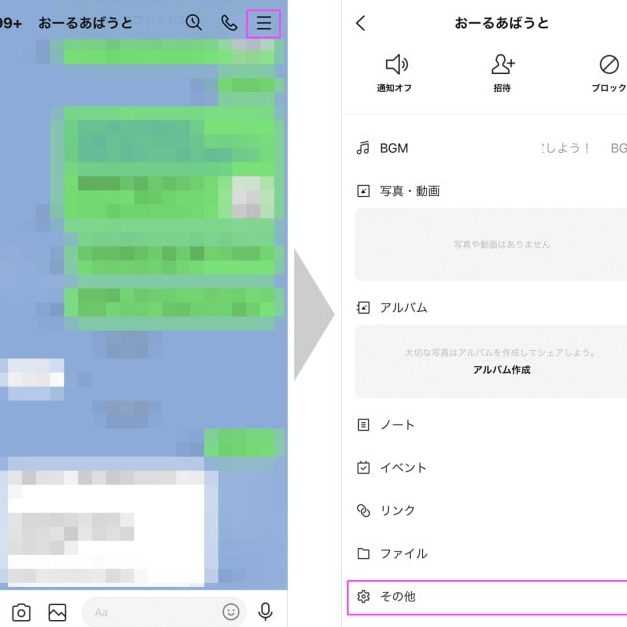
LINEは、日本で広く使用されているメッセージングアプリですが、ユーザーが日々のコミュニケーションを効率化するために、LINEのメッセージをメールに転送するニーズが高まっています。この機能は、重要な情報を安全に保管したり、業務での共有を円滑に行ったりするのに役立ちます。しかし、LINEからメールへの転送は直接的な方法ではなく、いくつかの手順を踏む必要があります。本記事では、そんなLINEのメッセージをメールに転送する具体的な方法を詳しく解説します。
EMAIL転送の手順:LINEメッセージをメールに移す方法
この記事では、LINEのメッセージをメールに転送する方法について詳しく解説します。これにより、大切な情報を安全に保存したり、他のプラットフォームで利用することができます。
1. LINEの設定からメール転送機能を有効にする
LINEアプリを開き、左上のメニューアイコンをタップして設定を選択します。通知セクションを見つけて、メール転送の項目を探します。ここでメール転送をオンに切り替えて、必要な設定を行います。
| ステップ | 詳細 |
|---|---|
| 1 | LINEアプリを開く |
| 2 | 左上のメニューアイコンをタップ |
| 3 | 「設定」を選択 |
| 4 | 「通知」セクションを探す |
| 5 | 「メール転送」を選択 |
| 6 | 「メール転送」をオンにする |
2. メールアドレスの追加と確認
メール転送を有効にしたら、次にメールアドレスを追加します。設定画面でメールアドレスを入力し、追加ボタンを押します。その後、指定したメールアドレスに確認メールが送信されます。確認メール内のリンクをクリックして、メールアドレスの認証を完了します。
| ステップ | 詳細 |
|---|---|
| 1 | メール転送設定画面を開く |
| 2 | メールアドレスを入力 |
| 3 | 「追加」ボタンを押す |
| 4 | 確認メールを受け取る |
| 5 | 確認メール内のリンクをクリック |
| 6 | メールアドレスの認証を完了 |
3. LINEメッセージを選んでメールに転送する
メール転送が設定できたら、実際にLINEメッセージをメールに転送します。チャット画面を開き、転送したいメッセージを長押ししてメニューを表示させます。「転送」を選択し、メールアドレスを選んで送信します。
| ステップ | 詳細 |
|---|---|
| 1 | チャット画面を開く |
| 2 | 転送したいメッセージを長押し |
| 3 | 「転送」を選択 |
| 4 | メールアドレスを選択 |
| 5 | メッセージを送信 |
4. 転送されたメールの確認
メールアドレスにLINEメッセージが届いたことを確認します。メールアプリを開き、新しいメールを確認します。件名にはLINEからの転送が示され、本文には転送されたメッセージが含まれています。
| ステップ | 詳細 |
|---|---|
| 1 | メールアプリを開く |
| 2 | 新しいメールを確認 |
| 3 | 件名を確認 |
| 4 | 本文を確認 |
5. トラブルシューティング:転送できない場合の対処法
LINEメッセージがメールに転送されない場合は、以下の点を確認してください。
- メール転送設定が正しく行われているか確認
- メールアドレスが正確に登録されているか確認
- メールアドレスの認証が完了しているか確認
- LINEアプリが最新バージョンであるか確認
- インターネット接続が安定しているか確認
| 問題 | 対処法 |
|---|---|
| メール転送設定が反映されない | 設定を再度確認し、必要であれば再設定 |
| メールアドレスが登録されていない | 正しいメールアドレスを追加し、認証 |
| メールアドレスの認証が完了していない | 確認メールのリンクをクリックし、認証を完了 |
| LINEアプリが古いバージョン | 最新バージョンに更新 |
| インターネット接続が不安定 | 安定したネットワーク環境に接続 |
LINEの転送とは何ですか?
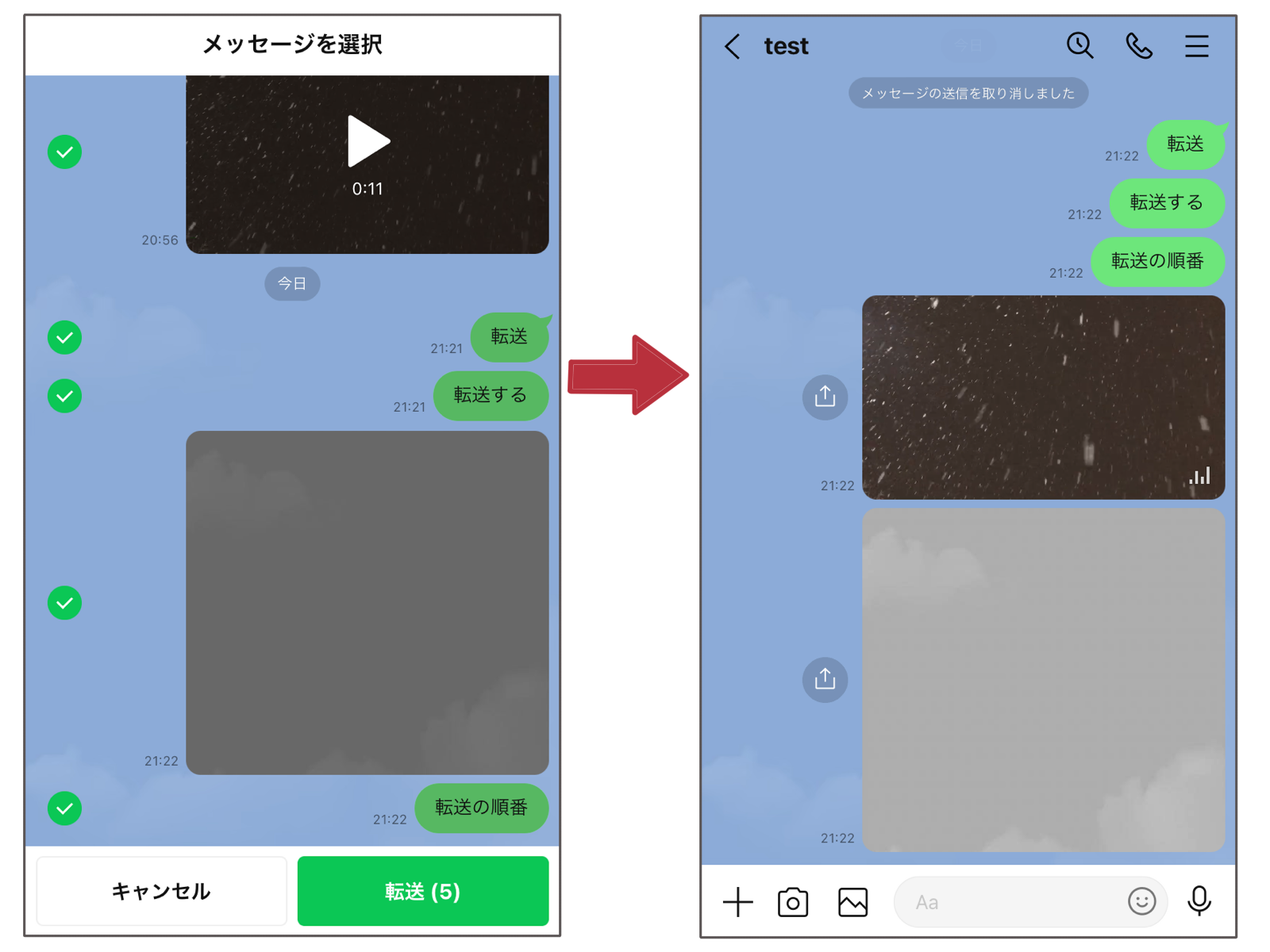
LINEの転送とは、メッセージやメディアを1つのチャットルームから別のチャットルームへと移動させる機能です。これにより、ユーザーは特定の情報を簡単に共有したり、重要な会話を整理することができます。転送機能は、グループチャットや個々のチャット間で利用でき、テキストメッセージだけでなく、画像、動画、ファイルなども転送可能です。
LINEの転送の基本的な使い方
LINEの転送機能を使うには、まず転送したいメッセージやメディアを選択します。その後、メニューから「転送」を選択し、転送先のチャットルームを選択します。これで、選択したコンテンツが新しいチャットルームに移動されます。転送機能は、複数のメッセージやメディアを一度に転送することもできます。
- 転送したいメッセージやメディアを長押しして選択します。
- 「転送」ボタンをタップします。
- 転送先のチャットルームを選択し、「転送」をタップします。
LINEの転送の利点と用途
LINEの転送機能は、情報の共有や整理に非常に役立ちます。例えば、重要な会議の議事録を特定のメンバーに転送することで、情報の一貫性を保つことができます。また、個人的な写真やビデオを家族や友人に転送することで、思い出を共有することができます。さらに、ビジネス用途でも活用され、プロジェクトに関連する情報をチーム内で効率的に共有できます。
- 重要な情報を特定のグループに共有します。
- 個人的な写真やビデオを家族や友人と共有します。
- ビジネスでのプロジェクト情報をチーム内で共有します。
LINEの転送の制限と注意点
LINEの転送機能にはいくつかの制限があります。例えば、一部のメッセージタイプ(例如:位置情報や通話履歴)は転送できない場合があります。また、転送されたメッセージは元のメッセージの属性(例:送信日時)を失うことがあります。これらの点に注意しながら使用することが重要です。さらに、プライバシーに関する考慮が必要で、個人情報や機密情報は慎重に扱う必要があります。
- 特定のメッセージタイプは転送できない場合があります。
- 転送されたメッセージは元の属性を失うことがあります。
- 個人情報や機密情報は慎重に扱います。
ラインのメールをメールに自動転送するには?
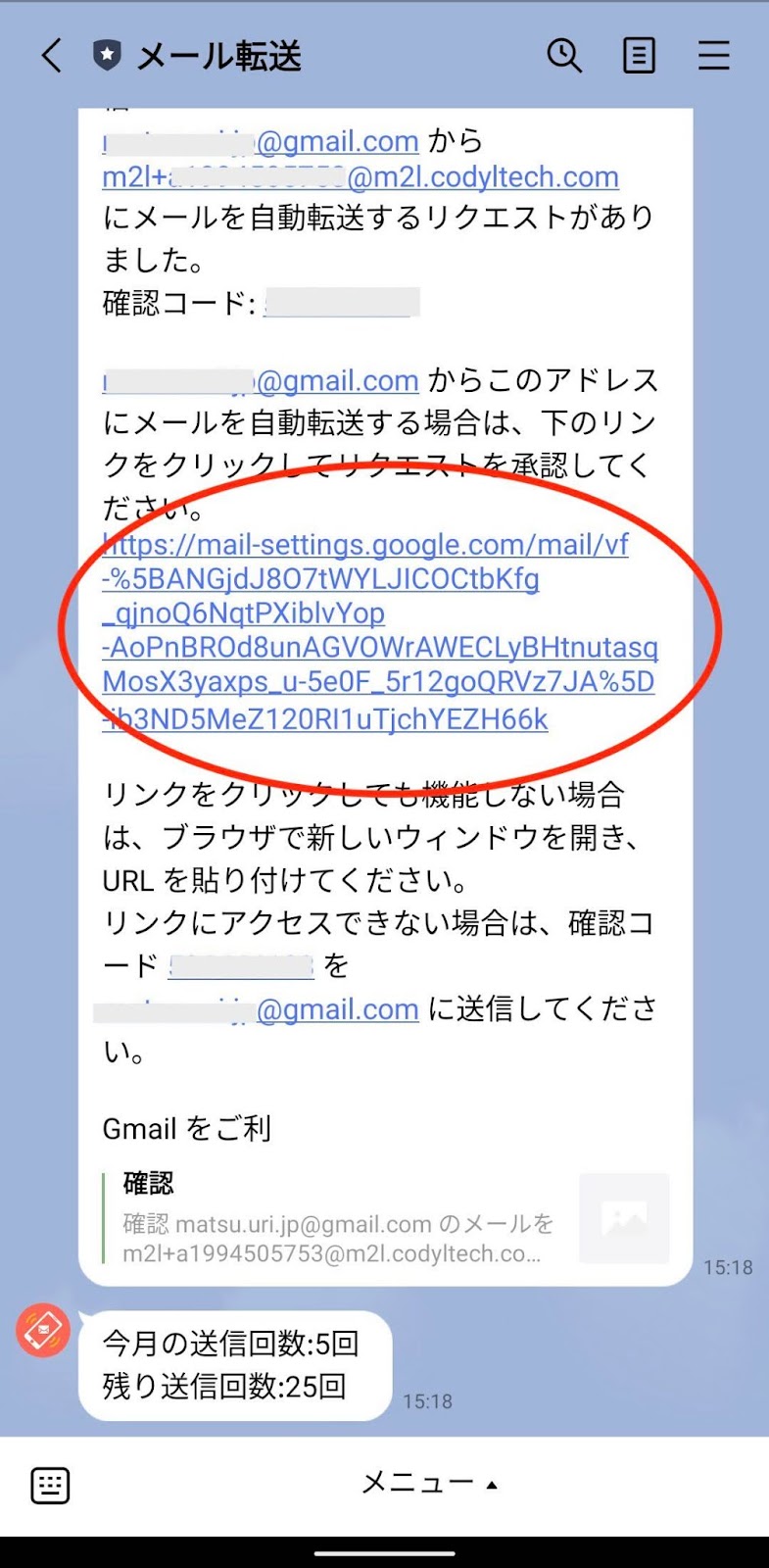
ラインのメールを通常のメールに自動転送する機能は、直接的なオプションとして提供されていません。しかし、以下の手順で設定することで、間接的に自動転送を実現できます。
1. ラインのメールを保存する
まず、ラインのメールを保存する必要があります。次の手順でメールをエクスポートします。
- ラインアプリを開き、対象のチャットを開きます。
- 右上にある「その他」ボタン(三点アイコン)をタップします。
- 「会話のエクスポート」を選択し、メールアドレスを入力して送信します。
2. メールクライアントの自動転送設定
次に、エクスポートされたメールを自動転送するために、メールクライアントの設定を行います。
- メールクライアントを開き、設定メニューに移動します。
- 「自動転送」または「転送」の設定を見つけて選択します。
- 転送先のメールアドレスを入力し、保存します。
3. 定期的なエクスポートと監視
最後に、定期的にラインのメールをエクスポートし、転送が適切に行われているか確認する必要があります。
- 週ごとや月ごとにエクスポートを行うことをおすすめします。
- エクスポートしたメールが正しく転送されているか確認します。
- 必要に応じて、転送設定を調整します。
ラインから転送するにはどうすればいいですか?
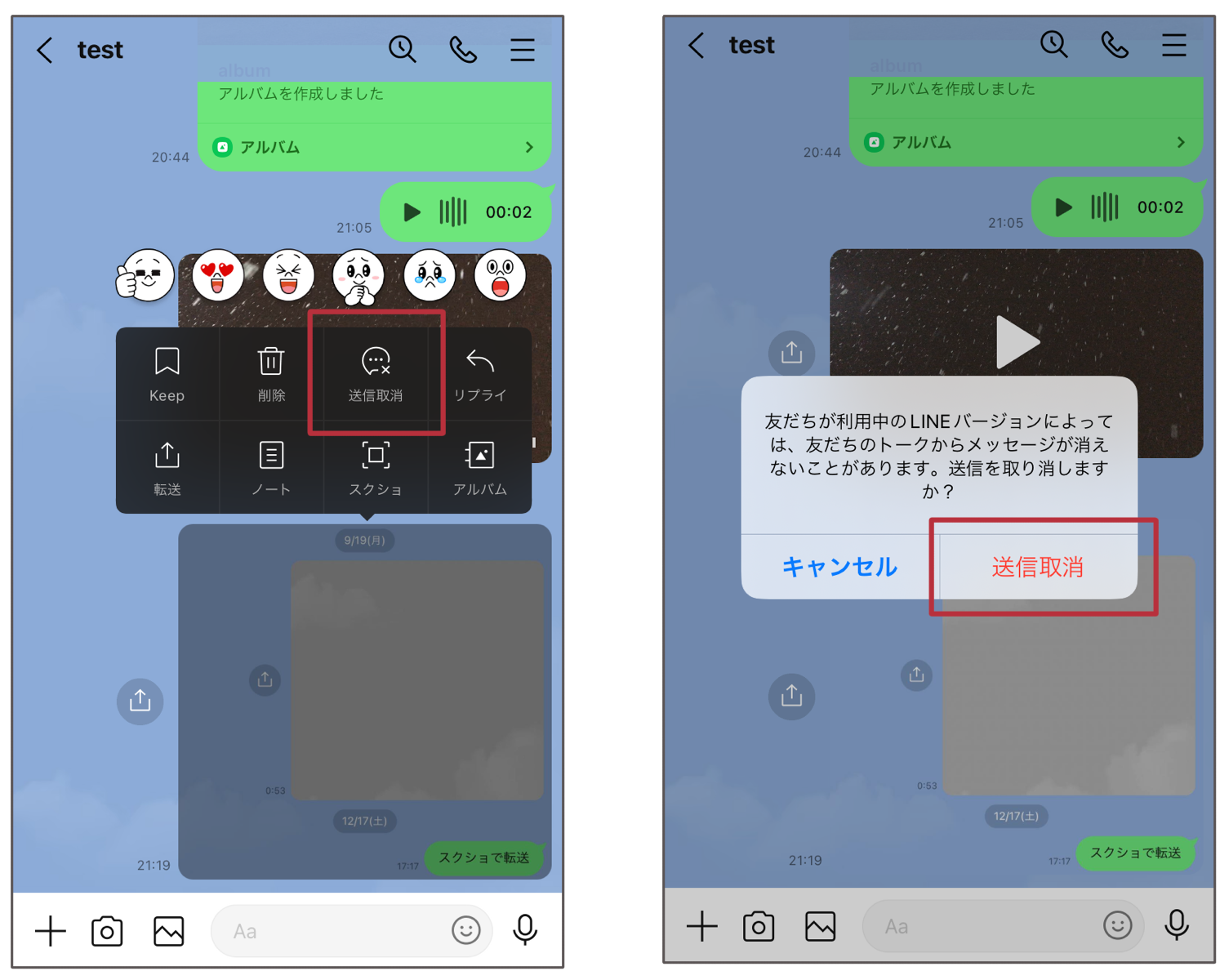
ラインから転送するには、以下の手順に従ってください。
1. 転送したいメッセージまたはメディアを長押しします。
2. 表示されるメニューから転送を選択します。
3. 転送先のチャットまたはグループを選択します。
4. 転送ボタンをタップして完了します。
特定のメッセージの転送方法
特定のメッセージを転送する場合、以下のような手順を踏むとスムーズに行えます。
特定のメッセージを長押しすることで、選択モードに入ります。その後、表示される転送ボタンをタップし、転送先を選択します。
注意点として、転送可能なメッセージはテキストだけでなく、画像や動画なども含まれます。
また、複数のメッセージを選択して一度に転送することも可能です。
- 転送したいメッセージを長押しする。
- 表示されるメニューから転送を選択する。
- 転送先のチャットまたはグループを選択する。
複数のメッセージを一度に転送する方法
複数のメッセージを一度に転送する際は、以下の手順で行います。
まずは長押しで選択モードに入り、複数のメッセージを選択します。次に、転送ボタンをタップし、転送先を選択します。
注意点として、一括転送できるメッセージの数には制限がありますので、大量のメッセージを転送する場合は、適切な範囲に分けて行うことをおすすめします。
- 転送したい複数のメッセージを長押しで選択する。
- 表示されるメニューから転送を選択する。
- 転送先のチャットまたはグループを選択する。
転送履歴の確認方法
転送したメッセージの履歴を確認するには、以下の手順を実行します。
ラインアプリの設定から転送履歴を選択すると、過去に転送したメッセージの一覧が表示されます。
ここで、いつどのメッセージを転送したか、また転送先がどこだったかを確認することができます。
注意点として、転送履歴は一定期間保存されますが、長期的な保存は保証されていません。
- ラインアプリの設定を開く。
- 転送履歴を選択する。
- 過去に転送したメッセージの一覧を確認する。
LINEのアドレスをメールで送るには?
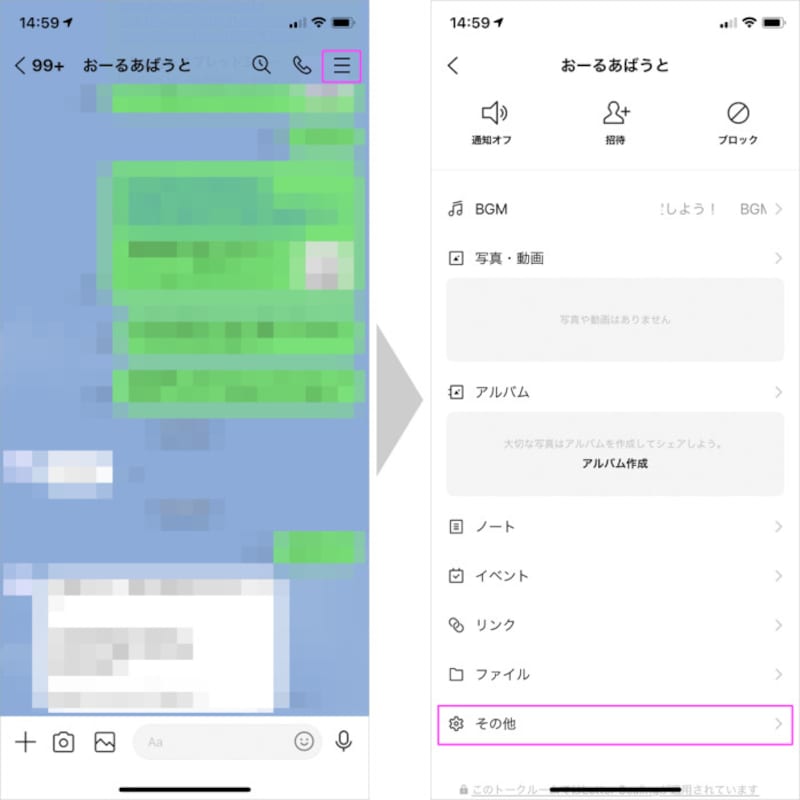
LINEのアドレスをメールで送る方法は以下の手順で行います。まず、LINEアプリを開き、左上にあるメニューボタンをタップします。次に、「設定」を選択し、「アカウント」をタップします。「ユーザー名」または「ユーザーID」を確認し、それをコピーします。その後、メールアプリを開き、新しいメールを作成します。メールの本文にコピーしたLINEのアドレスを貼り付け、送信先のメールアドレスを入力して送信します。
LINEのユーザー名とユーザーIDの違い
LINEのユーザー名とユーザーIDは異なるもので、それぞれ異なる目的で使用されます。ユーザー名は他のユーザーが検索しやすいように設定できる名前で、友達追加時に使用されることが多いです。ユーザーIDは一意の識別子で、より正確にユーザーを特定するために使用されます。
- ユーザー名は変更可能ですが、ユーザーIDは一度作成されると変更できません。
- ユーザー名は日本語や記号も使用できますが、ユーザーIDは半角英数字のみを使用します。
- 友達追加時にユーザー名の方が使いやすい一方、ユーザーIDはより確実な友達追加に適しています。
メールでLINEアドレスを安全に送るための注意点
メールでLINEアドレスを送る際にはいくつかの注意点があります。まず、信頼できる相手にのみアドレスを送ることです。また、メールのセキュリティ設定を確認し、暗号化された通信を行うことを推奨します。さらに、アドレスを送信する前に、送信先のメールアドレスが正しいことを確認することも重要です。
- 信頼できる相手にのみLINEアドレスを送信しましょう。
- メールのセキュリティ設定を確認し、必要に応じて暗号化を有効にしてください。
- 送信先のメールアドレスが正しいことを必ず確認してください。
LINEアドレスをメールで送った後の確認方法
LINEアドレスをメールで送った後、受信者がアドレスを受け取ったことを確認する方法があります。まず、受信者から直接返信があるかどうかを確認します。また、LINEアプリ内で友達追加の通知が来れば、アドレスが正しく送信され、受信者によって利用されていることが確認できます。最後に、必要に応じて受信者に連絡を取り、アドレスが正しく届いたかどうかを直接確認することも可能です。
- 受信者から返信があるかどうかを確認してください。
- LINEアプリ内で友達追加の通知が来ているか確認してください。
- 必要に応じて、受信者に直接連絡を取り、アドレスが正しく届いたかどうかを確認してください。
よくある質問
LINEのメッセージをメールに転送するにはどのようにすればよいですか?
LINEのメッセージをメールに転送するには、まずメッセージを長押しして「コピー」を選択します。その後、メールアプリを開き、新しいメールを作成します。メール本文にコピーしたメッセージを貼り付けます。受信者アドレスを入力し、「送信」ボタンを押すことで転送が完了します。
複数のLINEメッセージを一度にメールに転送することはできますか?
はい、複数のメッセージを一度にメールに転送することは可能です。メッセージスレッド内で長押しし、「複数選択」モードに入ります。選択したいメッセージをタップしてマークをつけ、すべて選択したら「コピー」を選択します。その後、メールアプリで新しいメールを作成し、コピーしたメッセージを貼り付けて送信します。
LINEの画像や動画もメールに転送できますか?
はい、画像や動画もメールに転送できます。まずはLINE内のメディアファイルを長押しして「保存」または「コピー」を選択します。保存した場合は、デバイスのギャラリーからメールに添付します。コピーした場合は、メールアプリで新しいメールを作成し、本文に貼り付けて送信します。
LINEのグループチャットのメッセージをメールに転送する場合、注意点はありますか?
グループチャットのメッセージをメールに転送する際は、プライバシーと著作権に配慮することが重要です。グループ内の他のメンバーの同意を得ることを忘れないでください。また、転送先のメールアドレスが適切であることを確認し、個人情報や機密情報を含むメッセージを転送する際は特に慎重になる必要があります。