

Androidユーザーの皆さん、LINEアイコンが表示されない問題に直面したことはありますか?これは予期せぬエラーで、通話やメッセージの送受信に支障をきたすことがあります。しかし、心配いりません!本記事では、この問題を即座に解決するための具体的な方法をご紹介します。設定の見直しやアプリの更新、キャッシュのクリアなど、誰でも簡単に実践できる対処法を詳しく解説します。あなたのAndroidデバイスでLINEを使う楽しみを取り戻しましょう。
【Android】LINEアイコンが表示されない⁉️今すぐ解決できる方法📱
AndroidデバイスでLINEアプリのアイコンが表示されない場合、ユーザーは困惑することがあります。しかし、心配する必要はありません。ここでは、問題を解決するためのいくつかの方法を詳しく説明します。
1. デバイスの再起動
最初に試すべきことは、デバイスの再起動です。多くの場合、この簡単な手順で問題が解決します。再起動することで、一時的なバグやシステムエラーが解消される可能性があります。
2. アプリのキャッシュとデータのクリア
次に、LINEアプリのキャッシュとデータをクリアすることをお勧めします。これを行うには、以下の手順に従ってください:
- 設定アプリを開きます。
- 「アプリ」または「アプリと通知」を選択します。
- LINEアプリを選択します。
- 「ストレージ」または「ストレージとキャッシュ」を選択します。
- 「キャッシュをクリア」および「データをクリア」をタップします。
この操作により、アプリの内部データがリセットされ、アイコンが正しく表示されるようになることがあります。
3. アプリのアンインストールと再インストール
それでも問題が解決しない場合は、LINEアプリをアンインストールして再インストールすることを検討してください。以下が具体的な手順です:
- ホーム画面からLINEアプリを長押しします。
- 「アプリ情報」を選択します。
- 「アンインストール」をタップします。
- Google Playストアを開き、LINEアプリを検索します。
- 「インストール」をタップして再インストールします。
この手順により、アプリの破損したファイルが修正され、アイコンが正常に表示されるようになる可能性があります。
4. システムアップデートの確認
Androidデバイスのシステムアップデートも確認しましょう。新しいアップデートには、バグの修正や機能の改善が含まれていることがあります。以下が手順です:
- 設定アプリを開きます。
- 「システム」を選択します。
- 「システムアップデート」または「ソフトウェア更新」を選択します。
- 利用可能なアップデートがある場合は、「ダウンロード」または「インストール」をタップします。
最新のシステムアップデートを適用することで、多くの問題が解決されます。
5. サードパーティ製ランチャーのチェック
サードパーティ製のランチャーを使用している場合、これが原因でLINEアイコンが表示されないことがあります。この問題を解決するには、以下の手順を試してみてください:
- 設定アプリを開きます。
- 「アプリ」または「アプリと通知」を選択します。
- 現在使用しているランチャーアプリを選択します。
- 「強制停止」をタップします。
- 「キャッシュをクリア」および「データをクリア」をタップします。
または、標準のランチャーに戻すこともできます。設定アプリからランチャーの変更オプションを探して、デフォルトのランチャーを選択してください。
| 手順 | 詳細 |
|---|---|
| デバイスの再起動 | 一時的なバグやシステムエラーを解消 |
| アプリのキャッシュとデータのクリア | アプリの内部データをリセット |
| アプリのアンインストールと再インストール | 破損したファイルを修正 |
| システムアップデートの確認 | 最新のアップデートを適用 |
| サードパーティ製ランチャーのチェック | ランチャーアプリのキャッシュとデータをクリア |
AndroidのLINEアイコンが消えた。どうすればいいですか?
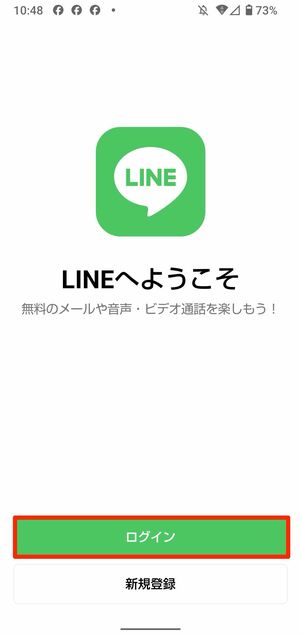
AndroidのLINEアイコンが消えた場合、以下の手順で対処することができます。
1. アプリの再インストール
アプリの再インストールは、アイコンが表示されない問題を解決する効果的な方法です。以下の手順で行います。
- 設定アプリを開き、アプリまたはアプリケーションマネージャーを選択します。
- リストからLINEを見つけ、アンインストールをタップします。
- Google Play ストアからLINEを検索し、再度インストールします。
2. ホーム画面のリセット
ホーム画面のリセットは、アイコンが正しく表示されない場合に有効な方法です。以下の手順で行います。
- 設定アプリを開き、ディスプレイまたはホーム画面を選択します。
- ホーム画面のリセットまたはホーム画面の設定を初期化を選択します。
- 指示に従ってリセットを実行します。
3. キャッシュのクリア
キャッシュのクリアは、アプリの不具合を解消するための一般的な手順です。以下の手順で行います。
- 設定アプリを開き、アプリまたはアプリケーションマネージャーを選択します。
- リストからLINEを見つけ、ストレージを選択します。
- キャッシュのクリアまたはデータのクリアを選択します。
AndroidのLINEの通知アイコンが表示されないのはなぜですか?

AndroidのLINEの通知アイコンが表示されない理由は、いくつかの可能性があります。まず、端末の設定やアプリの設定に問題がある場合があります。例えば、通知の設定が無効になっていると、通知アイコンが表示されません。また、アプリのバージョンが古い場合や、システムに不具合がある場合も同様です。さらに、デバイスのストレージが満杯で新しいデータを受け取れない場合にも、通知アイコンが表示されないことがあります。
通知設定の確認
通知設定が正しく設定されていないと、LINEの通知アイコンが表示されないことがあります。以下の手順で設定を確認してください。
- Androidデバイスの「設定」アプリを開きます。
- 「アプリ」または「アプリと通知」を選択します。
- LINEアプリを選択し、「通知」または「通知と音」を開きます。
- 「通知を許可」がオンになっていることを確認します。通知がオフになっている場合、これをオンに切り替えてください。
アプリの更新
LINEアプリのバージョンが古いか、バグが含まれている場合、通知アイコンが正常に表示されないことがあります。アプリを最新のバージョンに更新することで、この問題が解決する可能性があります。
- Google Play Storeアプリを開きます。
- 右下の「マイライブラリとデバイス」アイコンをタップします。
- 「アップデート可能なアプリ」セクションでLINEアプリを探し、如果有新的更新版本,点击「更新」按钮进行更新。
- 更新が完了したら、再度LINEアプリの通知アイコンが表示されるか確認してください。
デバイスの再起動とキャッシュのクリア
デバイスの再起動やアプリのキャッシュをクリアすることで、一時的な不具合が解消し、通知アイコンが表示されることがあります。
- まず、デバイスを再起動してください。これにより、一時的なシステムエラーが解消されることがあります。
- 次に、LINEアプリのキャッシュをクリアします。以下の手順で行います。
- 「設定」アプリを開きます。
- 「アプリ」または「アプリと通知」を選択します。
- LINEアプリを選択し、「ストレージ」を開きます。
- 「キャッシュを削除」または「キャッシュのクリア」を選択します。
- これらの手順を実行した後、LINEアプリの通知アイコンが表示されるか確認してください。
LINEが消えたアンドロイドの復元方法は?
LINEが消えた場合のAndroidでの復元方法
1. バックアップと同期機能を使用する
LINEのバックアップと同期機能を活用することで、消えた会話履歴や連絡先を復元することができます。まず、GoogleアカウントでAndroidデバイスにログインし、設定アプリを開きます。次に、「アカウントと同期」を選択し、「LINE」を選んで同期を有効にします。この手順により、以前のデータが自動的に復元されます。
- Googleアカウントでログインする
- 設定アプリを開く
- 「アカウントと同期」を選択する
- 「LINE」を選んで同期を有効にする
2. LINE公式サポートに問い合わせる
LINEの公式サポートに問い合わせることも有効な手段です。サポートページから問い合わせフォームにアクセスし、詳細な状況を説明します。サポートチームは、問題解決のために必要な情報を提供したり、具体的な指示を出してくれます。この方法は、自己解決が難しい場合に特に役立ちます。
- LINE公式サポートページにアクセスする
- 問い合わせフォームから詳細を送信する
- サポートからの返信を待つ
- 指示に従って対処する
3. 端末の工場出荷時の状態に戻す
端末の工場出荷時の状態にリセットすることで、消えたLINEのデータを復元できる場合があります。ただし、この操作はすべてのデータが消去される可能性があるため、慎重に行う必要があります。まず、設定アプリを開き、「システム」を選択します。次に、「リセット」を選択し、「工場出荷時の状態に戻す」をタップします。この手順は、最終的な手段として考慮すべきです。
- 設定アプリを開く
- 「システム」を選択する
- 「リセット」を選択する
- 「工場出荷時の状態に戻す」をタップする
AndroidでLINEが使えなくなった時の対処法は?
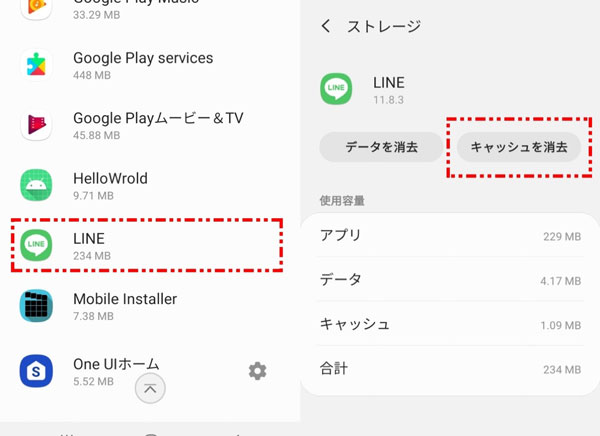
AndroidでLINEが使えなくなった時の対処法は、以下の手順を試してみてください。
1. アプリの更新を確認する
まずは、LINEアプリのバージョンが最新かどうかを確認しましょう。アプリが古すぎると正常に動作しなくなることがあります。Google Playストアを開き、「マイアプリ」からLINEのアップデートがあるかチェックしてください。
- Google Playストアを開く
- 左上のメニューをタップし、「マイアプリ」を選択
- LINEが表示されたら、右側の「更新」ボタンをタップ
2. キャッシュとデータのクリア
次に、キャッシュやアプリデータをクリアすることで問題が解決することがあります。これは一時的なデータを削除し、アプリをリセットする効果があります。
- 設定アプリを開く
- 「アプリ」または「アプリケーションマネージャー」を選択
- 「LINE」を選択し、「キャッシュを消去」および「データを消去」をタップ
3. アプリの再インストール
上記の方法でも解決しない場合は、LINEアプリをアンインストールし、再度インストールしてみましょう。これにより、アプリに起因する多くの問題が解消される可能性があります。
- 設定アプリを開く
- 「アプリ」または「アプリケーションマネージャー」を選択
- 「LINE」を選択し、「アンインストール」をタップ
- Google Playストアを開き、LINEを再インストール
よくある質問
LINEのアイコンが見えない原因は?
原因はいくつか考えられます。まず、アプリケーションのバグやシステムの問題が考えられます。また、デバイスのストレージがいっぱいで新しいデータを読み込めない場合や、Androidオペレーティングシステムとの互換性の問題も可能性として挙げられます。さらに、最近のアップデートで何かが変更された可能性もあるため、その点も確認してください。
LINEアイコンが表示されない時の最初の対処法は?
最初に試すべきことはアプリケーションの再起動です。これにより一時的なバグが解消されることがあります。次に、デバイスの再起動を行ってください。これはメモリのクリアや一時ファイルの削除に効果的です。それでも問題が解決しない場合は、アプリケーションのキャッシュとデータのクリアを試みてください。これらの手順は、アプリケーションが正しく動作するための基本的なトラブルシューティングです。
アプリケーションのキャッシュとデータをクリアすると何が起こる?
アプリケーションのキャッシュとデータをクリアすると、一時的なファイルや設定情報が削除されます。これにより、アプリケーションがより安定して動作することが期待できます。ただし、この操作によってログイン情報や一部の設定がリセットされる可能性があります。そのため、重要なデータは事前にバックアップを取っておくことをおすすめします。
LINEアイコンが依然として表示されない場合の最終手段は?
最後の手段として、アプリケーションのアンインストールと再インストールを試みてください。これにより、完全に新しい状態からアプリケーションを開始することができます。ただし、アンインストールする前にチャット履歴や重要データのバックアップを取っておいてください。再インストール後、これらのデータを復元することができます。それでも問題が解決しない場合は、サポートセンターに連絡することを検討してください。