

LINEトークの履歴は、ユーザーにとって非常に重要なものであり、時には重要な情報や思い出が含まれています。しかし、これらのメッセージがどのくらいの期間保存されるのか、多くのユーザーが疑問に思っていることでしょう。実際、LINEの公式ポリシーでは、サーバー上でのメッセージ保存期間について具体的な情報は提供されていません。そのため、大切なメッセージを失わないよう、適切な管理とバックアップの方法を理解することが不可欠です。この記事では、LINEトークの保存期間について詳しく解説し、メッセージを守るための具体的な手段をご紹介します。
LINEトークの保存期間と大切なメッセージを守る方法
LINEは、ユーザーが毎日利用するコミュニケーションツールの一つです。しかし、メッセージの保存期間や大切なメッセージをどのように守ることができるかについて、多くのユーザーが疑問を持っています。このセクションでは、LINEトークの保存期間について詳しく説明し、大切なメッセージを安全に保管するための方法を紹介します。
LINEトークのデフォルトの保存期間はどのくらいですか?
LINEでは、通常、トーク履歴は無期限で保存されます。ただし、ユーザーがアカウントを削除したり、端末を変更した場合、トーク履歴は失われることがあります。また、一部の国や地域では、法律により保存期間が制限されることがあります。
トーク履歴をバックアップする方法は?
LINEでは、トーク履歴をバックアップすることで、データを安全に保管することができます。以下に、iOSとAndroidでのバックアップ方法を示します:
- iOS: 「設定」 > 「チャット」 > 「チャット履歴」 > 「チャット履歴のバックアップ」
- Android: 「設定」 > 「チャット」 > 「チャット履歴」 > 「チャット履歴のバックアップ」
定期的にバックアップを行うことで、大切なメッセージを失うリスクを軽減できます。
バックアップデータを復元する手順は?
バックアップデータを復元するには、以下の手順を実行してください:
- LINEアプリを開きます。
- 「設定」 > 「チャット」 > 「チャット履歴」 > 「チャット履歴の復元」を選択します。
- 復元したいバックアップデータを選択し、復元を開始します。
この手順により、以前にバックアップしたトーク履歴を新しい端末や同じ端末で復元することができます。
トーク履歴をエクスポートする方法は?
LINEでは、トーク履歴をテキストファイルやCSVファイルとしてエクスポートすることも可能です。以下に、エクスポートの手順を示します:
- LINEアプリを開き、「設定」 > 「チャット」 > 「チャット履歴」 > 「チャット履歴のエクスポート」を選択します。
- エクスポートしたいチャットを選択します。
- エクスポート形式(テキストまたはCSV)を選択し、保存先を指定します。
エクスポートしたファイルは、パソコンなどで確認や管理ができます。
トーク履歴を長期保存するための注意点は?
トーク履歴を長期保存する際には、以下の点に注意してください:
- プライバシー: 個人情報や機密情報を含むメッセージは、適切に管理し、不正アクセスを防ぐ必要があります。
- ストレージ容量: 大量のトーク履歴を保存すると、ストレージ容量が不足する可能性があります。定期的に不要なデータを削除しましょう。
- 法的規制: 特定の国や地域では、メッセージの保存期間に法的規制がある場合があります。これらを遵守することが重要です。
| 項目 | 詳細 |
|---|---|
| デフォルトの保存期間 | 無期限(ただし、アカウント削除や端末変更で失われる可能性あり) |
| バックアップ方法 | 「設定」 > 「チャット」 > 「チャット履歴」 > 「チャット履歴のバックアップ」 |
| 復元方法 | 「設定」 > 「チャット」 > 「チャット履歴」 > 「チャット履歴の復元」 |
| エクスポート方法 | 「設定」 > 「チャット」 > 「チャット履歴」 > 「チャット履歴のエクスポート」 |
| 注意点 | プライバシー、ストレージ容量、法的規制 |
LINEのトーク履歴は何年で消えますか?

LINEのトーク履歴は、通常、2年経過すると自動的に削除されます。ただし、ユーザーが個別に設定を変更することで、トーク履歴の保存期間を最長10年まで延長することができます。また、トーク履歴のバックアップ機能を使用することで、データを手動で保存することも可能です。
LINEのトーク履歴の保存期間を設定する方法
LINEアプリでは、トーク履歴の保存期間をカスタマイズできます。以下の手順で設定を行います。
- LINEアプリを開き、設定に移動します。
- プライバシー/セキュリティを選択します。
- トーク履歴の自動削除をタップし、希望の期間を選択します。
トーク履歴のバックアップと復元方法
トーク履歴を失いたくない場合、バックアップを取ることができます。以下の手順でバックアップと復元を行います。
- LINEアプリを開き、設定に移動します。
- トーク・電話・ビデオを選択します。
- トーク履歴のバックアップをタップし、バックアップを開始します。
復元する場合は、同じメニューからトーク履歴の復元を選択します。
トーク履歴の削除が遅い場合の対処法
トーク履歴が予定通りに削除されない場合、以下の方法で対処できます。
- アプリのキャッシュをクリアする:設定アプリからLINEアプリのキャッシュをクリアします。
- ストレージの空き容量を確認する:ストレージに十分な空き容量があることを確認します。
- LINEアプリを再インストールする:必要に応じて、LINEアプリをアンインストールして再インストールします。
LINEのトークを永久保存するにはどうすればいいですか?
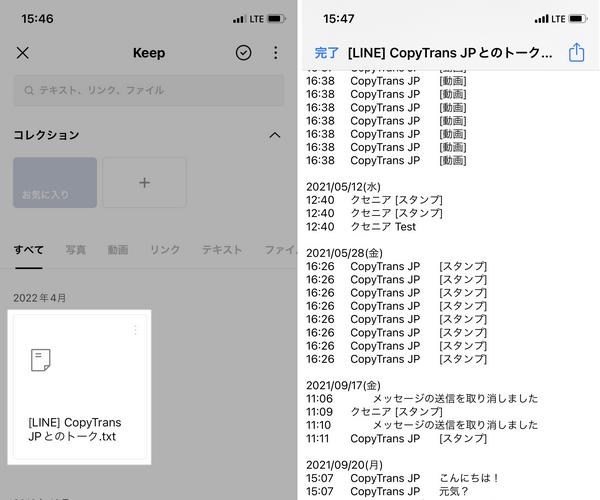
LINEのトークを永久保存するには、以下の手順に従ってください。
トークのバックアップ方法
LINEのトークを永久保存するためには、トーク履歴のバックアップを取ることが重要です。まず、LINEアプリの設定から「チャット」を選択し、「チャット履歴のバックアップ」をタップします。次に、GoogleアカウントやApple IDを選んでログインし、バックアップを作成します。この手順により、トークデータがクラウドに保存されます。
- LINEアプリを開き、設定に進みます。
- 「チャット」をタップし、「チャット履歴のバックアップ」を選択します。
- GoogleアカウントまたはApple IDでログインし、バックアップを作成します。
バックアップの確認と管理
バックアップが完了したら、その状態を確認し、必要に応じて管理を行うことが推奨されます。LINEアプリの設定から「チャット」を選択し、「チャット履歴のバックアップ」をタップすると、過去のバックアップ一覧が表示されます。ここで、バックアップの日時やサイズを確認できます。また、不要なバックアップは削除することも可能です。
- LINEアプリの設定から「チャット」を選び、「チャット履歴のバックアップ」をタップします。
- バックアップの一覧から、必要なバックアップを選択し、詳細を確認します。
- 不要なバックアップは「削除」ボタンをタップして削除します。
トーク履歴の復元方法
バックアップしたトーク履歴を復元する際は、同じアカウントでログインしている必要があります。LINEアプリの設定から「チャット」を選択し、「チャット履歴のバックアップ」をタップします。次に、「チャット履歴のダウンロード」をタップし、リストから復元したいバックアップを選択します。選択後、復元プロセスが開始され、トーク履歴が元の状態に復元されます。
- LINEアプリの設定から「チャット」を選び、「チャット履歴のバックアップ」をタップします。
- 「チャット履歴のダウンロード」をタップし、復元したいバックアップを選択します。
- 復元プロセスが開始され、トーク履歴が元の状態に復元されます。
LINEのトークは何年分保存できますか?

LINEのトークは通常、デバイスに1年分まで保存されます。ただし、この期間はユーザーの設定や使用状況により異なる場合があります。また、クラウドバックアップ機能を使用することで、トーク履歴をより長期間保存することが可能です。
トーク履歴の保存期間について
トーク履歴の保存期間は、デフォルトで1年です。この期間が過ぎると、古いメッセージは自動的に削除されます。ただし、ユーザーは設定を変更することで、トーク履歴の保存期間を3ヶ月、6ヶ月、または1年に設定することができます。
- 3ヶ月: トーク履歴が3ヶ月間保存されます。
- 6ヶ月: トーク履歴が6ヶ月間保存されます。
- 1年: トーク履歴が1年間保存されます。
クラウドバックアップ機能の利用方法
クラウドバックアップ機能を使用すると、トーク履歴をより長期間保存することが可能です。この機能を有効にするには、次の手順に従ってください:
- LINEアプリを開き、設定を選択します。
- アカウントタブを選択し、トーク履歴のバックアップをタップします。
- バックアップの開始をタップし、クラウドバックアップを有効にします。
トーク履歴の削除と復元
トーク履歴が自動的に削除された場合でも、クラウドバックアップが有効な場合は復元が可能です。復元手順は以下の通りです:
- LINEアプリを開き、設定を選択します。
- アカウントタブを選択し、トーク履歴のバックアップをタップします。
- バックアップから復元をタップし、必要なトーク履歴を選択して復元します。
LINEのキープは最大何日ですか?
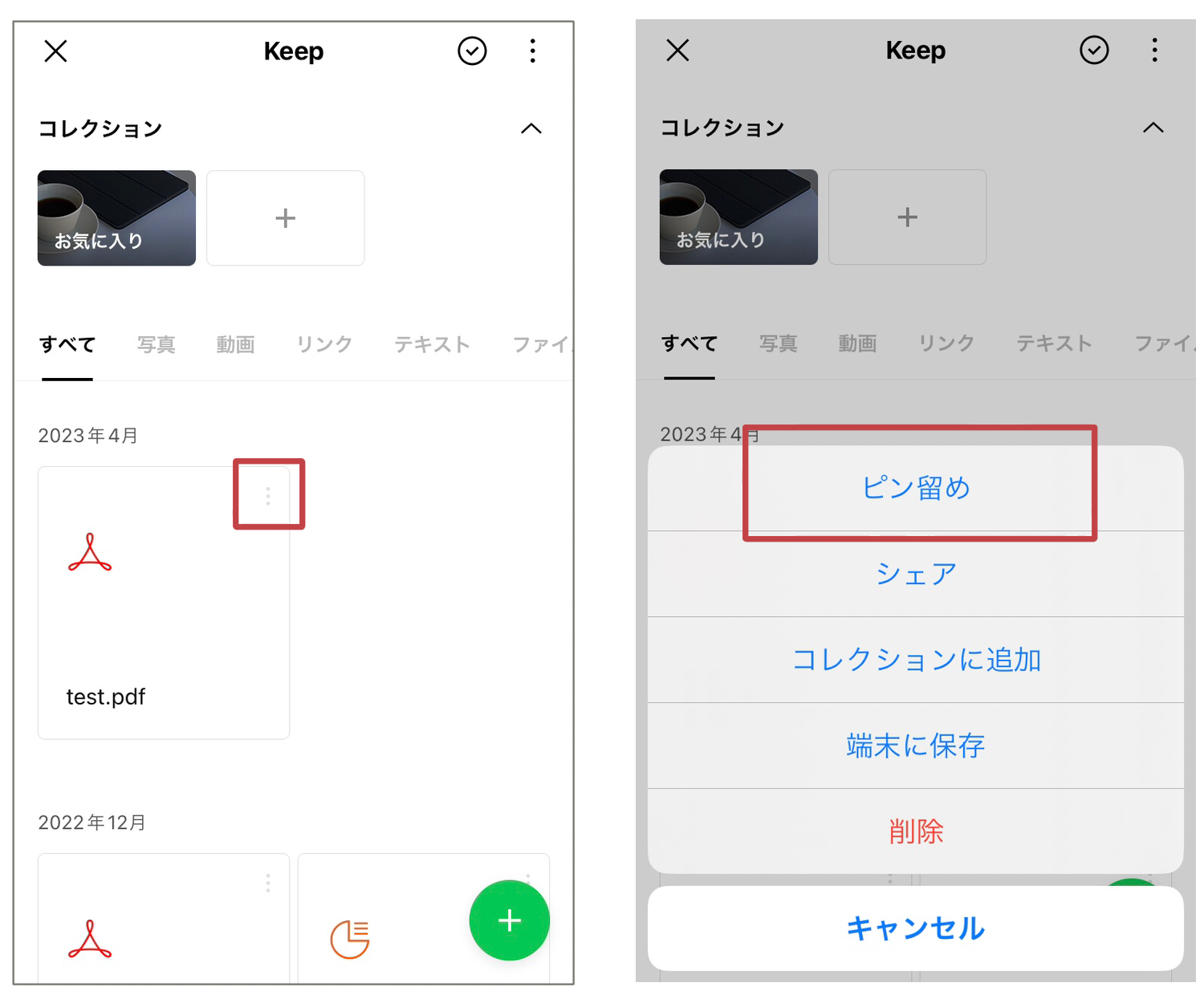
LINEのキープは最大90日間です。ユーザーがメッセージをキープした場合、そのメッセージは最大90日間保存されます。
LINEのキープ機能の詳細
LINEのキープ機能は、重要なメッセージや画像を長期的に保存するために使用されます。90日間という制限は、ユーザーが情報を適切に管理し、不要なデータが溜まらないようにするためのものです。また、キープした内容はチャット画面ではなく、専用のフォルダで確認できます。
キープしたメッセージの管理方法
キープしたメッセージやメディアは、LINEアプリ内の「キープ」タブからアクセスできます。ここでは、以下の操作が可能です:
- 個々のアイテムを削除して、不要なデータを整理できます。
- アイテムを共有したり、他のユーザーに転送することも可能です。
- キープしたアイテムをダウンロードして、端末に保存することもできます。
キープの制限と注意点
キープ機能にはいくつかの制限があります。まず、90日間を超えると自動的に削除される点に注意が必要です。また、キープできるアイテムの数にも制限があり、大量のデータを保存する場合は定期的な整理が必要です。さらに、キープした内容は同期されませんので、複数のデバイスで同じデータにアクセスするには手動で転送する必要があります。
よくある質問
LINEトークの保存期間はどのくらいですか?
LINEのトーク履歴は、通常、アカウントが削除されない限り、永久的に保存されます。ただし、デバイスのストレージ容量や設定によっては、古いメッセージが自動的に削除される場合があります。また、特定のメッセージを長期間保持するためには、バックアップ機能を使用することが推奨されます。
大切なメッセージをどのように保存すればよいですか?
大切なメッセージを保存するには、まずスクリーンショットを取る方法があります。これにより、メッセージの内容を画像として保存できます。さらに、LINEのメモ機能を使用して、特定のメッセージをメモとして保存することも可能です。これらの方法で、重要な情報や思い出を確実に保管できます。
LINEのバックアップ機能はどのように使用すればよいですか?
LINEのバックアップ機能を使用するには、まずアプリの設定から「チャット」を選択し、「チャットのバックアップ」をタップします。次に、バックアップを開始するボタンを押すと、選択したトーク履歴がGoogle DriveやiCloudなど、指定したクラウドサービスに保存されます。この機能は、デバイスを変更する際やデータを失う可能性がある状況で非常に役立ちます。
トーク履歴を削除した後でも復元することはできますか?
トーク履歴を削除した後でも、一定の条件のもとでは復元が可能です。例えば、バックアップを定期的に行っていた場合、そのバックアップからデータを復元することができます。ただし、一度削除されたメッセージは通常、永久的に消失するため、重要な情報を削除する前に必ず確認し、必要であればバックアップを取っておくことが重要です。