
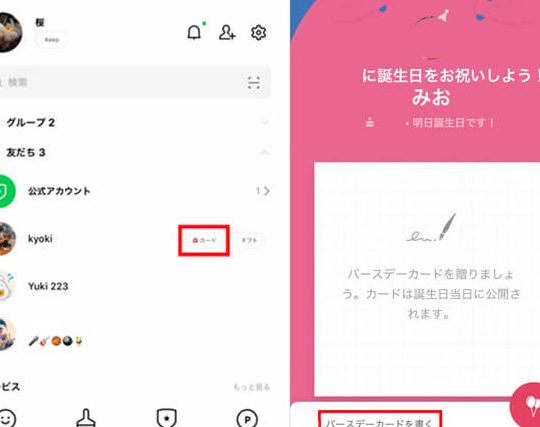
自分の誕生日カードがLINEで表示されないのは、少し落胆するかもしれません。しかし、心配は無用です。この問題は、たいていの場合、設定の簡単な見直しで解決できます。この記事では、LINEの設定を確認し、修正する方法を詳しく解説します。また、他のユーザーと自分の誕生日を共有するかどうかの選択肢についても触れていきます。誕生日カードを受け取るために必要なステップを一緒に見ていきましょう。
誕生日カードの表示問題を解決する方法
自分の誕生日カードが表示されない場合、LINEの設定を確認することで問題を解決できます。以下の手順に従って、設定を確認し、必要な修正を行いましょう。
設定の確認方法
まず、LINEアプリを開き、左上にある「メニュー」アイコンをタップします。次に、「設定」を選択し、「アカウント」をタップします。「プロフィール」を確認し、誕生日情報が正しく入力されていることを確認します。
プライバシー設定の確認
「プライバシー設定」も確認することが重要です。同じく「設定」から「プライバシー設定」を選択し、「友だちからのメッセージ」や「誕生日の通知」が有効になっているか確認します。
友だちリストの確認
誕生日カードは、友だちから送信されることが多いです。「友だち」タブを開き、友だち一覧を確認し、友だちが自分の誕生日を知っているかどうかを確認しましょう。
誕生日カードの受信設定
「通知設定」から「メッセージ」のセクションを開き、「誕生日カードの受信」が有効になっているか確認します。もし無効になっている場合は、有効に変更しましょう。
アプリの更新と再起動
LINEアプリのバージョンが古いかどうか確認し、最新のバージョンにアップデートしているか確認します。また、アプリを完全に終了してから再起動すると、問題が解決することがあります。
| 項目 | 詳細 |
|---|---|
| LINEアプリのバージョン確認 | 設定 > アプリ情報 > バージョン番号 |
| プロフィールの確認 | 設定 > アカウント > プロフィール |
| プライバシー設定の確認 | 設定 > プライバシー設定 > 友だちからのメッセージ / 誕生日の通知 |
| 友だちリストの確認 | 友だちタブ > 友だち一覧 |
| 通知設定の確認 | 設定 > 通知設定 > メッセージ > 誕生日カードの受信 |
誕生日カードがラインに表示されないのはなぜですか?
誕生日カードがLINEに表示されない主な理由は、いくつかの要因が関係しています。まず、設定が適切に行われていない場合があります。ユーザーのプロフィールで誕生日情報が正しく入力されていないと、システムはそのユーザーの誕生日を認識できません。また、プライバシー設定が厳しく設定されていると、友達や特定のグループにだけ誕生日情報を共有するように設定されている可能性があります。さらに、LINEアプリのバージョンが古い場合も、新しい機能やコンテンツが正しく表示されないことがあります。これらの要因を確認し、必要に応じて設定を調整することで、問題が解決する場合があります。
1. 誕生日情報の確認と設定
まず、LINEアプリ内のプロフィール設定を確認してください。以下の手順で行います。
- LINEアプリを開き、「設定」を選択します。
- 「プロフィール」をタップします。
- 「誕生日」項目を確認し、正しい日付が入力されているか確認します。もし間違っている場合は、正しい誕生日に変更してください。
2. プライバシー設定の確認
次に、プライバシー設定を確認し、必要な範囲で誕生日情報を共有するよう設定しましょう。
- 再び「設定」から、「アカウント」を選択します。
- 「プライバシー」をタップします。
- 「誕生日を誰と共有するか」を選択し、友達全員や特定のグループに共有するように設定します。
3. LINEアプリの更新
最後に、LINEアプリのバージョンが最新であることを確認しましょう。古いバージョンでは、新しい機能やコンテンツが正しく表示されないことがあります。
- アプリストア(App StoreまたはGoogle Play)を開きます。
- LINEアプリのページに移動し、「更新」ボタンがあるかどうか確認します。
- 「更新」ボタンが表示されている場合は、タップして最新バージョンに更新します。
LINEの誕生日カード欄が表示されないのはなぜですか?
LINEの誕生日カード欄が表示されない理由はいくつか考えられます。まず、アプリのバージョンが最新でない場合、機能が制限されることがあります。次に、アカウント設定で特定の機能が無効になっている可能性があります。また、サーバー側の問題や一時的なエラーも原因となり得ます。
1. アプリのバージョン確認
アプリのバージョンが古いと、新しい機能が使用できない場合があります。以下の手順で最新バージョンに更新できます。
- スマートフォンのアプリストアを開きます。
- 「LINE」アプリを見つけて、詳細ページを開きます。
- 「アップデート」または「更新」ボタンをタップして、最新バージョンに更新します。
2. アカウント設定の確認
アカウント設定で特定の機能が無効になっている場合、表示されないことがあります。以下の手順で設定を確認・変更できます。
- LINEアプリを開き、左上にある「メニューアイコン」をタップします。
- 「設定」を選択します。
- 「プライバシー設定」から「誕生日」の項目を確認し、必要な設定を有効にします。
3. サーバー側の問題の確認
一時的なサーバー側の問題でも、機能が正常に動作しないことがあります。以下の対処法を試すことができます。
- アプリを完全に閉じてから、再起動します。
- Wi-Fiやモバイルデータの接続状態を確認し、必要であれば再接続します。
- 数時間後に再度確認し、問題が解決していない場合は「LINEサポート」に連絡して Assistance を求めます。
LINEの誕生日カードを表示するにはどうすればいいですか?

LINEの誕生日カードを表示するには、以下の手順に従ってください。
1. LINEアプリを開く
スマートフォンやタブレットでLINEアプリを起動します。アプリが最新のバージョンであることを確認してください。
2. 友だち一覧に移動
メニューから「友だち」を選択し、友だちの一覧画面に移動します。
3. 誕生日の友だちを探す
友だち一覧から、その日の誕生日の友だちを探します。誕生日の友だちは、プロフィールアイコンの下に「🎉」のアイコンが表示されます。
4. メッセージをタップ
誕生日の友だちのプロフィールをタップし、「メッセージを送る」ボタンをタップします。
5. 誕生日カードを選ぶ
メッセージ入力欄から、誕生日カードのアイコン(通常は「🎁」)をタップします。カードの種類がいくつか表示されるので、好きなデザインを選択します。
6. メッセージを追加
選んだカードにメッセージを追加することができます。友だちへの祝福の言葉を入力しましょう。
7. カードを送信
最後に、カードを送信するボタンをタップします。友だちにカードが届きます。
LINEの友だち追加方法
友だちを追加することで、その人の誕生日情報を取得することができます。
–
- ID検索: 友だちのLINE IDを検索して追加します。
- QRコード: 友だちのQRコードをスキャンして追加します。
- 連絡先から追加: スマートフォンの連絡先から友だちを追加します。
誕生日カードのカスタマイズ方法
LINEの誕生日カードは、さまざまな方法でカスタマイズすることができます。
–
- テキストの変更: カード上に表示されるテキストを自由に編集できます。
- 写真の追加: 個人的な写真をカードに追加して、より特別感を演出できます。
- スタンプの使用: LINEの豊富なスタンプをカードに追加して、メッセージを彩ることができます。
誕生日通知の設定方法
誕生日通知をオンにしておくと、友だちの誕生日が近づいたときに自動的に通知を受け取ることができます。
–
- 設定に移動: LINEアプリのメニューから「設定」を選択します。
- 通知設定: 「通知」を選択し、誕生日の通知をオンにします。
- 友だちの誕生日情報登録: 友だちのプロフィールから誕生日情報を登録しておくことが重要です。
LINEの誕生日カードが送れない設定は?
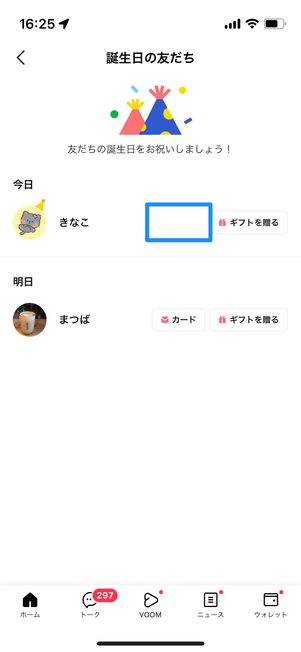
LINEの誕生日カードが送れない設定について、以下に詳細に説明します。
LINEの誕生日カードの基本設定
LINEの誕生日カードを送信するには、まず友だちのプロフィールで誕生日情報が公開されている必要があります。また、相手があなたを友だちリストに追加していることも確認してください。これらの設定が正しく行われていないと、誕生日カードを送ることができません。
- 友だちのプロフィール確認: 友だちのプロフィールを開き、誕生日情報が表示されているか確認します。
- 友だちリストの確認: 相手があなたを友だちリストに追加しているかどうかを確認します。
- 誕生日カードの送信: 上記の設定が完了していれば、チャット画面から誕生日カードを選択して送信できます。
プライバシー設定による制約
友だちがプライバシー設定で誕生日情報を非公開にしている場合、あなたはその友だちに誕生日カードを送ることができません。プライバシー設定は個々のユーザーが自分の情報の公開範囲をコントロールするために使用されます。
- プライバシー設定の確認: 自分のプライバシー設定を確認し、必要に応じて変更します。
- 友だちのプライバシー設定: 友だちのプライバシー設定を尊重し、非公開の場合は誕生日カードを送らないように注意します。
- 代替方法: 誕生日カードが送れない場合は、通常のメッセージやスタンプを使って祝うことができます。
アプリのバージョンと機能制限
LINEのバージョンが古い場合、新しい機能が利用できないことがあります。特に、特定のバージョン以降に追加された機能(例えば、誕生日カード)は古いバージョンでは使用できません。
- アプリの更新確認: LINEアプリの最新バージョンがインストールされていることを確認します。
- アップデートの実行: 最新バージョンにアップデートすることで、すべての機能が利用可能になります。
- 機能の有効化: アップデート後、必要に応じて新しい機能を有効化します。
よくある質問
なぜ私の誕生日カードが表示されないのですか?
表示されない場合、まずLINEのバージョンが最新であるかどうかをご確認ください。古いバージョンでは特定の機能が正しく動作しないことがあります。また、誕生日情報が正しく設定されているかも確認してください。プロフィール設定から再度誕生日を入力してみてください。
誕生日カードの表示設定はどこで確認できますか?
LINEアプリを開き、「設定」を選択します。その後、「アカウント」に進み、「プロフィール」をタップします。「誕生日」項目を確認し、設定が正しく入力されていることを確認してください。非公開設定になっている場合も、カードが表示されないことがあります。
友達に誕生日カードが届かないのはなぜですか?
友達にカードが届かない場合、その友達の設定を確認することが重要です。相手が誕生日カードの受信を許可していない場合や、非公開設定にしている場合、カードは届きません。相手のLINEアプリの設定を確認してみてください。
誕生日カードの機能が利用できないのはなぜですか?
誕生日カードの機能が利用できない場合、いくつかの要因が考えられます。LINEアカウントが18歳以上であることが条件の一つです。また、地域制限により、一部の国や地域ではこの機能が利用できないことがあります。LINEサポートに問い合わせて、詳細を確認することもおすすめします。