

LINEグループでのコミュニケーションを円滑にするために、新しいメンバーをスムーズに招待する方法をご紹介します。このプラットフォームは日本だけでなく、世界中で広く利用されており、友人や家族、同僚との連絡手段として欠かせないツールとなっています。しかし、グループへの招待が適切に行われないと、混乱や不快な思いをすることがあります。そこで、本記事では効果的かつ礼儀正しくメンバーを招待するためのステップバイステップのガイドを提供します。是非、参考にしてみてください。
LINEグループにスムーズに招待する方法💌
LINEグループにスムーズに招待するためには、いくつかの手順と注意点があります。以下のガイドを参考にして、友人や知人を効率的に招待しましょう。
1. グループを作成する
まず、新しいLINEグループを作成します。これを行うには、以下の手順に従ってください:
- LINEアプリを開き、チャットタブを選択します。
- 右上隅にある+アイコンをタップします。
- 「新しいグループ」を選択します。
- 招待したいメンバーを選択します。
- グループ名を入力し、「作成」ボタンをタップします。
2. 招待リンクを作成する
次に、招待リンクを作成することで、より多くのユーザーを簡単に招待できます。手順は以下の通りです:
- グループチャットを開きます。
- 右上隅にあるグループ設定アイコン(齒車アイコン)をタップします。
- 「招待リンクを生成」を選択します。
- 「有効期限」や「使用回数制限」などの設定を行います。
- 「リンクを生成」ボタンをタップします。
3. 招待リンクを共有する
招待リンクを共有することで、友人や知人にLINEグループへの参加を促すことができます。以下にいくつかの共有方法を紹介します:
- SNS(Twitter、Facebookなど)で共有する。
- メールやテキストメッセージで送信する。
- QRコードを生成して、印刷物やデジタルメディアで配布する。
4. 招待時のメッセージの書き方
友人や知人を招待する際には、丁寧なメッセージを添えることが重要です。以下に例を示します:
こんにちは、[あなたの名前]です。
現在、[グループ名]というLINEグループを作成しています。
[グループの目的や活動内容]について一緒に話し合いたいと思い、あなたを招待しました。
ぜひ参加していただけると嬉しいです。
参加する場合は、以下の招待リンクから参加してください。
[招待リンク]
5. 招待後のフォローアップ
友人や知人がLINEグループに参加した後も、適切なフォローアップを行うことで、グループ内のコミュニケーションが活発になります。以下のポイントに注意しましょう:
- 参加したメンバーに対して、歓迎のメッセージを送る。
- グループのルールや目的を再度説明する。
- メンバーが質問や意見を出しやすい雰囲気を作る。
- 定期的にイベントやトピックを提案する。
| 項目 | 詳細 |
|---|---|
| グループ作成 | 新しいLINEグループを作成し、メンバーを選択する。 |
| 招待リンク作成 | グループ設定から招待リンクを生成し、有効期限や使用回数を設定する。 |
| 招待リンク共有 | SNS、メール、QRコードなどで招待リンクを共有する。 |
| 招待メッセージ | 丁寧なメッセージを添え、グループの目的や活動内容を説明する。 |
| フォローアップ | 参加者に対して歓迎のメッセージを送り、コミュニケーションを促進する。 |
ライングループへの誘い方は?

ライングループへの誘い方:
ライングループに新しいメンバーを招待する方法は主に3つあります。最初の方法は、既存のメンバーが直接招待することです。これは、グループチャット内で「+」アイコンを選択し、招待したいユーザーを選んでから「招待する」をタップするだけの簡単なプロセスです。2つ目の方法は、グループリンクの共有です。グループ管理者は、グループリンクを作成してそれを他のユーザーと共有できます。このリンクをクリックすると、ユーザーは自動的にグループに参加できます。最後の方法は、QRコードを使用した招待です。グループのQRコードを生成し、これを他のユーザーが読み取ることでグループに加入できます。
ライングループへの招待手順
ライングループへの招待手順は以下の通りです:
- 既存のメンバーによる招待: グループチャットを開き、「+」アイコンを選択します。次に、招待したいユーザーを選んで「招待する」をタップします。
- グループリンクの共有: グループ設定から「グループリンク」を選択し、「リンクをコピー」または「リンクを共有」をタップします。受け取ったユーザーはリンクをクリックすることで自動的にグループに加入できます。
- QRコードによる招待: グループ設定から「QRコード」を選択し、表示されるQRコードを他のユーザーに読み取らせます。読み取ると、ユーザーはグループに加入できます。
グループ招待の注意点
グループ招待を行う際には以下の点に注意が必要です:
- プライバシー設定: グループのプライバシー設定を確認し、不特定多数がアクセスできるリンクやQRコードを公開しないようにしましょう。
- メンバー承認: グループ設定で「新規メンバーの加入を承認する」オプションを有効にしておくと、新しいメンバーが加入する前に管理者の承認が必要になります。
- 迷惑防止: 不要なユーザーを招待しないよう、招待する前にそのユーザーとの関係を確認しましょう。
グループ招待のトラブルシューティング
グループ招待時に問題が発生した場合の対処法は以下の通りです:
- 招待が届かない: 招待したユーザーが正しいアカウントを選択しているか確認してください。また、ユーザーが招待を受け取るための通知設定がオンになっているか確認しましょう。
- リンクが機能しない: グループリンクが無効化されている可能性があります。グループ設定から新しいリンクを生成し、再度共有してください。
- QRコードが読み取れない: QRコードが正しく表示されているか、読み取り用のカメラアプリが最新バージョンであるか確認してください。また、ネットワーク接続が安定していることを確認しましょう。
LINEのグループに強制参加するには?

LINEのグループに強制的に参加させることは、通常のユーザー操作では不可能です。これはプライバシー保護とユーザーの意思を尊重するための措置としてLINEが実装しています。ただし、管理者権限を持つユーザーは、特定の状況下でメンバーをグループに追加することができます。以下に、グループに強制参加させるための詳細な手順と注意点を説明します。
1. グループ管理者の権限を使用してメンバーを追加する
グループ管理者は、他のユーザーを強制的にグループに追加することができます。この機能は、グループの運営や管理に役立ちます。以下の手順でメンバーを追加できます:
- LINEアプリを開き、左上にある「メニューボタン」をタップします。
- 「グループ」タブを選択し、管理するグループを選びます。
- グループ画面の右上にある「…」ボタンをタップし、「メンバーを追加」を選択します。
- 追加したいユーザーを選択し、「追加」ボタンをタップします。
2. メンバー追加の制限と注意点
メンバーを強制的にグループに追加する際には、いくつかの制限と注意点があります。以下の点を確認してください:
- プライバシー設定:一部のユーザーは、「友だち追加の方法」の設定で「LINEユーザー全員から友だち追加を許可しない」を選択している場合があります。このようなユーザーは、グループに追加することができません。
- グループの上限:1つのグループに参加できるメンバー数には上限があります(最大200人)。すでに上限に達している場合は、新しいメンバーを追加することはできません。
- ユーザーの同意:可能な限り、事前にユーザーの同意を得ることをお勧めします。無断でユーザーをグループに追加すると、プライバシーの侵害や不快感を与える可能性があります。
3. ユーザーの退出と再参加
ユーザーが強制的にグループに追加された場合、そのユーザーは自由にグループから退出することができます。また、退出した後も再度招待されることが可能です。以下の手順でユーザーがグループから退出できます:
- グループ画面を開き、右上にある「…」ボタンをタップします。
- 表示されたメニューから「グループを退会」を選択します。
- 「グループを退会」の確認ダイアログが表示されたら、「退会」をタップします。
LINEのグループに招待するにはどうすればいいですか?

LINEのグループに招待する手順は以下の通りです。
1. LINEアプリを開く: 端末のLINEアプリを起動します。
2. チャット画面に移動: 左下の「チャット」アイコンをタップし、チャット一覧に移動します。
3. 既存のグループを選択または新規作成: 既存のグループを選択するか、新しいグループを作成します。新しいグループを作成する場合は、右上にある+アイコンをタップし、「新規グループ」を選択します。
4. メンバー追加: グループの設定画面で「メンバー追加」をタップします。ここで招待したいユーザーを選択します。連絡先から選ぶか、ユーザーIDを検索して追加することもできます。
5. 招待を送信: 選択したユーザーに対して招待を送信します。ユーザーが承認すると、グループに参加できます。
LINEグループ招待の基本的な方法
LINEのグループにユーザーを招待する基本的な方法は、まずLINEアプリを開き、左下の「チャット」アイコンをタップします。次に、既存のグループを選択するか、新しいグループを作成します。新しいグループを作成する場合は、右上にある+アイコンをタップし、「新規グループ」を選択します。グループの設定画面で「メンバー追加」をタップし、招待したいユーザーを選択します。最後に、選択したユーザーに対して招待を送信します。
- LINEアプリを開く: 端末のLINEアプリを起動します。
- チャット画面に移動: 左下の「チャット」アイコンをタップし、チャット一覧に移動します。
- 既存のグループを選択または新規作成: 既存のグループを選択するか、新しいグループを作成します。
招待の承認とグループ参加の手順
ユーザーがグループに招待された場合、そのユーザーは通知を受け取ります。通知を開くと、招待の詳細が表示され、ユーザーは招待を承認または拒否することができます。承認すると、ユーザーはグループに自動的に参加し、グループチャットにアクセスできます。グループに参加したユーザーは、他のメンバーとのメッセージのやりとりや、ファイルの共有などの機能を利用できます。
- 通知を確認: ユーザーはLINEアプリの通知を確認します。
- 招待を承認: 通知を開き、招待を承認します。
- グループに参加: 承認後、ユーザーはグループに自動的に参加します。
グループ招待の注意点とトラブルシューティング
グループにユーザーを招待する際には、いくつかの注意点があります。まずは、招待するユーザーがLINEアカウントを持っていることを確認してください。また、ユーザーが招待を受けるためには、LINEアプリの通知設定が有効になっている必要があります。さらに、グループのメンバー数には制限がある場合があるため、これにも注意が必要です。問題が発生した場合は、以下のトラブルシューティングを試みてください。
- ユーザーがLINEアカウントを持っているか確認: 招待するユーザーがLINEアカウントを持っていることを確認します。
- 通知設定を確認: ユーザーが通知を受け取れるよう、LINEアプリの通知設定が有効になっているか確認します。
- グループのメンバー数制限を確認: グループのメンバー数に制限がないか確認します。
友達追加せずにグループ招待する方法は?
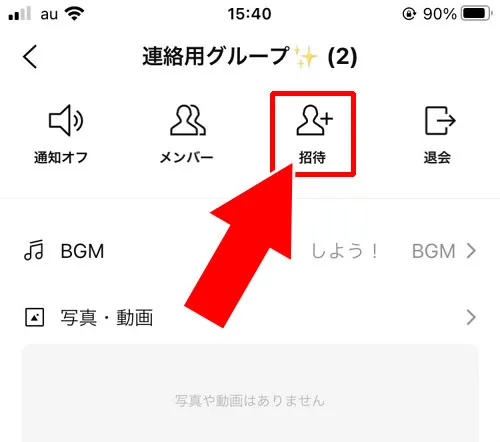
友達追加せずにグループ招待する方法は、主に以下の手順で行うことができます。
1. メッセージアプリの設定を利用する
多くのメッセージアプリでは、友達追加せずにグループに招待する機能が用意されています。例えば、LINEでは「オープンチャット」機能を使用することで、友達追加なしでユーザーを招待できます。この機能を使うには、まずオープンチャットを作成し、そのURLを共有します。ユーザーはこのURLから直接参加できるため、個々の友達追加の手間が省けます。
- アプリを開き、「オープンチャット」または「グループ作成」を選択します。
- 必要に応じて、チャットの名前や設定を調整します。
- 作成したチャットのURLをコピーし、招待したい人に共有します。
2. SNSのシェア機能を利用する
ソーシャルネットワークサービス(SNS)でも、友達追加せずにグループに招待することができます。例えば、Facebookでは、グループを作成後、そのリンクを共有することで、参加したい人は直接そのリンクからグループに加入できます。これにより、個々の友達追加が不要になります。
- SNSアプリを開き、新しいグループを作成します。
- グループの設定で公開範囲を調整し、必要な情報を入力します。
- グループのリンクをコピーし、招待したい人に共有します。
3. 電子メールでの招待
電子メールを使っても、友達追加せずにグループに招待することができます。この方法は、特定のアプリやSNSに依存せず、より広範なユーザーに対して有効です。具体的には、グループの詳細と参加方法を記載したメールを送信します。
- メールアプリを開き、新規メールを作成します。
- 招待したい人のメールアドレスを入力し、件名にグループの名称や目的を明記します。
- 本文にグループの詳細と参加方法を詳しく記載し、送信します。
よくある質問
LINEグループに友達を招待するにはどうすればよいですか?
友達をLINEグループに招待するには、まずグループを開き、「メンバー追加」のボタンをタップします。次に、招待したい友達を選択し、「招待」をタップします。この方法で簡単に友達をグループに招待することができます。
特定の人だけをLINEグループに招待することはできますか?
はい、特定のユーザーだけをLINEグループに招待することは可能です。グループ設定に入り、「メンバー追加」を選択してから、招待したいユーザーを選んで「招待」をタップすることで実現できます。これにより、必要なメンバーのみをグループに追加することが可能です。
LINEグループに一度招待したユーザーを再度招待する方法はありますか?
ユーザーが一度LINEグループから退出した場合でも、再び招待することはできます。グループの「メンバー追加」機能を使用し、以前に招待したユーザーを選択して「招待」をタップすれば、改めてグループに加入できます。
LINEグループへの招待リンクを作成することは可能ですか?
はい、LINEグループへの招待リンクを作成することは可能です。グループ設定に入り、「招待リンクを作成」を選択すると、そのグループにアクセスできるリンクが生成されます。このリンクを共有することで、他のユーザーが簡単にグループに加入することができます。