
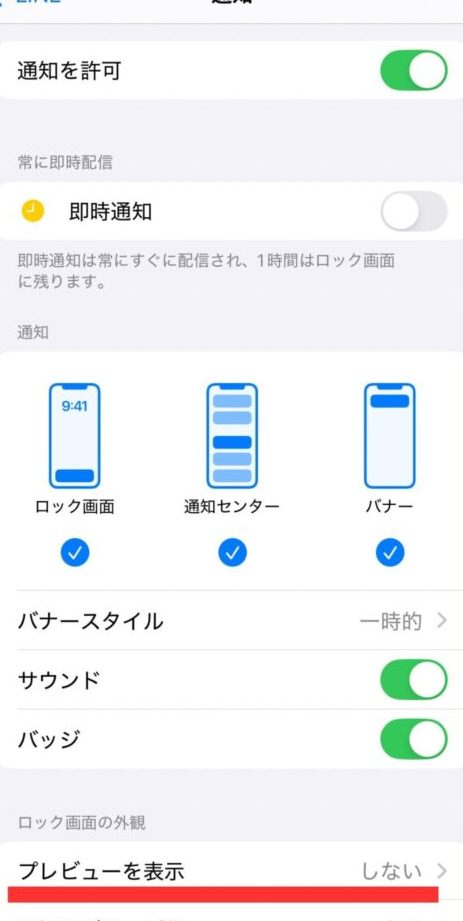
LINEの通知が相手の名前だけ表示されるように設定する方法をご存知ですか?多くのユーザーが、メッセージの内容ではなく、誰から来たのかを最初に確認したいと感じています。特に、仕事やプライベートで多くの人とのやり取りがある場合、この設定は非常に便利です。本記事では、LINEの通知を名前だけに変更する簡単な手順を紹介します。これにより、重要なメッセージを見逃すことなく、効率的に対応できます。
LINE通知を名前だけに設定する方法
LINEの通知を名前だけに設定することで、相手からのメッセージが来たときに詳細な内容を表示せずに送信者の名前だけを確認することができます。これにより、プライバシーを守りつつ、大切なメッセージを見逃すことなく管理できます。
LINEアプリを開く
まず、スマートフォンやタブレットからLINEアプリを開きます。アプリが開いたら、ホーム画面に移動します。
設定に入ります
ホーム画面から左下にある「その他」アイコン(三本線のアイコン)をタップします。すると、メニューが表示されるので、その中から「設定」を選択します。
通知設定を選択
「設定」画面で、「通知」という項目を探します。見つけたら、「通知」をタップします。
通知の詳細設定を調整
「通知」画面で、「通知の詳細設定」を選択します。ここでは、さまざまな通知の設定ができますが、特に「通知の内容」という項目を探します。
名前だけを表示する設定にする
「通知の内容」の設定の中で、「名前だけ」を選択します。これで、LINEの通知が名前だけ表示されるようになります。設定が完了したら、「戻る」ボタンを押してホーム画面に戻ります。
| ステップ | アクション |
|---|---|
| 1 | LINEアプリを開く |
| 2 | 設定に入ります |
| 3 | 通知設定を選択 |
| 4 | 通知の詳細設定を調整 |
| 5 | 名前だけを表示する設定にする |
よくある質問
LINEの通知を名前だけに変更する方法は?
LINEの設定で通知内容をカスタマイズすることができます。まず、LINEアプリを開き、「その他」>「設定」>「通知」の順にタップします。「通知の詳細」を選択し、「メッセージの内容」ではなく、「名前だけ」というオプションを選ぶことで、通知が送られてきた際に相手の名前のみ表示されるようになります。
この設定変更により、どのような効果がありますか?
この設定変更により、通知が来てもプライバシー保護が強化され、メッセージの内容が他の人や公開の場で見えてしまうことを防ぐことができます。セキュリティ面でも安心して利用できるようになり、特に仕事や重要な連絡で使用している場合、より適切な対応が可能となります。
他のユーザーからの通知も同様に変更されますか?
はい、この設定を適用すると、すべてのユーザーからの通知が名前だけに変更されます。ただし、個々のチャットルームごとに異なる設定を適用することも可能です。そのためには、各チャットルームを開き、「チャット設定」から「通知」を選び、「名前だけ」のオプションを設定します。
通知設定を元に戻す方法は?
通知設定を元に戻す場合は、同じくLINEアプリの設定画面からアクセスします。「その他」>「設定」>「通知」の順に進み、「通知の詳細」を選択後、「メッセージの内容」を選べば、通知が名前だけでなくメッセージの一部も表示されるようになります。これにより、以前の状態に戻ることができます。