
LINEの通知音が大きすぎて困っている方へ。この記事では、LINEの音量を細かく調整する方法を紹介します。スマートフォンやタブレットでの設定変更だけでなく、アプリ自体の設定も見逃せません。また、特定の連絡相手やグループチャットに対する音量設定のカスタマイズ方法も解説します。音量の問題でストレスを感じている方は必見です。ここであげられる極意を試してみてください。あなたの日常が少しでも快適になることを願っています。
LINEの音量を制御する方法
LINEの通知音が大きすぎると感じる場合、設定を調整することで快適な使用環境を作ることができます。以下に、LINEの音量調整の極意を詳しく解説します。
1. LINEの通知設定を確認する
まずは、LINEアプリ内の通知設定を確認しましょう。設定メニューから通知を選択し、通知音やバイブレーションのオン/オフ、音量の調整ができます。通知音が大きすぎる場合は、音量を下げるか、無効化することも可能です。
2. スマートフォンの全体的な音量を調整する
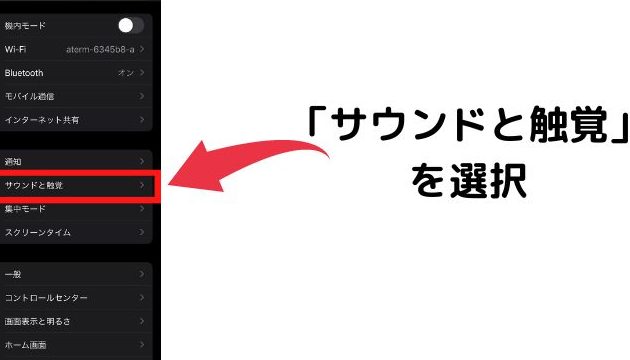
LINEの通知音だけでなく、スマートフォンの全体的な音量を調整することも有効です。音量ボタンを使用して音量を下げるか、設定メニューからサウンドや音量の詳細設定を行いましょう。
3. 特定のチャットの通知音をカスタマイズする
LINEでは、特定のチャットに対して個別の通知音を設定することができます。チャット画面から右上のメニューボタンをタップし、通知設定を選択すると、そのチャットに適用される通知音を変更できます。
4. Do Not Disturbモードの活用
一時的に通知音を止める必要がある場合は、スマートフォンのDo Not Disturb(着信拒否)モードを活用しましょう。設定メニューからDo Not Disturbを選択し、時間帯や例外の設定を行うことができます。
5. ヘッドホンやスピーカーの音量を管理する
外部デバイスを使用している場合、ヘッドホンやスピーカーの音量も確認し、調整することが大切です。デバイス本体の音量ボタンを使用したり、接続先アプリの音量設定を変更することで快適な音量に設定できます。
| 項目 | 説明 |
|---|---|
| 通知設定の確認 | LINEアプリ内での通知音やバイブレーションのオン/オフ、音量調整が可能 |
| スマートフォンの全体的な音量調整 | 音量ボタンや設定メニューからサウンド・音量設定を行う |
| 特定のチャットの通知音カスタマイズ | チャット画面のメニューボタンから通知設定を選択し、個別の通知音を設定 |
| Do Not Disturbモードの活用 | Do Not Disturbモードで通知音を一時的に止めることができる |
| ヘッドホンやスピーカーの音量管理 | 外部デバイスの音量ボタンや接続先アプリの音量設定を確認・調整 |
よくある質問
なぜLINEの音量が大きすぎると感じるのでしょうか?
LINEの音量設定は、デバイスの一般的なメディア音量に連動しています。したがって、LINEの通知音や通話音が大きいと感じる場合、まずはデバイス全体の音量を確認してみてください。また、LINEアプリ内の通知設定でも個別の調整が可能です。設定 > 通知 > 通知音量にアクセスし、ここで音量を下げることで、LINE特有の大きな音を緩和することができます。
LINEの通知音を小さくするにはどうすればよいですか?
LINEの通知音を小さくするためには、まずデバイスの設定からサウンドまたはサウンドと振動を選択します。次に、通知音量を下げます。この調整はすべてのアプリケーションに影響を与えますが、特にLINEの通知音を制御するために重要です。さらに、LINEアプリ自体でも設定 > 通知 > 通知音量から個別に音量を調節することが可能です。
LINEの着信音と通知音を別々に設定できますか?
LINEでは、着信音と通知音を別々に設定することができます。これを行うには、LINEアプリを開き、設定 > 通知に進みます。通知音と着信音のそれぞれで異なる音量や音声ファイルを選択することができます。これにより、重要な着信と通常の通知を区別して管理することができます。
LINEの音量が他のアプリよりも大きい理由は何ですか?
LINEの音量が他のアプリよりも大きいと感じる場合、主な理由はLINEの音量設定がデバイスのメディア音量に連動しているためです。また、LINEはデフォルトで少し音量を上げる傾向があります。これを解決するには、デバイスのサウンド設定からメディア音量を下げたり、LINEアプリ内の通知音量を個別に調整したりすることで対処できます。