
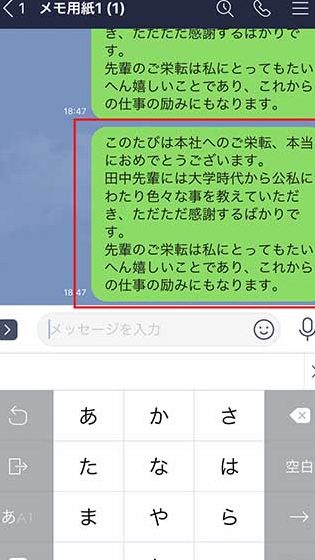
LINEアプリを使ってメッセージのやり取りをする際、URLや長い文章を効率的に共有する方法が重要です。この記事では、LINEでURLや文章をコピー&ペーストする簡単な手順をご紹介します。友達にウェブサイトのリンクを送るときや、長い文章を共有したいときに役立つテクニックです。コピー&ペーストの基本から、テキストの編集方法まで、詳しく解説します。これにより、LINEの利用がさらに便利になること間違いなしです。
LINEでURLや文章を貼り付ける基本テクニック📋
LINEは、日常的なコミュニケーションツールとして広く使われています。友人や家族、同僚とのやり取りに加えて、ビジネス用途でも活用されることが多いアプリケーションです。この記事では、LINEでURLや文章を貼り付ける方法を詳しく解説します。
LINEでのコピペの基本手順
LINEでURLや文章をコピー・貼り付けする際の基本的な手順をご紹介します。
- コピーしたいテキストを選択します。
- 選択したテキスト上で長押しし、「コピー」を選択します。
- LINEのチャット画面を開きます。
- チャット入力欄で長押しし、「貼り付け」を選択します。
- コピーしたテキストが表示されます。
スマートフォンでの具体的な手順
スマートフォン(iOS/Android)での具体的な手順を解説します。
| デバイス | 手順 |
|---|---|
| iOS |
|
| Android |
|
PC版LINEでのコピペ方法
PC版LINEでのコピペ方法も重要です。以下に具体的な手順を示します。
- コピーしたいテキストをマウスで選択します。
- 選択したテキスト上で右クリックし、「コピー」を選択します。
- LINEアプリを開き、チャット画面に移動します。
- チャット入力欄で右クリックし、「貼り付け」を選択します。
- または、キーボードのCtrl+Vキーを押すと、コピーしたテキストが貼り付けられます。
リンクの共有方法
LINEでURLを共有する際の注意点と、便利な機能をご紹介します。
- コピーしたいURLをブラウザのアドレスバーから選択します。
- 「コピー」を選択します。
- LINEアプリを開き、チャット画面に移動します。
- チャット入力欄で右クリックし、「貼り付け」を選択します。
- URLが自動的にリンク化され、受信者はタップするだけでウェブページにアクセスできます。
テキストの編集と修正
一度送信したテキストの編集や削除について解説します。
- 送信済みのメッセージを長押しします。
- 表示されるメニューから「編集」または「削除」を選択します。
- 「編集」を選択した場合は、テキストを修正して再送信できます。
- 「削除」を選択した場合は、メッセージが完全に削除されます。
LINEでサイトURLを貼り付けるには?

LINEでサイトURLを貼り付けるには、以下の手順に従ってください。
LINEでのURL貼り付け方法
LINEアプリでサイトのURLを共有する手順:
- まず、共有したいウェブページを開き、そのページのURLをコピーします。
- 次に、LINEアプリを開いて対象のチャットルームまたは友人を選択します。
- メッセージ入力欄にカーソルを合わせ、先ほどコピーしたURLをペーストします。
- 送信ボタンを押すと、そのURLがチャットに表示されます。相手はタップするだけでウェブページにアクセスできます。
URLを貼り付ける際の注意点
URLをLINEに貼り付ける際の注意事項:
- コピーするURLが完全であることを確認してください。不完全なURLは正しく機能しない場合があります。
- 長すぎるURLは読みにくい可能性があるため、必要に応じてURL短縮サービスを利用することを検討してください。
- 共有するURLが安全であることを確認してください。悪意のあるリンクを共有すると、受信者のデバイスにリスクが生じる可能性があります。
URLを貼り付けて自動プレビューを表示させる方法
LINEでURLを貼り付けて自動プレビューを表示させるには:
- 通常通りURLをコピーし、LINEのメッセージ入力欄にペーストします。
- 送信ボタンを押すと、LINEはURLからウェブページのタイトル、サムネイル画像、説明などの情報を自動的に取得し、チャット内にプレビューとして表示します。
- このプレビュー機能により、受信者はタップする前にウェブページの内容を簡単に確認できます。
URLをコピーしてLINEで送る方法は?
URLをコピーしてLINEで送る方法は以下の通りです:
1. ブラウザで目的のウェブページを開きます。
2. アドレスバーに表示されているURLをクリックし、ハイライトします。
3. コピーするため、Ctrl + C(Windows)またはCmd + C(Mac)を押します。
4. LINEアプリを開き、メッセージを送りたい友達やグループを選択します。
5. メッセージ入力欄に移動し、Ctrl + V(Windows)またはCmd + V(Mac)を押してURLを貼り付けます。
6. 必要に応じて、コメントや説明を追加し、送信ボタンを押します。
ブラウザでのURLコピー方法
ブラウザでURLをコピーする際には、以下の手順に従います:
- 目的のウェブページを開きます。
- アドレスバーのURLをクリックしてハイライトします。
- マウスの右クリックから「コピー」を選択するか、Ctrl + C(Windows)またはCmd + C(Mac)を押します。
LINEアプリでのURL貼り付け方法
LINEアプリでURLを貼り付ける際には、以下の手順に従います:
- LINEアプリを開き、メッセージを送りたい友達やグループを選択します。
- メッセージ入力欄に移動します。
- Ctrl + V(Windows)またはCmd + V(Mac)を押してURLを貼り付けます。
URLを含むメッセージの編集と送信
URLを含むメッセージを編集して送信する際には、以下の手順に従います:
- メッセージ入力欄にURLを貼り付けます。
- 必要に応じて、コメントや説明を追加します。
- メッセージが完成したら、送信ボタンを押します。
URLをコピペするにはどうすればいいですか?

URLをコピペする方法は以下の通りです。
1. ブラウザのアドレスバーからコピー
最も一般的な方法は、ウェブページのURLをブラウザのアドレスバーから直接コピーすることです。手順は次の通りです。
- 現在表示されているウェブページのアドレスバーをクリックします。
- アドレスバー全体が選択されます。もし全体が選択されない場合は、マウスでドラッグしてURL全体を選択します。
- 右クリックし、「コピー」を選択します。または、キーボードのCtrl + C(Windows)またはCmd + C(Mac)を押します。
2. ウェブページ内のリンクからコピー
ウェブページ内の特定のリンクからURLをコピーすることも可能です。手順は次の通りです。
- コピーしたいリンクにマウスカーソルを合わせ、右クリックします。
- 表示されるメニューから「リンクのアドレスをコピー」(または同様のオプション)を選択します。
- これで、リンクのURLがクリップボードにコピーされます。
3. モバイルデバイスでのコピー方法
スマートフォンやタブレットでもURLを簡単にコピーできます。手順は次の通りです。
- ブラウザのアドレスバーをタップします。
- アドレスバー全体が選択され、コピーのオプションが表示されます。
- 「コピー」を選択します。これでURLがクリップボードにコピーされます。
よくある質問
LINEでURLをコピーするにはどのようにすればよいですか?
URLをLINEにコピーするには、まずそのURLを選択し、右クリックして「コピー」を選択します。その後、LINEアプリを開き、対象のチャットを開いてから、テキスト入力欄に右クリックし、「貼り付け」を選択することでURLを貼り付けることができます。また、iOSやAndroidのスマートフォンでは、長押しして表示されるメニューから「コピー」または「貼り付け」を選択することでも同様の操作が可能です。
LINEで文章をコピー&ペーストする際の注意点はありますか?
LINEで文章をコピー&ペーストする際は、改行やフォーマットが失われる場合があることに注意が必要です。特に長い文章やリストをコピーする際には、改行が消えてしまうことがあります。対策として、テキストエディタ(例:メモ帳)に一度貼り付けてから再度コピーし、LINEにペーストすると良い結果を得られることが多いです。
LINEで複数のURLを一括でコピーすることは可能ですか?
LINEで複数のURLを一括でコピーする機能は標準では提供されていませんが、手動でコピー&ペーストを繰り返すことで実現できます。ただし、Webブラウザやテキストエディタなどを活用することで、一度に複数のURLをコピーし、LINEにペーストすることが可能です。この方法では、各URLの間にスペースや改行を入れることで、それぞれが区切られて認識されやすくなります。
LINEで貼り付けたURLが自動的にリンク化される仕組みは?
LINEで貼り付けしたURLは、自動的にリンク化される仕組みになっています。これはユーザーがURLをクリックすることで直接ウェブページにアクセスできるようにするための機能です。ただし、URLが正しく認識されない場合(例えば文字が欠落している場合)は、リンク化されないこともあります。そのような場合は、URLを確認して再送信すると良いでしょう。