
iPhoneでLINEの通知が来ない問題は、ユーザーにとって非常にイライラする経験です。アプリ自体が正常に動作しているか確認した後も、通知が届かない場合は、いくつかの異なる原因が考えられます。この記事では、LINEの通知が来ない主な理由と、それらを解決するための具体的なステップを詳しく解説します。設定の見直しやアプリの再起動など、簡単な対処法から、より複雑なトラブルシューティングまで、あなたが快適にLINEを使用できるように支援します。
iPhoneでLINE通知が来ない!原因と解決策を解説🔔
LINEアプリの設定を確認する
まず、LINEアプリの通知設定が正しく設定されているか確認してください。設定が誤っている場合、通知が届かない可能性があります。
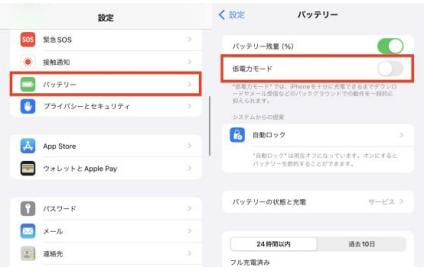
バッテリー節約モードを確認する
バッテリー節約モードがオンになっている場合、一部の通知が制限されることがあります。このモードをオフにして、通知機能が正常に動作していることを確認してください。
インターネット接続状況をチェックする
LINEの通知はインターネット接続が必要です。Wi-Fiやモバイルデータ通信が正常に動作しているか確認し、問題があれば再接続を行ってください。
アプリのアップデートを行う
LINEアプリが最新の状態でない場合、通知機能に問題が発生することがあります。App Storeからアプリのアップデートがあるか確認し、必要であれば更新を行ってください。
端末の再起動を行う
一時的なソフトウェアの問題やシステムの不具合により、通知が来ない場合があります。端末を再起動して、問題を解決してみてください。
| 項目 | 詳細 |
|---|---|
| 設定確認 | LINEアプリの通知設定を確認し、必要に応じて調整します。 |
| バッテリー節約モード | バッテリー節約モードをオフにすることで、通知が届くようになります。 |
| 接続状況 | Wi-Fiやモバイルデータ通信が正常に動作していることを確認します。 |
| アップデート | LINEアプリの最新バージョンへのアップデートを行います。 |
| 再起動 | 端末を再起動することで、一時的な問題を解決します。 |
iPhoneでラインの通知だけ来ないのはなぜですか?

iPhoneでLINEの通知だけ来ない理由は、主に以下の原因が考えられます。
1. LINEアプリの通知設定が無効になっている
iPhoneでLINEの通知が来ない場合、まず最初に確認すべきはLINEアプリの通知設定です。設定が無効になっていると、通知を受け取ることができません。
- 「設定」アプリを開きます。
- 「通知」を選択します。
- 「LINE」を探し、通知が有効になっていることを確認します。
2. LINEアプリが更新されていない
古いバージョンのLINEアプリを使用している場合、通知機能に問題が発生する可能性があります。最新のアップデートを適用することで、多くの問題を解決できます。
- App Storeを開きます。
- 右上にある自分のアカウントアイコンをタップします。
- 「アップデート」タブを選択します。
- LINEのアップデートがある場合は、「更新」ボタンをタップします。
3. iPhoneの通知設定が影響している可能性
システム全体の通知設定が影響することもあります。特に、特定のアプリケーションに対する制限が設定されている場合、それがLINEの通知にも影響を与えることがあります。
- 「設定」アプリを開きます。
- 「通知」を選択します。
- 「通知の取得」がオンになっていることを確認します。
- 「表示順序」や「バッジアプリアイコン」などの設定が適切であることを確認します。
iPhoneでLINEが届かない時の対処法は?

1. LINEアプリを再起動する
- ホーム画面からLINEアプリを閉じます。
- ホームボタンをダブルタップして、最近使用したアプリの一覧を表示します。
- スワイプしてLINEアプリを閉じます。
- その後、新しいタスクとしてLINEアプリを開きます。
2. ネットワーク接続を確認する
- 設定アプリを開き、「Wi-Fi」または「モバイルデータ通信」がオンになっていることを確認します。
- 接続状態が不安定な場合は、一度Wi-Fiやモバイルデータ通信をオフにして、再度オンにします。
- Wi-Fiの場合は、ネットワークを再度接続し直すことも有効です。
3. アプリを更新する
- App Storeアプリを開きます。
- 「アップデート」タブを選択し、表示された一覧からLINEが最新バージョンであることを確認します。
- もし最新版でなければ、更新ボタンをタップしてインストールします。
- 更新後、アプリを再起動します。
何してもLINEの通知が来ないのはなぜですか?
1. ネットワーク接続の問題
LINEの通知が来ない最も一般的な原因は、ネットワーク接続に問題があることです。Wi-Fiやモバイルデータ通信が正常に動作していない場合、LINEはメッセージの受信や通知の送信を適切に行うことができません。
- インターネット接続を確認する
- Wi-Fiとモバイルデータ通信を切り替えチェック
- 他のアプリケーションでネットワーク接続をテスト
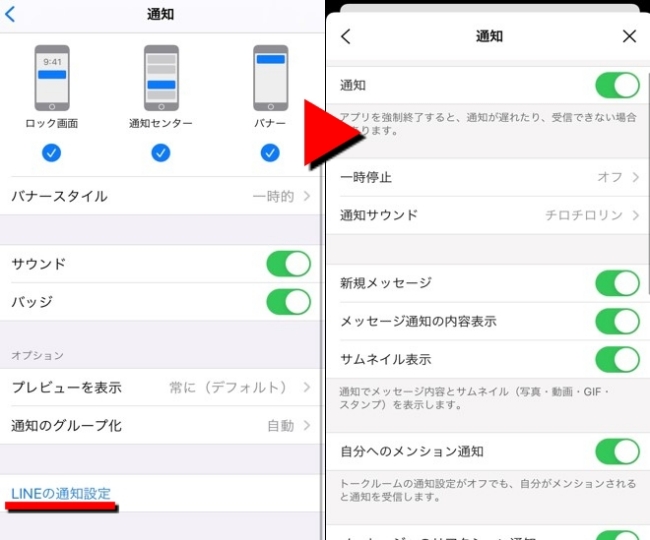
2. LINEの設定や権限の問題
LINEのアプリ自体の設定やデバイスの権限設定が適切でない場合も、通知が届かないことがあります。例えば、アプリの通知設定がオフになっている、または必要とする権限が許可されていないといった状態です。
- LINEの通知設定を確認
- デバイスの権限設定を確認
- LINEのアップデートを行う
3. キャッシュやデータの問題
LINEのアプリケーション内部のキャッシュやデータが破損している場合、アプリが正しく動作せず、通知が来ないこともあります。この場合は、アプリのキャッシュクリアやデータ削除を試みてください。
- キャッシュをクリアする
- アプリのデータを削除する
- アプリを再インストールする
LINEを開くと通知が一気に届くのはなぜですか?
LINEアプリを起動したときに、通知が一気に届く理由は、アプリがバックグラウンドで動作していない場合や、ネットワーク接続が不安定であることが原因です。通常、LINEはバックグラウンドで動作し、新しいメッセージや通知を取得します。しかし、アプリが終了しているか、インターネット接続が不安定な場合、通知は遅延して送信されます。
バックグラウンドでの動作とは何ですか?
- バックグラウンドとは、ユーザーが別のアプリを使用しているときも、アプリが動作を続ける状態のことです。
- LINEはこのバックグラウンドで動作することで、新しいメッセージや通知をリアルタイムに受け取ります。
- そのため、アプリがバックグラウンドで動作していない場合、通知の受信が遅れる可能性があります。
ネットワーク接続の影響は?
- ネットワーク接続が不安定な場合、LINEの通知は遅延することがあります。
- 安定した接続がないと、アプリが新しいメッセージを適切に取得できないためです。
- Wi-Fi環境や携帯データ通信の品質が影響を及ぼすことがあります。
アプリの設定による影響は?
- LINEアプリの通知設定を確認してください。
- 通知がオンになっていることを確認しましょう。
- また、アプリの更新が行われていないかも確認してください。
よくある質問
LINEの通知がiPhoneで来なくなった場合、どのような原因がありますか?
LINEの通知がiPhoneで届かない場合、アプリの設定やデバイスの設定に問題がある可能性があります。通知設定がOFFになっている、またはバッテリー節約モードがオンになっていることで通知が止まっていることがあります。また、アプリが強制終了されている、またはアップデートが必要な場合も同様です。
LINEの通知が来ないとき、どのようにしてトラブルシューティングを行えばよいですか?
まず、iPhoneの設定でLINEアプリの通知設定が正しくオンになっていることを確認してください。次に、LINEアプリ自体の設定で通知が有効化されていることを再度確認しましょう。さらに、アプリを一度終了し、再起動することで問題が解決することがあります。それでも改善しない場合は、アプリをアンインストールしてから再度インストールする方法も検討してください。
LINEの通知がiPhoneで来なくなったときに、iOSの設定を見直すことは可能ですか?
はい、iOSの設定を見直すことで問題を解決できる場合があります。通知設定が適切に設定されているか確認してください。また、バッテリー節約モードがONになっている場合、通知が遅延したり来なくなったりする可能性があるので、オフにしてみてください。さらに、プライバシー設定でLINEに必要なアクセス権限が許可されていることも確認しましょう。
LINEの通知が来ない問題を解決するために、iPhoneのシステムアップデートを行うことは有効ですか?
はい、iPhoneのシステムを最新の状態に保つことは非常に重要です。アップデートを行うことで、さまざまな不具合やセキュリティ上の問題が修正されるため、通知機能の不具合も解消される可能性があります。アップデートの後でも通知が来ない場合は、上記の手順を再度試してみてください。ただし、アップデート前にはデータのバックアップを取ることをお勧めします。