
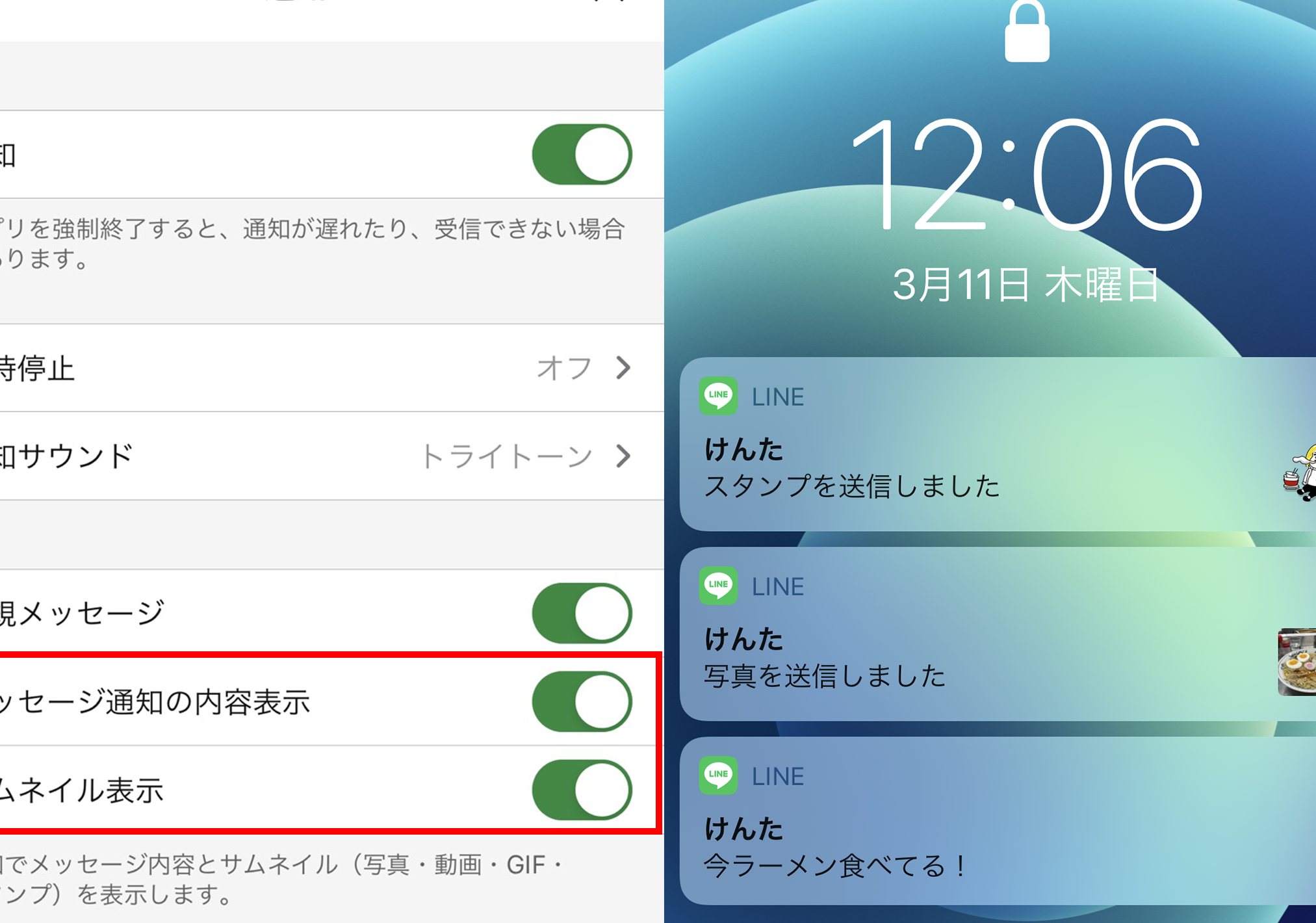
LINEの通知機能は、ユーザーがメッセージを受け取ったことを知らせる重要な役割を果たしています。しかし、通知設定によっては、大切なメッセージを見逃してしまうこともあります。本記事では、LINEの通知設定を最適化し、メッセージを確実に表示させる方法を詳しく解説します。スマートフォンやタブレットでLINEを使用している方にとって、この情報は非常に役立つでしょう。通知音や画面表示の設定方法から、特定の友人からのみ通知を受け取る設定まで、様々なテクニックを紹介します。
LINE通知でメッセージを表示する基本方法💌
LINEは、日本でもっとも人気のあるメッセージアプリの一つです。LINE通知でメッセージを表示する方法は非常に簡単ですが、設定によっては見逃してしまうこともあります。このセクションでは、LINE通知でメッセージを効果的に表示する方法を詳しく説明します。
通知設定の確認と変更
LINE通知を正しく表示させるためには、まず通知設定を確認し、必要に応じて調整する必要があります。以下の手順で設定を行ってください:
- LINEアプリを開きます。
- 左上にあるメニューアイコン(三本線)をタップします。
- 「設定」を選択します。
- 「通知」を選択します。
- 「通知をオンにする」が有効になっていることを確認します。
- 「通知音」や「バイブレーション」などの詳細設定を好みに合わせて調整します。
| 設定項目 | 説明 |
|---|---|
| 通知をオンにする | 通知を有効にするか無効にすることができます。 |
| 通知音 | 通知音を選択したり、カスタム音声を設定することができます。 |
| バイブレーション | 通知時に振動させるかどうかを選択できます。 |
| ロック画面表示 | ロック画面上で通知を表示するかどうかを選択できます。 |
| 通知バッジ | アプリアイコンに未読数を表示するかどうかを選択できます。 |
ロック画面上での通知表示
ロック画面上でLINE通知を表示させることで、スマートフォンを解除せずにメッセージの内容を確認できます。以下の手順で設定を行ってください:
- LINEアプリを開きます。
- 左上にあるメニューアイコン(三本線)をタップします。
- 「設定」を選択します。
- 「通知」を選択します。
- 「ロック画面表示」が有効になっていることを確認します。
通知バッジの設定
アプリアイコンに未読数を表示する通知バッジは、未読メッセージがあるかどうかを一目で確認できる便利な機能です。以下の手順で設定を行ってください:
- LINEアプリを開きます。
- 左上にあるメニューアイコン(三本線)をタップします。
- 「設定」を選択します。
- 「通知」を選択します。
- 「通知バッジ」が有効になっていることを確認します。
特定のチャットに対する通知設定
特定のチャットやグループに対してのみ通知を受け取りたい場合、個別の通知設定を行うことができます。以下の手順で設定を行ってください:
- 対象のチャットを開きます。
- 右上にあるメニューアイコン(三本線)をタップします。
- 「通知設定」を選択します。
- 「通知をオンにする」が有効になっていることを確認します。
- 必要に応じて、通知音やバイブレーションなどの詳細設定を行います。
通知履歴の確認
過去の通知履歴を確認することで、見落としてしまったメッセージを見つけることができます。以下の手順で設定を行ってください:
- LINEアプリを開きます。
- 左上にあるメニューアイコン(三本線)をタップします。
- 「設定」を選択します。
- 「通知」を選択します。
- 「通知履歴」を選択します。
- 過去の通知履歴が表示されます。
LINEの通知でメッセージを表示させるにはどうすればいいですか?

LINEの通知でメッセージを表示させるには、まずアプリケーションの設定に入り、通知の設定を確認および調整する必要があります。以下の手順に従ってください。
- LINEアプリを開き、設定(歯車アイコン)を選択します。
- 「通知」または「通知とサウンド」の項目を選択します。
- 「通知を受ける」のスイッチをオンにします。
- 「通知内容の表示」または「ロック画面での通知内容の表示」のスイッチをオンにします。
- 必要に応じて、「通知のプレビュー」や「通知音」などの詳細設定も行うことができます。
通知設定の基本
LINEの通知設定は、ユーザーがメッセージやその他の重要な情報をすぐに受け取れるように設計されています。基本的な設定方法は次の通りです。
- 設定メニューを開きます。
- 「通知」または「通知とサウンド」を選択します。
- 「通知を受ける」をオンにします。
- 「通知内容の表示」をオンにすることで、ロック画面や通知センターでメッセージの内容を確認できます。
ロック画面での通知表示
ロック画面上でLINEの通知を表示させることで、スマートフォンを解錠せずにメッセージの内容を確認できます。この設定を行うには以下の手順に従ってください。
- LINEアプリの設定メニューを開きます。
- 「通知」または「通知とサウンド」を選択します。
- 「ロック画面での通知内容の表示」をオンにします。
- 必要に応じて、通知の詳細設定を行います(例:通知音の選択)。
通知音と振動の設定
LINEの通知音や振動の設定をカスタマイズすることで、メッセージを受け取ったときにすぐに気づくことができます。具体的な設定方法は以下の通りです。
- LINEアプリの設定メニューを開きます。
- 「通知」または「通知とサウンド」を選択します。
- 「通知音」を選択し、好みの音を設定します。
- 「振動」をオンにすることで、メッセージを受け取ったときに振動するように設定できます。
ラインの通知でメッセージが表示されないのはなぜですか?
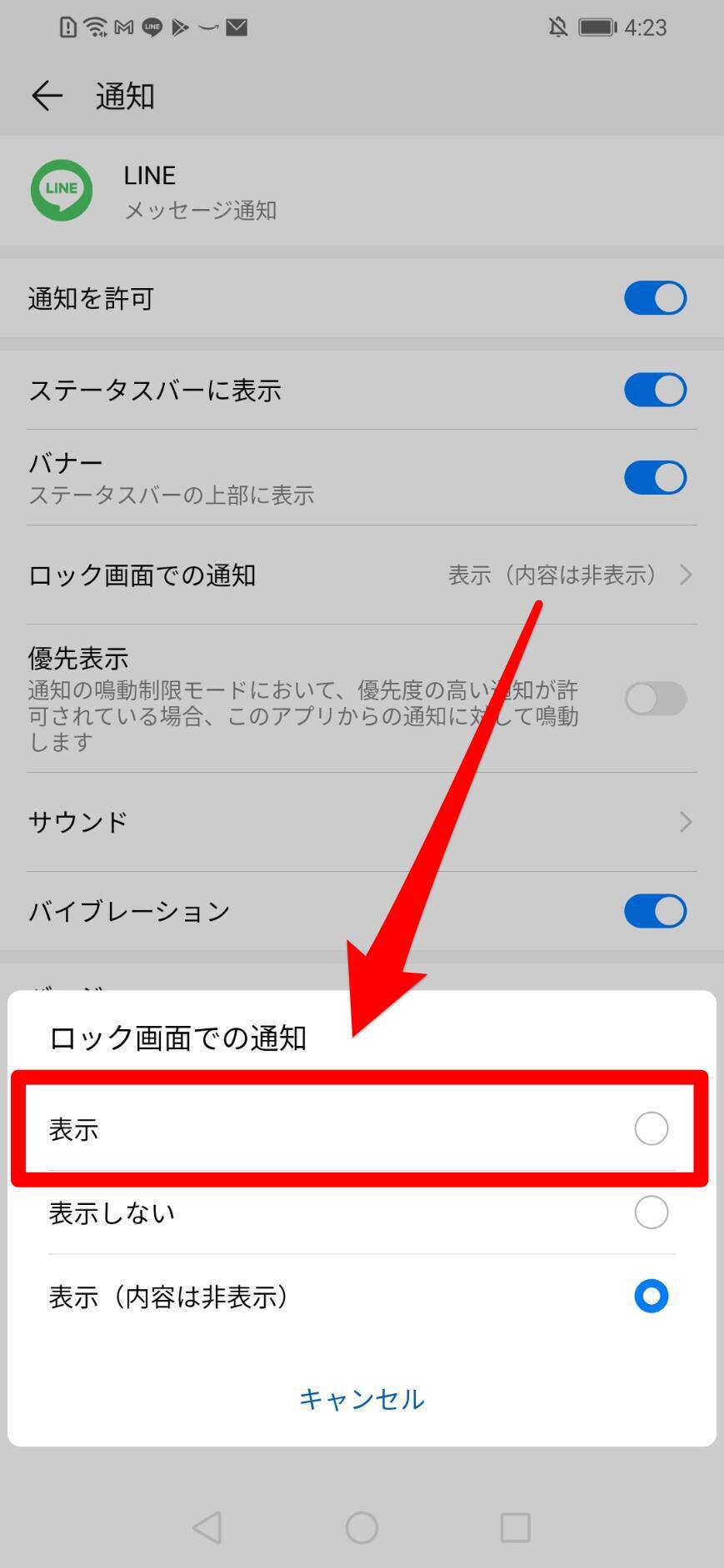
ラインの通知でメッセージが表示されないのは、いくつかの理由があります。最初に考えられるのは、アプリの設定が不適切になっていることです。例えば、通知設定がオフになっているか、特定のチャットルームや連絡先に対する通知が無効になっている可能性があります。また、デバイス自体の設定が原因であることもあります。デバイスのバッテリー節約モードや、アプリのバックグラウンド動作を制限する設定が有効になっていると、通知が正しく届かないことがあります。
アプリ設定の確認
アプリ設定が不適切な場合、メッセージが表示されないことがあります。以下の手順で設定を確認してください。
- ラインアプリを開き、設定に進みます。
- 通知を選択し、通知のオン/オフがオンになっていることを確認します。
- 特定のチャットルームや連絡先に対して通知を無効にしていないかも確認してください。
デバイス設定の確認
デバイスの設定も重要な要素です。以下の手順でデバイス設定を確認してください。
- デバイスの設定アプリを開きます。
- アプリまたはアプリ管理を選択し、ラインアプリを選択します。
- 通知やバックグラウンド動作の設定が有効になっていることを確認します。
バッテリー節約モードの確認
バッテリー節約モードが有効になっていると、アプリの通知が正しく届かないことがあります。以下の手順でバッテリー節約モードの設定を確認してください。
- デバイスの設定アプリを開きます。
- バッテリーまたは電力管理を選択します。
- バッテリー節約モードが有効になっていないか、ラインアプリが例外リストに含まれていることを確認します。
ラインの友だちの知らせ方は?
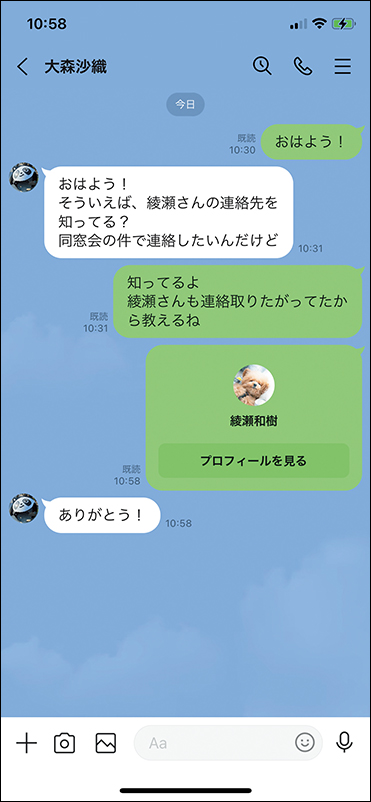
ラインで友だちを知らせる方法は、主に4つの方法があります。1つ目は電話番号の追加で、相手の電話番号を入力して検索し、友だち追加リクエストを送ることができます。2つ目はQRコードの読み取りで、相手のプロフィールページにあるQRコードを読み取ることで簡単に追加できます。3つ目はID検索で、相手が公開しているLINE IDを検索欄に入力することで追加できます。4つ目はグループチャット経由で、既存のグループチャットに参加することで、そのグループ内のメンバーと自然に友だち追加することができます。
電話番号を使用した友だち追加
電話番号を使用して友だちを追加する方法は、非常にシンプルです。まずは「友だち追加」ボタンをタップし、「電話番号から探す」を選択します。次に、友だちの電話番号を入力し、検索ボタンをタップします。友だちが見つかった場合は、「追加」ボタンをタップしてリクエストを送ります。
- 友だち追加ボタンをタップ
- 電話番号から探すを選択
- 電話番号を入力して検索
QRコードを使用した友だち追加
QRコードを使用して友だちを追加する方法も簡単です。まず、相手のプロフィールページを開き、QRコードを表示させます。次に、自分のLINEアプリで「友だち追加」を選択し、「QRコードを読み取る」をタップします。カメラをQRコードにかざすと、自動的に友だち追加が完了します。
- 相手のプロフィールページを開く
- QRコードを表示させる
- 自分のLINEアプリでQRコードを読み取る
ID検索を使用した友だち追加
ID検索を使用して友だちを追加する方法は、相手が公開しているLINE IDが必要です。まずは「友だち追加」ボタンをタップし、「ID検索」を選択します。次に、相手のLINE IDを検索欄に入力し、検索ボタンをタップします。友だちが見つかった場合は、「追加」ボタンをタップしてリクエストを送ります。
- 友だち追加ボタンをタップ
- ID検索を選択
- LINE IDを入力して検索
LINEのメッセージをポップアップで表示するには?
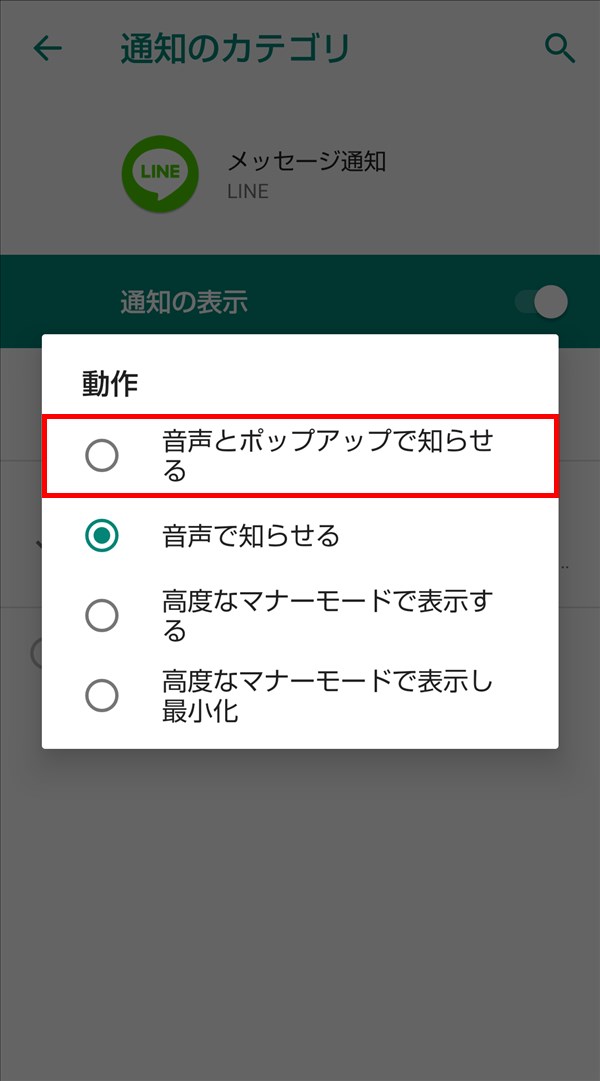
LINEのメッセージをポップアップで表示するには、次の手順に従ってください。
1. ポップアップ通知の設定を確認する
まず、ポップアップ通知が有効になっていることを確認してください。設定メニューから「通知」を選択し、「メッセージ通知」と「ロック画面表示」がオンになっているかチェックしてください。これらの設定がオフの場合、メッセージがポップアップ表示されません。
- LINEアプリを開き、右下の「その他」タブをタップします。
- 画面上部の「設定」を選択します。
- 「通知」をタップし、「メッセージ通知」と「ロック画面表示」がオンになっているか確認します。
2. 端末の通知設定を確認する
端末の通知設定も重要です。スマートフォンの設定アプリから、LINEアプリの通知が許可されていることを確認してください。特に、Androidデバイスでは、バッテリー最適化の設定が影響を与えることがあります。
- スマートフォンの「設定」アプリを開きます。
- 「アプリ」または「アプリケーション」を選択します。
- アプリ一覧から「LINE」を選択し、通知設定が有効になっているか確認します。
3. ポップアップ通知のカスタマイズ
さらに、ポップアップ通知の表示方法やタイミングをカスタマイズすることもできます。たとえば、特定の連絡先からのみポップアップ通知を受け取るよう設定したり、音や振動を変更することができます。
- LINEアプリの「設定」メニューに戻ります。
- 「通知」から「通知設定」を選択します。
- ここで、「特定の連絡先からの通知」や「通知音」、「振動」などの設定を調整できます。
よくある質問
LINE通知にメッセージを表示させるにはどうすればよいですか?
設定から通知の項目を選択し、さらに通知詳細を開いてメッセージのプレビューをオンにします。この設定を行うことで、LINEの通知が来た際にロック画面や通知センターにメッセージの内容が直接表示されます。ただし、この機能を使う場合、プライバシーへの配慮が必要です。他人に自分のメッセージ内容を見られる可能性があるため、使用環境を考慮して設定を行いましょう。
メッセージのプレビューをオフにしたい場合はどうすればよいですか?
設定アプリからLINEを選択し、通知のセクションにあるメッセージのプレビューをオフにします。これにより、通知が来た際には送信者の名前や既読状態のみが表示され、具体的なメッセージ内容は非表示になります。プライバシーをより重視したい場合や、特定の会話の内容を隠したい場合は、この設定を利用すると便利です。
特定の友だちからのみメッセージを表示させることはできますか?
個々のチャットルームの設定から通知の項目を選択し、その中でメッセージのプレビューをオンまたはオフにすることで、特定の友だちからの通知をカスタマイズできます。例えば、大切な友人や仕事関係の連絡先に対してだけメッセージのプレビューを表示させることも可能です。これにより、重要な情報はすぐに確認でき、他の通知は控えめに管理できます。
通知の音を変更したり、バイブレーションを設定することはできますか?
LINEの設定から通知を選択し、さらに通知音やバイブレーションの設定を開くことで、カスタマイズが可能です。通知音はデフォルトのものから、様々なプリセット音の中から選べたり、自分の好きな音楽ファイルを指定することもできます。バイブレーションの強さやパターンも調整できるため、自分の好みや使用環境に合わせて最適な設定を選択しましょう。