
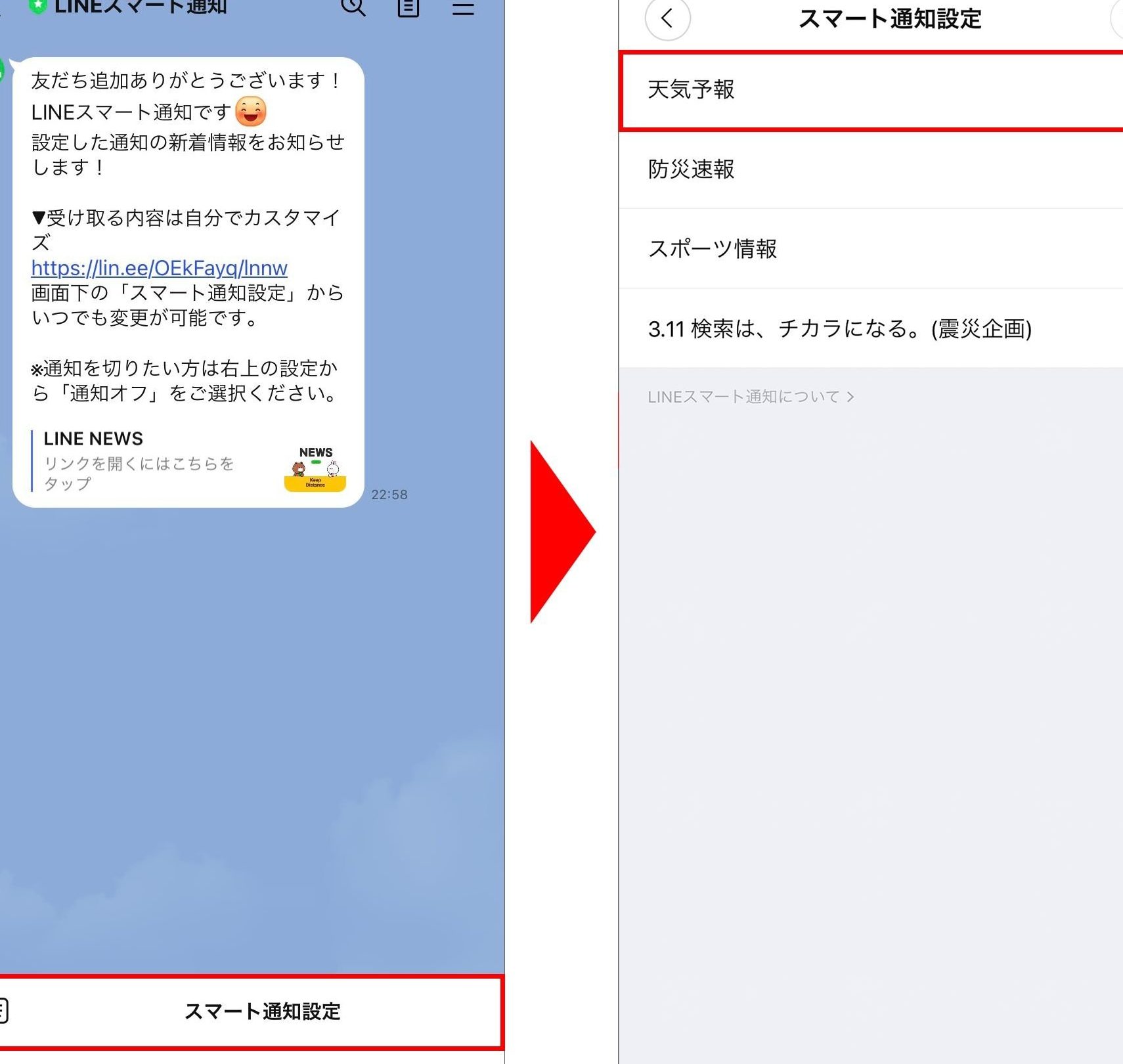
LINEニュースは、日々の生活に欠かせない情報源となっています。しかし、その機能を最大限に活用するためには、個々のニーズに合わせた設定が不可欠です。この記事では、LINEニュースの設定方法からカスタマイズまで、詳しく解説します。ユーザーが興味のあるニュースジャンルを選択し、受信タイミングや通知の設定を自分好みに調整する方法を紹介。これにより、よりパーソナライズされたニュース体験を楽しむことができます。
LINEニュースの設定方法とカスタマイズの詳細
LINEニュースは、ユーザーが興味のあるニュースを簡単に入手できる便利な機能です。この記事では、LINEニュースの設定方法とカスタマイズの詳細について説明します。
1. LINEニュースを有効にする方法
LINEニュースを有効にすることで、最新のニュースを受け取ることができます。以下の手順で設定できます。
- LINEアプリを開き、左下のタブからニュースを選択します。
- 右上の設定アイコン(齿轮マーク)をタップします。
- 「ニュース通知」をオンに切り替えます。
- 必要に応じて、受信するニュースの種類を選択します。
2. ニュースのカテゴリーをカスタマイズする方法
LINEニュースでは、ユーザーが興味のあるカテゴリーをカスタマイズできます。以下の手順で設定できます。
- LINEアプリを開き、左下のタブからニュースを選択します。
- 右上の設定アイコン(齿轮マーク)をタップします。
- 「興味のあるカテゴリー」を選択します。
- 表示されるカテゴリー一覧から、興味のあるものをオンにします。
3. ニュースの配信時間を設定する方法
LINEニュースの配信時間をカスタマイズすることで、最適なタイミングでニュースを受け取ることができます。以下の手順で設定できます。
- LINEアプリを開き、左下のタブからニュースを選択します。
- 右上の設定アイコン(齿轮マーク)をタップします。
- 「配信時間」を選択します。
- 希望の時間帯を選択し、「保存」をタップします。
4. ニュースの通知音を変更する方法
LINEニュースの通知音を好みのものに変更することができます。以下の手順で設定できます。
- LINEアプリを開き、左下のタブからニュースを選択します。
- 右上の設定アイコン(齿轮マーク)をタップします。
- 「通知音」を選択します。
- 表示される通知音一覧から、好みの音を選択します。
5. ニュースの表示形式をカスタマイズする方法
LINEニュースの表示形式をカスタマイズすることで、より快適にニュースを読むことができます。以下の手順で設定できます。
- LINEアプリを開き、左下のタブからニュースを選択します。
- 右上の設定アイコン(齿轮マーク)をタップします。
- 「表示形式」を選択します。
- 「リストビュー」または「カードビュー」を選択します。
| 設定項目 | 説明 |
|---|---|
| ニュースの有効化 | LINEニュースを有効にして最新のニュースを受け取る。 |
| カテゴリーのカスタマイズ | 興味のあるニュースカテゴリーを選択する。 |
| 配信時間の設定 | 最適な時間帯にニュースを配信する。 |
| 通知音の変更 | 好みの通知音に変更する。 |
| 表示形式のカスタマイズ | ニュースの表示形式をリストビューまたはカードビューに変更する。 |
LINEニュースの通知を止めたいのですが?
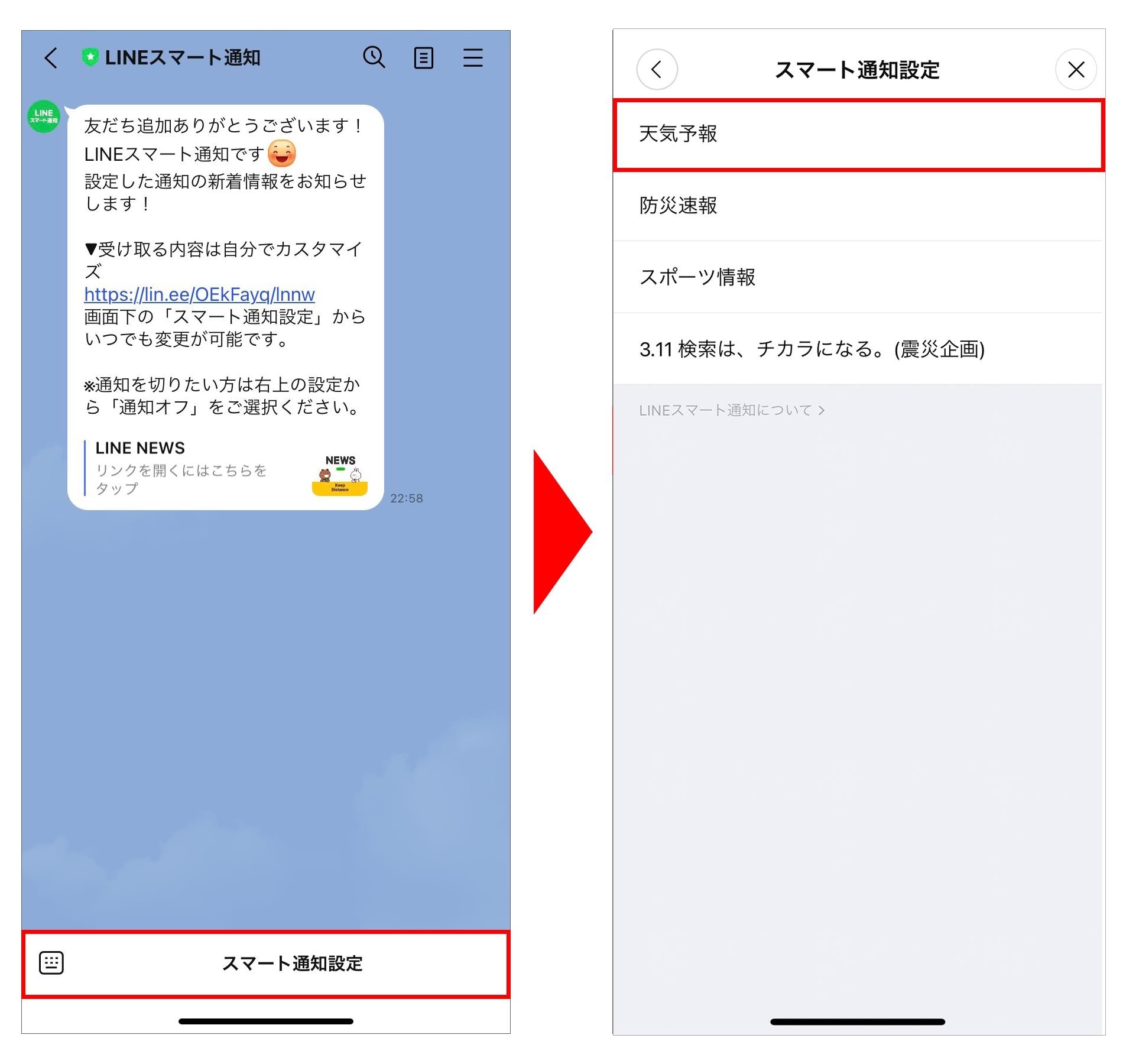
LINEニュースの通知を止めたい場合は、以下の手順に従ってください。
通知設定へのアクセス方法
通知を止めるにはまず、通知設定にアクセスする必要があります。以下に手順を示します。
- スマートフォンでLINEアプリを開きます。
- 右下の「メニューアイコン」(三本線)をタップします。
- 「設定」を選択します。
- 「通知」を選択します。
ニュース通知の無効化
ニュース通知を具体的に無効化する手順は以下の通りです。
- 「通知」画面で「ニュース通知」を見つけます。
- 「ニュース通知」のスイッチをオフにします。
- 特定のニュースチャンネルの通知を個別に管理したい場合は、そのチャンネルを選択し、通知設定をカスタマイズできます。
他の通知設定の確認
ニュース通知だけでなく、他の通知も確認して調整することが重要です。
- 「通知」画面で「全般」を選択します。
- ここで、着信音、バイブレーション、通知アイコンなどの設定を確認し、必要に応じて調整します。
- さらに、「重要」な通知だけを受け取るように設定することも可能です。
LINEニュースの地域設定は?
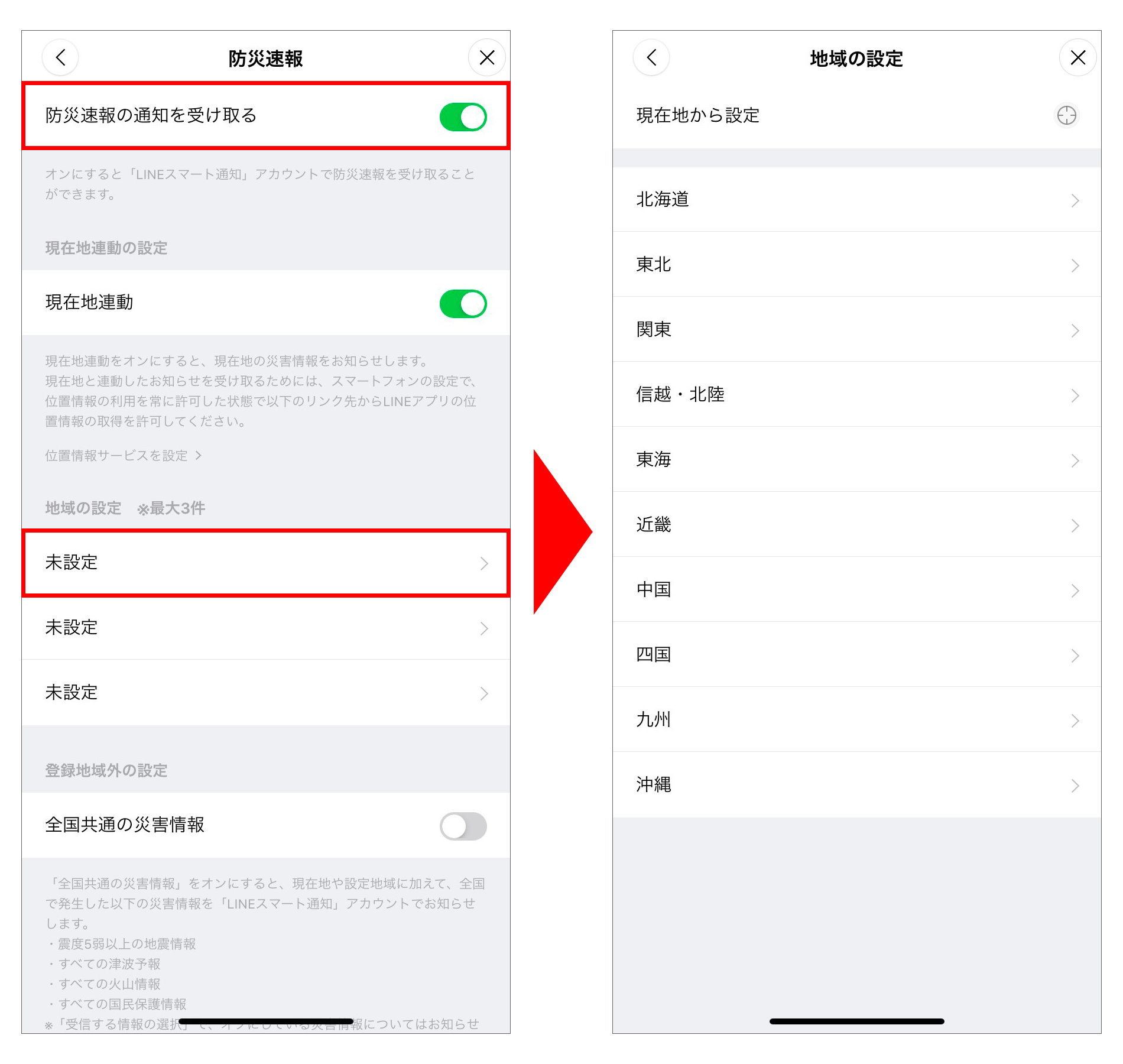
LINEニュースの地域設定について
LINEニュースの地域設定は、ユーザーが選択した国や地域に基づいて、関連性の高いニュースを提供するために使用されます。設定方法は簡単で、アプリの設定メニューからアクセスできます。地域設定を変更することで、ユーザーは自分が興味を持つ地域の最新情報を得ることができます。
地域設定の変更方法
地域設定を変更するには、以下の手順に従ってください:
- LINEアプリを開き、「その他」アイコン(縦線3本)をタップします。
- 表示されたメニューから「設定」を選択します。
- 「通知」を選択し、「ニュース」をタップします。
- 「ニュースの地域設定」をタップし、希望の国や地域を選択します。
地域設定の影響
地域設定の変更は、ユーザーが受信するニュースの内容に直接影響を与えます:
- 選択した地域に関連する最新のニュースが優先的に表示されます。
- 地元のイベントや災害情報など、地域に特化した情報も提供されます。
- 地域のトレンドや話題に関する記事もより多く表示されます。
複数の地域設定の管理
ユーザーは複数の地域設定を管理することも可能です:
- 「ニュースの地域設定」画面で、既存の地域を削除したり、新しい地域を追加することができます。
- 複数の地域を選択することで、異なる地域のニュースを一度に確認できます。
- 特定の地域のニュースを非表示に設定することも可能です。
LINE NEWSで配信されているニュースのジャンルは?
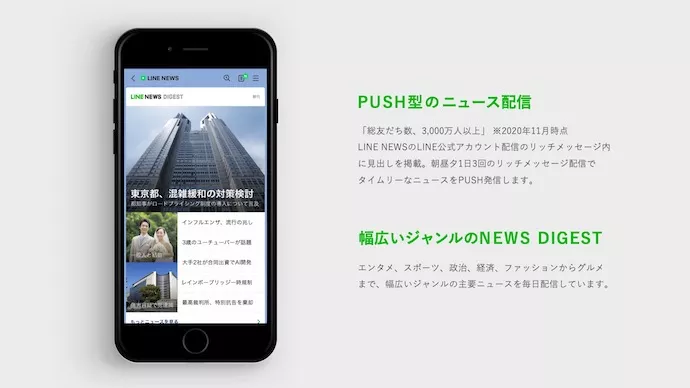
LINE NEWSで配信されているニュースのジャンルは多岐にわたります。主なジャンルには国内ニュース、国際ニュース、経済、エンターテインメント、スポーツ、ライフスタイル、テクノロジー、環境、健康などがあります。これらのジャンルはユーザーの興味やニーズに応じて細分化され、さまざまな角度から情報を提供しています。
主要なニュースジャンル
主要なニュースジャンルには以下が含まれます:
- 国内ニュース:日本の政治、社会、事件、災害などの最新情報を提供します。
- 国際ニュース:世界の情勢や国際的な出来事を中心に報道します。
- 経済:株式市場、企業動向、金融政策などの経済情報を提供します。
人気のあるニュースジャンル
人気のあるニュースジャンルには以下が含まれます:
- エンターテインメント:芸能界のニュースや有名人の動きを報道します。
- スポーツ:プロスポーツの試合結果や選手の情報、オリンピックなどの国際大会をカバーします。
- ライフスタイル:ファッション、料理、旅行、美容などの生活に関連する情報を提供します。
専門的なニュースジャンル
専門的なニュースジャンルには以下が含まれます:
- テクノロジー:最新のガジェット、AI、IT業界の動向などを紹介します。
- 環境:気候変動、自然保護、持続可能な開発目標(SDGs)などの環境問題を取り上げます。
- 健康:医療、栄養、運動などの健康に関する情報を提供します。
LINEニュースの表示をどのように変えますか?

LINEニュースの表示を変更するには、以下の手順に従ってください。
設定から表示を変更する
LINEニュースの表示をカスタマイズするためには、まずアプリの設定にアクセスします。設定メニューからニュース設定を選択し、表示に関するさまざまなオプションを調整できます。
- 通知設定: ニュースの通知を受け取る時間帯や頻度を設定できます。
- 関心トピック: 特定のトピックやジャンルのニュースのみを表示するように選択できます。
- フォントサイズ: 記事の文字サイズを大きくまたは小さくすることができます。
テーマとレイアウトを変更する
LINEニュースでは、ユーザーがニュースフィードの外観をカスタマイズできる機能があります。設定メニューからテーマとレイアウトを選択することで、次の設定を変更できます。
- 背景色: フィードの背景色をダークモードやライトモードに切り替えることができます。
- カードデザイン: ニュース記事の表示スタイル(例えば、画像重視、テキスト重視)を変更できます。
- リストビュー: 記事の一覧表示形式をリスト型やタイル型に変更できます。
ニュースフィードの並び替えとフィルタリング
ユーザーはニュースフィードの並び替えやフィルタリングをカスタマイズすることもできます。設定メニューからフィード設定を選択することで、以下のオプションを利用できます。
- 最新記事優先: 最新の記事が上に表示されるように設定できます。
- 人気記事優先: 読み数やシェア数が多い記事が上に表示されるように設定できます。
- 地域別のフィルタ: 特定の地域のニュースのみを表示するようにフィルタリングできます。
よくある質問
LINEニュースの通知設定はどのように行いますか?
通知設定を変更するには、まずLINEアプリを開き、「その他」タブから「設定」を選択します。次に、「通知」をタップし、「ニュース通知」のオン/オフを切り替えることができます。また、個々のニュースチャンネルごとに通知を設定することも可能です。
LINEニュースで興味のあるトピックだけを表示することはできますか?
はい、カスタマイズ機能を使用して、自分の興味や関心に合わせたニュースを表示することができます。設定メニューから「ニュース設定」を選択し、表示したいカテゴリーをオンにするだけで、該当するニュースのみがフィードに表示されます。
LINEニュースの言語設定は変更できますか?
言語設定を変更するには、まずLINEアプリを開き、「その他」タブから「設定」を選択します。次に、「アカウント」をタップし、「言語」を選択します。ここで希望の言語を選択することで、LINEニュースの言語が変更されます。
LINEニュースの記事を保存または共有する方法は?
記事を保存するには、記事を開いた状態で右上にある三点アイコンをタップし、「ブックマーク」を選択します。これにより、後で簡単にアクセスできるようになります。また、記事を共有するには同じアイコンから「共有」を選択し、希望の友達やグループに送信することができます。