

LINE電話の音が聞こえないという問題は、ユーザーにとって非常にストレスフルな経験です。この現象には様々な原因があり、設定の不備やアプリのバグ、デバイスの問題などが考えられます。本記事では、LINE電話の通知音や着信音が聞こえない理由と、その効果的な解決策について詳しく解説します。これらの手順を試すことで、大多数のユーザーが問題を解決できるでしょう。
LINE電話の音が聞こえない😱 原因と解決策
LINE電話の音が聞こえない問題は、ユーザーにとってストレスフルな経験です。この記事では、その原因と解決策を詳しく解説します。
1. デバイスの設定を確認する
まず、デバイスの音量設定を確認してください。以下の手順で行います。
- デバイスのホーム画面から設定アプリを開きます。
- 「サウンド」または「音量」を選択します。
- 通話音量やメディア音量が適切に設定されていることを確認します。
- 必要に応じて、音量を調整します。
2. LINEアプリの設定を確認する
次に、LINEアプリ内の通知設定を確認します。以下の手順で行います。
- LINEアプリを開き、左上のメニューアイコンをタップします。
- 「設定」を選択します。
- 「通知」を選択し、通話通知が有効になっていることを確認します。
- 必要に応じて、通知設定を変更します。
3. インターネット接続を確認する
LINE電話はインターネット接続に依存しています。以下の手順で接続状況を確認します。
- デバイスのWi-Fiまたはモバイルデータが有効になっていることを確認します。
- 必要に応じて、Wi-Fiネットワークを再接続します。
- モバイルデータを使用している場合は、データ通信量が制限されていないことを確認します。
4. アプリの更新を行う
LINEアプリの最新バージョンを使用していない場合、不具合が発生することがあります。以下の手順でアプリを更新します。
- デバイスのアプリストア(App StoreまたはGoogle Play)を開きます。
- 「アップデート」または「更新」を選択します。
- LINEアプリが更新できる場合、更新を行います。
5. デバイスを再起動する
デバイスの再起動は、多くの問題を解決する簡単な方法です。以下の手順で行います。
- デバイスの電源ボタンを長押しします。
- 「再起動」または「シャットダウン」を選択します。
- デバイスが再起動したら、LINE電話の音が聞こえるかどうかを確認します。
| 項目 | 詳細 |
|---|---|
| デバイスの設定 | 音量設定を確認し、適切に調整する。 |
| LINEアプリの設定 | 通知設定を確認し、通話通知が有効であることを確認する。 |
| インターネット接続 | Wi-Fiまたはモバイルデータが有効であることを確認する。 |
| アプリの更新 | LINEアプリの最新バージョンを使用していることを確認する。 |
| デバイスの再起動 | デバイスを再起動して、問題が解決するか確認する。 |
LINEの電話が聞こえない原因は何ですか?

LINEの電話が聞こえない原因は、主に以下のような要因があります。
1. デバイスの設定確認
まずは、デバイスの音量設定や通知設定を確認することが重要です。音量が最小に設定されている場合や、通知音がオフになっていると、LINEの着信音や通話音が聞こえません。設定アプリからサウンドや通知の項目をチェックし、適切な設定に変更しましょう。
- デバイスの音量設定を確認し、必要に応じて調整する。
- 通知設定でLINEの通知が有効になっているか確認する。
- デバイスのDo Not Disturb(おやすみモード)やSilent Mode(サイレントモード)がオンになっていないか確認する。
2. LINEアプリの設定確認
次に、LINEアプリ自体の設定も確認が必要です。アプリ内の通知設定や音声通話の設定が不適切だと、通話音が聞こえにくくなります。LINEアプリの設定メニューから通知や音声通話の項目をチェックし、適切な設定に調整しましょう。
- LINEアプリの設定メニューを開き、通知設定を確認する。
- 音声通話のスピーカー設定やヘッドセット使用設定を確認する。
- LINEアプリのバージョンが最新であることを確認し、必要に応じて更新する。
3. 環境やネットワークの影響
最後に、通話環境やネットワーク状況も大きな影響を与えます。例えば、Wi-Fi接続が不安定だったり、データ通信量が制限されていると、通話音質が悪くなったり、音が途切れたりします。ネットワーク接続の安定性を確認し、必要に応じて改善措置を講じましょう。
- Wi-Fi接続の品質を確認し、必要に応じて再接続する。
- データ通信量が制限されていないか確認する。
- 通話中に他のアプリが動作していないか確認し、不要なアプリを閉じる。
ラインの音が急にならなくなったのですがどうすればいいですか?

ラインの音が急にならなくなった場合、以下のような手順で問題を解決することができます。
1. 電話機の設定を確認する
電話機の設定を見直し、音量が適切に設定されているか確認してください。また、ミュート機能がオンになっていないかチェックしましょう。音量が最小またはオフになっていると、音が聞こえにくくなります。
- メニューから音量設定を開く
- 着信音や話音の音量を最大に設定する
- ミュート機能がオンになっていないか確認する
2. 電話線の接続を確認する
電話線が正しく接続されているか確認してください。また、電話線が損傷していないか点検しましょう。接続が不十分または線が破損していると、音が聞こえにくくなります。
- 電話機と壁のジャックの接続を確認する
- 電話線に折れや切れがないか点検する
- 電話線を新しいものに交換して試す
3. 電話会社に連絡する
上記の手順で問題が解決しない場合は、電話会社に連絡し、サポートを求めましょう。電話会社では、回線の状態や設定を確認し、専門的なアドバイスを提供してくれます。
- 電話会社のカスタマーサポートに連絡する
- 回線の状態や設定を確認してもらう
- 専門的なアドバイスや修理が必要な場合は依頼する
LINE通話が聞こえなくなった時の対処法は?
LINE通話が聞こえなくなった場合の対処法は、以下の手順で試してみてください。
1. 接続状態の確認と改善
最初に、インターネット接続の安定性を確認してください。Wi-Fiやモバイルデータの信号強度が弱い場合、通話の音質に影響を与える可能性があります。以下のような方法で接続状態を改善できます。
- Wi-Fiルーターの再起動:ルーターを一度電源を落としてから再度起動させます。
- より強い信号の場所へ移動:可能であれば、信号強度が高い場所に移動します。
- モバイルデータ切替:Wi-Fi接続が不安定な場合は、モバイルデータを使用してみてください。
2. アプリ設定の確認と修正
次に、LINEアプリの設定を見直し、必要に応じて修正を行ってください。以下のような設定項目を確認します。
- 通知設定:通知が無効化されていないか確認します。
- スピーカー/マイク設定:スピーカーやマイクが正しく選択されているか確認します。
- バッテリー最適化:アプリがバックグラウンドで動作制限されていないか確認します。
3. デバイスの再起動とアプリの更新
最後に、デバイスの再起動とアプリの更新を試してみてください。これにより、一時的なシステムエラーが解消されることがあります。
- デバイスの再起動:スマートフォンやタブレットの電源を完全に落とし、数分後に再度起動させます。
- LINEアプリの更新:アプリストアでLINEアプリの最新バージョンが公開されているか確認し、必要に応じて更新します。
- キャッシュのクリア:アプリのキャッシュデータを削除し、アプリを再インストールする場合もあります。
LINEの着信音が出なくなりました。どうしたらいいですか?
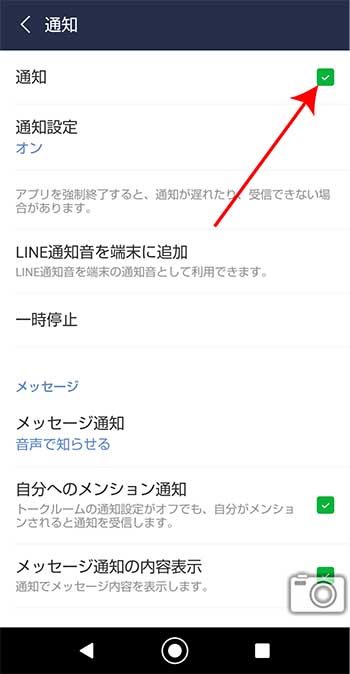
LINEの着信音が出なくなった場合、以下の手順で問題を解決できます。
まず、デバイスの設定から着信音が無効になっていないか確認してください。次に、LINEアプリの設定も確認し、通知や着信音がオンになっていることを確認します。さらに、デバイスのストレージが満杯でないか、最新のLINEアプリがインストールされているかもチェックしましょう。これらの手順で解決しない場合は、LINEカスタマーサポートに連絡することを検討してください。
1. デバイスの設定を確認する
デバイスの設定で着信音が無効になっていないか確認しましょう。
- ホーム画面から設定アプリを開きます。
- サウンドまたはサウンドとバイブレーションを選択します。
- 着信音がオンになっていることを確認します。
2. LINEアプリの設定を確認する
LINEアプリの設定でも着信音が無効になっていないか確認します。
- LINEアプリを開き、その他(三本線アイコン)を選択します。
- 設定 > 通知の順に選択します。
- 着信音がオンになっていることを確認します。
3. デバイスとアプリの状態を確認する
デバイスのストレージやLINEアプリのバージョンも確認しましょう。
- デバイスのストレージが満杯でないことを確認します。
- Google Play StoreやApp StoreからLINEアプリの最新バージョンがインストールされているか確認します。
- 必要に応じて、LINEアプリを再インストールしてみましょう。
よくある質問
なぜLINE電話の音が聞こえないのですか?
原因はいくつか考えられます。例えば、デバイスのスピーカーが故障している、音量設定が最小またはミュートになっている、アプリの通知設定が無効になっているなどです。また、オペレーティングシステムやLINEアプリ自体に問題がある場合も、通話音が聞こえなくなることがあります。
LINE電話の音を確認する方法は?
まずは、デバイスの音量設定を確認し、適切なレベルに調整してください。次に、LINEアプリの設定を開き、「通知」または「サウンド」の項目で通話音が有効になっているか確認します。さらに、他のアプリやゲームなどで通話音がオーバーライドされていないかチェックすることも重要です。
LINE電話の音が聞こえない時の解決策は?
デバイスの再起動は簡単で効果的な解決策の一つです。また、LINEアプリを最新バージョンに更新することも忘れずに。それでも問題が解決しない場合は、アプリをアンインストールしてから再インストールするという方法もあります。これらの手順により、多くの問題が解消されることが多いです。
LINE電話の音に関する追加の対処法はありますか?
音が依然として聞こえない場合は、ヘッドセットやイヤホンを使用してみることをおすすめします。これにより、デバイスのスピーカーに問題があるかどうかを判断できます。さらに、デバイスのソフトウェアをアップデートすることで、システムレベルでの問題を解決できる場合もあります。最後に、これらの方法でも解決しない場合は、LINEサポートに連絡することを検討してください。