
LINEメッセージの送受信が遅くなる現象は、ユーザーにとってストレスフルな体験をもたらします。この問題は、通信環境やアプリケーションの設定など、様々な要因によって引き起こされる可能性があります。本記事では、LINEメッセージの遅延の主な原因を詳しく解説し、快適なコミュニケーションを実現するための効果的な対策を提案します。これらの情報を活用することで、ユーザーはよりスムーズで信頼性の高いメッセージング体験を得ることができるでしょう。
LINEメッセージの遅延問題を解決する方法🔍
LINEメッセージが遅れる原因はいくつかありますが、主な理由はインターネット接続の不安定さ、サーバーの混雑、アプリケーションのバグ、端末の性能低下などがあります。これらの問題に対処することで、メッセージの送受信を快適に行うことができます。
インターネット接続のチェックと改善💡
インターネット接続が不安定な場合、メッセージの送受信が遅くなることがあります。Wi-Fi接続が弱い場合は、他のデバイスでインターネットが安定しているか確認してください。また、モバイルデータを使用している場合は、通信事業者のネットワーク状況を確認し、必要に応じてプランを見直しましょう。
| 方法 | 詳細 |
|---|---|
| Wi-Fi接続の確認 | 他のデバイスでも同じWi-Fiを使用してインターネットに接続できるか確認 |
| モバイルデータの確認 | 通信事業者のネットワーク状況を確認し、必要に応じてプランを見直す |
| ルーターの再起動 | ルーターを再起動して、接続の安定性を改善 |
LINEアプリケーションの更新🔍
LINEアプリケーションのバージョンが古いと、メッセージの送受信が遅くなることがあります。アプリケーションの最新バージョンに更新することで、バグの修正やパフォーマンスの向上が期待できます。アプリケーションの更新は、App Store(iOS)またはGoogle Play(Android)から行うことができます。
| 手順 | 詳細 |
|---|---|
| App Storeでの更新 | App Storeを開き、LINEアプリの更新があるかどうか確認し、更新をタップ |
| Google Playでの更新 | Google Playを開き、LINEアプリの更新があるかどうか確認し、更新をタップ |
サーバーの混雑状況を確認📊
LINEのサーバーが混雑している場合、メッセージの送受信が遅くなることがあります。混雑状況は、通常、特定の時間帯(例:夜間や週末)に発生します。このような時間帯を避けてメッセージを送受信すると、遅延が軽減されることがあります。
| 時間帯 | 混雑状況 |
|---|---|
| 夜間(21:00 – 24:00) | 混雑 |
| 週末(土日) | 混雑 |
| 平日昼間(12:00 – 14:00) | 比較的空いている |
端末の性能をチェック💻
使用している端末の性能が低い場合、メッセージの送受信が遅くなることがあります。特に、ストレージ容量が不足している場合や、メモリが不足している場合、アプリケーションの動作が重くなることがあります。定期的に不要なアプリケーションやファイルを削除し、ストレージとメモリの空き容量を確保しましょう。
| 手順 | 詳細 |
|---|---|
| ストレージの確認 | 設定メニューからストレージの使用状況を確認し、不要なファイルを削除 |
| メモリの確認 | 設定メニューからメモリの使用状況を確認し、不要なアプリケーションを終了 |
バックグラウンドプロセスの管理⚙️
他のアプリケーションがバックグラウンドで動作している場合、LINEのパフォーマンスが低下することがあります。バックグラウンドで動作しているアプリケーションを終了することで、LINEの動作を軽くすることができます。特に、複数のアプリケーションが同時に動作している場合、メモリを消費し、メッセージの送受信が遅くなることがあります。
| 手順 | 詳細 |
|---|---|
| バックグラウンドアプリの確認 | 設定メニューからバックグラウンドで動作しているアプリケーションを確認 |
| バックグラウンドアプリの終了 | 不要なアプリケーションを手動で終了するか、自動的に終了する設定にする |
LINEが遅くなる原因は何ですか?

LINEが遅くなる主な原因は、ネットワーク接続の問題、サーバーの過負荷、アプリケーションのバージョンが古い、またはデバイスの性能にあります。ネットワーク接続が不安定な場合や、通信量が多い時間帯では、メッセージの送受信や通話の品質が低下する可能性があります。また、LINEのサーバーが混雑しているときも、サービスが遅くなったり、一時的に利用できなくなることがあります。アプリケーションが最新版でない場合は、新しい機能や改善が適用されず、パフォーマンスが低下することがあります。さらに、デバイスのストレージが満杯やメモリが不足していると、アプリケーションの動作が重くなることがあります。
1. ネットワーク接続の問題
ネットワーク接続が不安定な場合、LINEのパフォーマンスが著しく低下します。特に、Wi-Fi接続が弱い、携帯電話のデータ通信が混雑している、またはインターネットプロバイダーの障害が原因で、メッセージの送受信やビデオ通話が遅くなることがあります。以下は具体的な対策です:
- Wi-Fi接続を確認し、必要であれば再起動してみる。
- 携帯電話のデータ通信をWi-Fiに切り替えて試す。
- 他のデバイスでインターネットに接続できるか確認し、ISP(インターネットサービスプロバイダー)に問い合わせる。
2. サーバーの過負荷
LINEのサーバーが過負荷状態にあると、サービス全体のパフォーマンスが低下します。大規模なイベントやニュースの発表など、ユーザー数が急増する状況では、サーバーが一時的に処理しきれなくなることがあります。このような場合、以下の対策が有効です:
- 待ってから再度試す。通常、数分から数十分後に回復することが多い。
- 他の時間帯に利用する。朝方や深夜は比較的混雑していないことが多い。
- 公式アカウントやサポートページをチェックし、サーバー障害の情報がないか確認する。
3. アプリケーションのバージョンが古い
LINEアプリケーションが最新版でない場合、新機能の追加やバグ修正が行われていないため、パフォーマンスが低下する可能性があります。古いバージョンでは、セキュリティ上の脆弱性も懸念されます。以下の手順でアプリケーションを最新版に更新できます:
- App Store(iOS)またはGoogle Play(Android)を開き、LINEアプリの更新があるか確認する。
- 更新が見つかったら、指示に従ってダウンロードとインストールを行う。
- 更新後、アプリケーションを再起動して、正常に動作するか確認する。
LINEがなかなか届かない時はどうしたらいいですか?
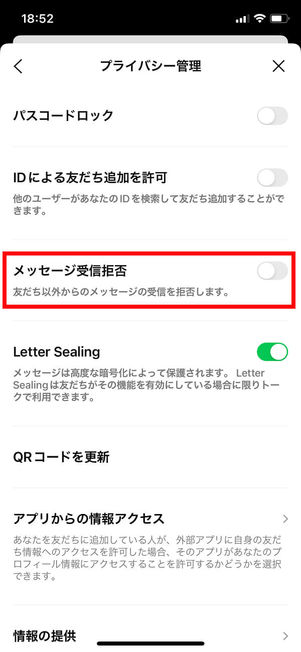
メッセージの送受信に問題がある場合、以下の手順を試してみてください。
1. ネットワーク接続を確認する
最初に、スマートフォンやタブレットのインターネット接続を確認してください。Wi-Fiやモバイルデータが正しく設定されていることを確認し、必要であれば再接続を行ってください。
- 設定アプリを開き、Wi-Fiやモバイルデータの設定を確認する。
- Wi-Fiが接続されていない場合は、近くのWi-Fiネットワークに接続する。
- モバイルデータがオフになっている場合は、オンにする。
2. LINEアプリを再起動する
次に、LINEアプリを完全に閉じてから再度開いてみてください。これにより、一時的なエラーが解消されることがあります。
- ホーム画面からLINEアプリをスワイプして閉じる。
- アプリ一覧からLINEアプリを強制終了する。
- 再びLINEアプリを起動する。
3. 端末の再起動を行う
スマートフォンやタブレット自体の再起動も有効な解決策です。端末のメモリやプロセスがクリアされ、アプリケーションの動作が改善することがあります。
- 電源ボタンを長押しして端末をシャットダウンする。
- 数秒待った後、再度電源ボタンを押して端末を起動する。
- 端末が起動したら、LINEアプリを再起動する。
ネットワーク接続の問題を解決する方法
ネットワーク接続に問題がある場合、メッセージの送受信が遅くなることがあります。以下に、ネットワーク接続を改善するための方法をいくつか紹介します。
1. Wi-Fiルーターの再起動
Wi-Fiルーターを再起動することで、一時的な障害が解消されることがあります。
- ルーターの電源を切り、数分間待つ。
- ルーターの電源を入れ直す。
- ルーターが完全に起動するまで待つ。
2. モバイルデータのプランを確認する
モバイルデータの使用量が制限に達している場合、通信速度が低下する可能性があります。
- キャリアの公式サイトやアプリでデータ使用量を確認する。
- 必要に応じて、データプランをアップグレードする。
- モバイルデータの利用状況を定期的に確認する。
3. 他のデバイスでネットワークをテストする
他のデバイス(スマートフォンやパソコン)で同じネットワークに接続し、インターネット接続が正常かどうか確認すると良いです。
- 別のデバイスでWi-Fiに接続する。
- ウェブサイトにアクセスして接続が正常か確認する。
- 接続が不安定な場合は、ネットワーク設定を見直す。
LINEアプリの設定を確認する方法
LINEアプリの設定が適切でない場合、メッセージの送受信に影響を与えることがあります。以下に、設定を確認する方法を紹介します。
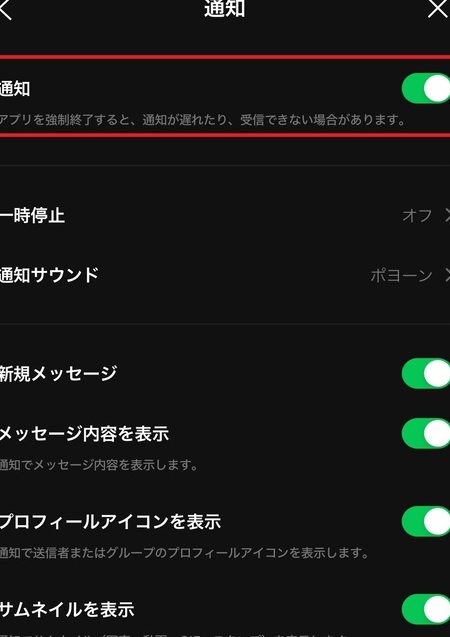
1. 通知設定を確認する
LINEアプリの通知設定が無効になっていると、メッセージの到着通知を受け取ることができません。
- LINEアプリを開き、設定メニューを選択する。
- 「通知」を選択し、通知のオン/オフを確認する。
- 必要に応じて、通知を有効にする。
2. 省電力モードの設定を確認する
端末の省電力モードが有効になっていると、アプリケーションのバックグラウンドでの動作が制限され、メッセージの送受信に影響を与えることがあります。
- 端末の設定アプリを開き、「バッテリー」または「省電力」を選択する。
- LINEアプリが省電力モードで制限されているか確認する。
- 必要に応じて、LINEアプリを例外リストに追加する。
3. 自動同期の設定を確認する
LINEアプリの自動同期設定が無効になっていると、メッセージの送受信に遅延が生じることがあります。
- LINEアプリを開き、設定メニューを選択する。
- 「同期」を選択し、自動同期のオン/オフを確認する。
- 必要に応じて、自動同期を有効にする。
LINEサーバーの状態を確認する方法
LINEサーバーに問題がある場合、メッセージの送受信に遅延が生じることがあります。以下に、LINEサーバーの状態を確認する方法を紹介します。
1. LINE公式サイトのステータスページを確認する
LINE公式サイトでは、サーバーの状態をリアルタイムで確認することができます。
- ブラウザを開き、LINE公式サイトにアクセスする。
- 「サーバー状態」や「サービスステータス」のページに移動する。
- サーバーの状態が正常かどうか確認する。
2. SNSで情報を探す
TwitterやFacebookなどのSNSで、他のユーザーが同じ問題を報告しているかどうか確認すると良いです。
- TwitterやFacebookを開き、検索機能を使用する。
- 「LINE サーバー 故障」や「LINE エラー」などのキーワードで検索する。
- 他のユーザーからの情報を参考にする。
3. LINEサポートに連絡する
上記の方法で問題が解決しない場合、LINEサポートに連絡してサポートを受けることができます。
- LINEアプリを開き、設定メニューを選択する。
- 「ヘルプ」を選択し、「お問い合わせ」または「サポート」のページに移動する。
- 問題の詳細を記入し、サポートに連絡する。
2024年にLINEの不具合はありましたか?
2024年には、LINEのユーザーが数回の不具合を報告しました。これらの問題は主にメッセージ送信の遅延やアプリのクラッシュに関連していました。また、サーバーの一時的なダウンタイムも確認され、一部のユーザーはサービスを利用できない時間帯がありました。LINE社はこれらの問題に対し迅速に対応し、解決策を提供しました。
2024年のLINEの主な不具合
2024年には、いくつかの不具合が報告されました。以下に具体的な問題をまとめます。
- メッセージ送信の遅延:ユーザーからメッセージの送受信に時間がかかるという報告がありました。特に、大量のメッセージが送られると、サーバーが処理しきれず、遅延が発生しました。
- アプリのクラッシュ:特定の操作を行うとLINEアプリが強制終了する問題が発生しました。主に最新バージョンのiOSやAndroidデバイスで報告されました。
- サーバーの一時的なダウンタイム:数時間にわたるサーバーのダウンが発生し、一部のユーザーは完全にLINEにアクセスできませんでした。
LINEの対応策
LINE社は、ユーザーからの不具合報告に対し迅速に対応しました。以下に具体的な対応策を説明します。
- メッセージ送信の遅延:サーバーの負荷分散システムを改善し、メッセージの送受信速度を向上させました。
- アプリのクラッシュ:問題のあるコードを修正し、新しいバージョンのアプリをリリースしました。また、テスト環境を強化して、同様の問題が再発しないようにしました。
- サーバーの一時的なダウンタイム:バックアップシステムを強化し、サーバーの冗長性を高めました。さらに、システムのメンテナンススケジュールを見直し、ユーザーへの影響を最小限に抑えられるよう対策しました。
2024年のユーザー体験への影響
LINEの不具合は、ユーザーのコミュニケーションに一定の影響を与えました。以下に具体的な影響を説明します。
- メッセージ送信の遅延:ユーザー間のリアルタイムコミュニケーションが阻害され、重要な情報の伝達が遅れるケースが見られました。
- アプリのクラッシュ:ユーザーはLINEアプリを使用中に突然中断されるため、不便を感じました。また、重要な会話の記録が失われる可能性もありました。
- サーバーの一時的なダウンタイム:完全にLINEにアクセスできない時間帯があったため、緊急の連絡が必要な場面で困ったユーザーもいました。
ラインのメッセージを遅れて送信するにはどうしたらいいですか?
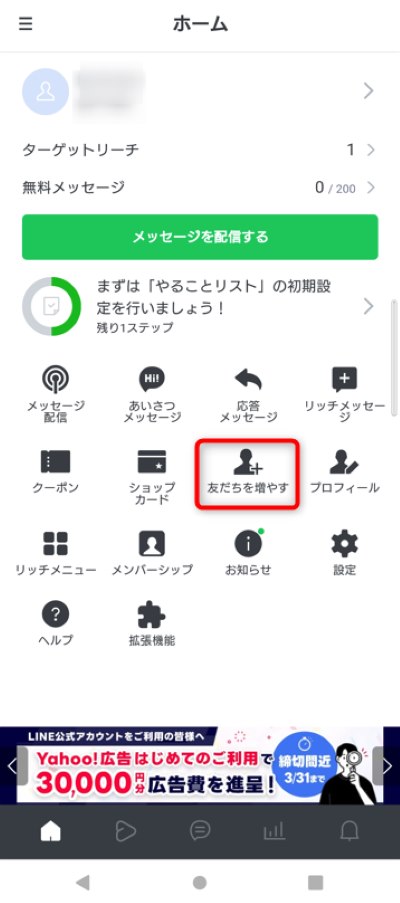
ラインのメッセージを遅れて送信するには、以下の手順に従ってください。
1. メッセージを作成します。友達やグループにメッセージを入力し、送信ボタンの代わりに「…」アイコンをタップします。
2. 「スケジュール」を選択します。これにより、メッセージの送信時間を指定することができます。
3. 送信時間と日付を設定します。カレンダーや時計のアイコンを使って、メッセージが自動的に送信される正確な日時を選びます。
4. 「完了」をタップします。これで、指定した時間にメッセージが送信されます。
ラインのスケジュール機能の利点
スケジュール機能は、次の理由で便利です。
- 特定の時間にメッセージを送信したい場合、例えば、相手が起きている時間や仕事が終わった後など。
- 事前にイベントや記念日のメッセージを準備し、自動的に送信することができます。
- 国際的な友人や家族とのコミュニケーションで、タイムゾーンの違いを考慮しながらメッセージを送ることができます。
遅延送信の注意点
遅延送信を行う際には、以下の点に注意してください。
- メッセージの内容や送信時間をよく確認し、誤った情報を送信しないようにしましょう。
- バッテリー残量やインターネット接続を確認し、メッセージが正しく送信されるようにしましょう。
- スケジュール設定後にアプリの更新や削除を行わないようにしましょう。これらの操作はスケジュールされたメッセージの送信を妨げる可能性があります。
遅延送信の設定方法の変更
既にスケジュール設定したメッセージの送信時間を変更するには、以下の手順を実行します。
- メッセージ一覧からスケジュール設定済みのメッセージを見つけ、長押しします。
- 表示されるメニューから「編集」を選択します。
- 新しい送信時間を設定し、「完了」をタップします。
よくある質問
なぜLINEメッセージの送受信が遅くなるのでしょうか?
LINEメッセージの送受信が遅くなる主な原因は、ネットワーク接続の不安定さやサーバーの混雑、またスマートフォン自体の性能やバッテリー状態などがあります。特に、Wi-Fi接続が弱い場所や、携帯電話の通信環境が悪い場合、メッセージの送受信が遅くなることがあります。さらに、携帯電話のストレージがいっぱいで新しいデータを処理できない場合も、メッセージの遅延が発生します。
LINEメッセージの遅延を防ぐためにはどのような対策がありますか?
LINEメッセージの遅延を防ぐための対策としては、まずネットワーク接続を確認し、可能な限り安定したWi-Fi環境を利用することが有効です。また、携帯電話のストレージを定期的に整理し、不要なアプリやファイルを削除することで、メッセージの送受信がスムーズになります。さらに、LINEアプリの最新版を使用することも重要で、アップデートによりパフォーマンスが向上することがあります。
LINEメッセージが遅延する場合、具体的にどのような設定を変更すればよいでしょうか?
LINEメッセージが遅延する場合の具体的な設定変更としては、まず「設定」から「通知」を選択し、「背景での同期」をオンにすると、メッセージの送受信がより早く行われます。また、「設定」から「チャット」を選択し、「自動ダウンロード」をオフにすることで、データ量の多い画像や動画のダウンロードを制限し、メッセージの送受信速度を改善できます。
LINEメッセージの遅延が続く場合、サポートに連絡するべきでしょうか?
LINEメッセージの遅延が続く場合、まずは上記の基本的な対策を試してみてください。それでも問題が解決しない場合は、LINEサポートに連絡することをおすすめします。LINE公式サイトからサポートページにアクセスし、症状やエラーメッセージなどを詳細に説明することで、専門的なアドバイスや対応を受けることができます。