

LINEグループに友人や知り合いを招待したいと思ったことがあるでしょう。しかし、時々予期せぬ問題が発生し、招待がうまくいかないことがあります。そのような状況に遭遇した際に、どのように対処すればよいかを解説します。この記事では、具体的な解決策や便利なテクニックを紹介し、あなたがスムーズにLINEグループの招待を行えるようにサポートします。問題の原因から対処方法まで、詳しく説明していくので、ぜひ参考にしてください。
LINEグループに招待できない時の対処法💡
LINEグループにメンバーを招待する際に、様々な問題が発生することがあります。この記事では、そのような状況での対処法を詳しく解説します。
エラーメッセージの確認
最初に、エラーメッセージを確認しましょう。具体的には、以下の内容をチェックしてください。
- ユーザーIDが正しいか
- 招待しようとしているユーザーがLINEアカウントを持っているか
- ユーザーがプライバシー設定で招待を許可しているか
- グループの最大人数に達していないか
| エラーメッセージ | 対処法 |
|---|---|
| 「ユーザーが見つかりません」 | ユーザーIDを再度確認し、正しいかどうかチェックする |
| 「招待が許可されていません」 | ユーザーのプライバシー設定を確認し、必要であれば連絡して変更を依頼する |
| 「グループの最大人数に達しています」 | グループから不要なメンバーを削除するか、新しいグループを作成する |
ユーザーIDの確認
ユーザーを招待する際には、正しくユーザーIDを入力することが重要です。以下の手順でユーザーIDを確認できます。
- LINEアプリを開き、チャット一覧から該当のユーザーを選択する
- ユーザー情報ページに移動し、ユーザーIDを確認する
- コピー機能を使用してユーザーIDを正確にコピーする
プライバシー設定の確認
ユーザーが招待を受け取るためには、プライバシー設定を適切に調整する必要があります。以下は、プライバシー設定の確認方法です。
- LINEアプリを開き、設定を選択する
- プライバシー設定を選択する
- 「誰からグループ招待を受け取るか」の項目を確認し、必要に応じて変更する
グループの最大人数の確認
LINEグループには最大人数の制限があります。グループに追加できる人数が上限に達している場合は、以下の手順で確認できます。
- LINEアプリを開き、グループチャットに移動する
- グループ情報ページを開き、「メンバー」の項目を確認する
- 現在のメンバー数と最大人数を比較し、上限に達していないか確認する
アプリケーションの更新
LINEアプリ自体に問題がある場合、招待がうまくいかないことがあります。以下の手順でアプリケーションを最新の状態に更新しましょう。
- スマートフォンのアプリストアを開く(iOSの場合はApp Store、Androidの場合はGoogle Play)
- LINEアプリを選択し、アップデートボタンを押す
- アップデートが完了したら、再度招待を試みる
LINEのグループに招待できませんでした。どうしたらいいですか?

LINEのグループに招待する際に問題が発生した場合、以下の手順を試してみてください。
1. 招待可能人数の確認
グループチャットには参加可能な最大人数制限があります。現在、LINEのグループチャットでは200人までが参加可能です。グループの参加者が既に最大人数に達している場合は、新しいメンバーを招待することはできません。この場合、以下の手順を試すことができます。
- グループから退会して人数を減らす。
- グループの管理者に連絡し、新しいグループを作成してもらう。
- 既存のメンバーを他のグループに移動させる。
2. 招待リンクの有効期限の確認
招待リンクは一定期間後に自動的に無効になることがあります。また、グループの管理者が手動でリンクを無効にすることもあります。招待リンクが無効な場合、以下の手順を試すことができます。
- グループの管理者に連絡し、新しい招待リンクを取得する。
- 管理者に直接招待してもらう。
- 他のグループメンバーに連絡し、招待リンクが有効かどうか確認してもらう。
3. アカウント設定の確認
LINEアカウントの設定によって、招待ができない場合があります。例えば、プライバシー設定で招待拒否が設定されていると、グループに招待することはできません。以下の手順で設定を確認し、必要に応じて変更してください。
- LINEアプリを開き、設定に進む。
- 「プライバシー」を選択し、グループ招待の設定を確認する。
- 「誰でもグループに招待できる」に設定する。
LINEのグループに強制参加するには?
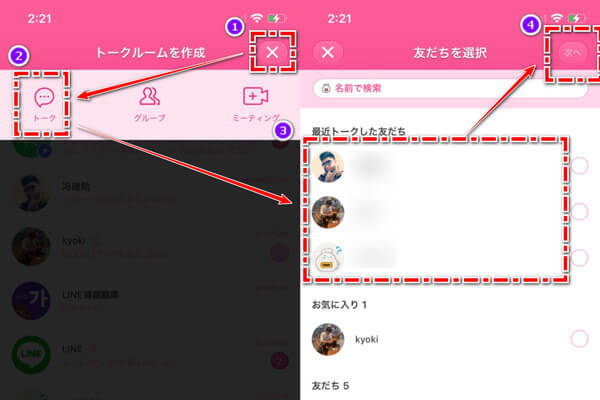
LINEのグループに強制参加する方法は、一般的には存在しません。しかし、特定の状況下では管理者がユーザーをグループに招待することができます。以下に具体的な手順と注意点を説明します。
管理者によるグループ招待の手順
管理者がユーザーをLINEのグループに招待するには、以下の手順を実行します。
- LINEアプリを開き、左上にあるメニューボタンをタップします。
- グループ一覧から招待したいグループを選択します。
- 右上にある設定ボタン(歯車アイコン)をタップし、「メンバーを追加」を選択します。
- 招待したいユーザーを選択し、「招待」ボタンをタップします。
招待拒否や承認不要設定について
ユーザーがグループへの招待を拒否したり、承認なしで自動参加できるようにする設定があります。
- ユーザーは設定メニューから「プライバシー」を選択し、「グループ招待の通知」をオフにすることで、招待通知を受け取らないようにできます。
- 管理者はグループ設定から「新しいメンバーを追加する際の承認」をオフにすることで、招待したユーザーが自動的にグループに参加できるように設定できます。
- ただし、これらの設定はユーザーの同意を得ることなく強制参加させることはできません。
グループ参加拒否時の対処法
ユーザーがグループへの参加を拒否した場合、管理者は以下の対処法を試すことができます。
- ユーザーに個別メッセージを送り、グループへの参加を再度依頼することができます。
- ユーザーがプライバシー設定を変更している場合は、その設定を調整するよう説明することができます。
- 最後に、ユーザーが強く抵抗している場合は、強制的な参加を諦め、他の方法でコミュニケーションを取ることを検討することも重要です。
LINEグループに招待するにはどうすればいいですか?
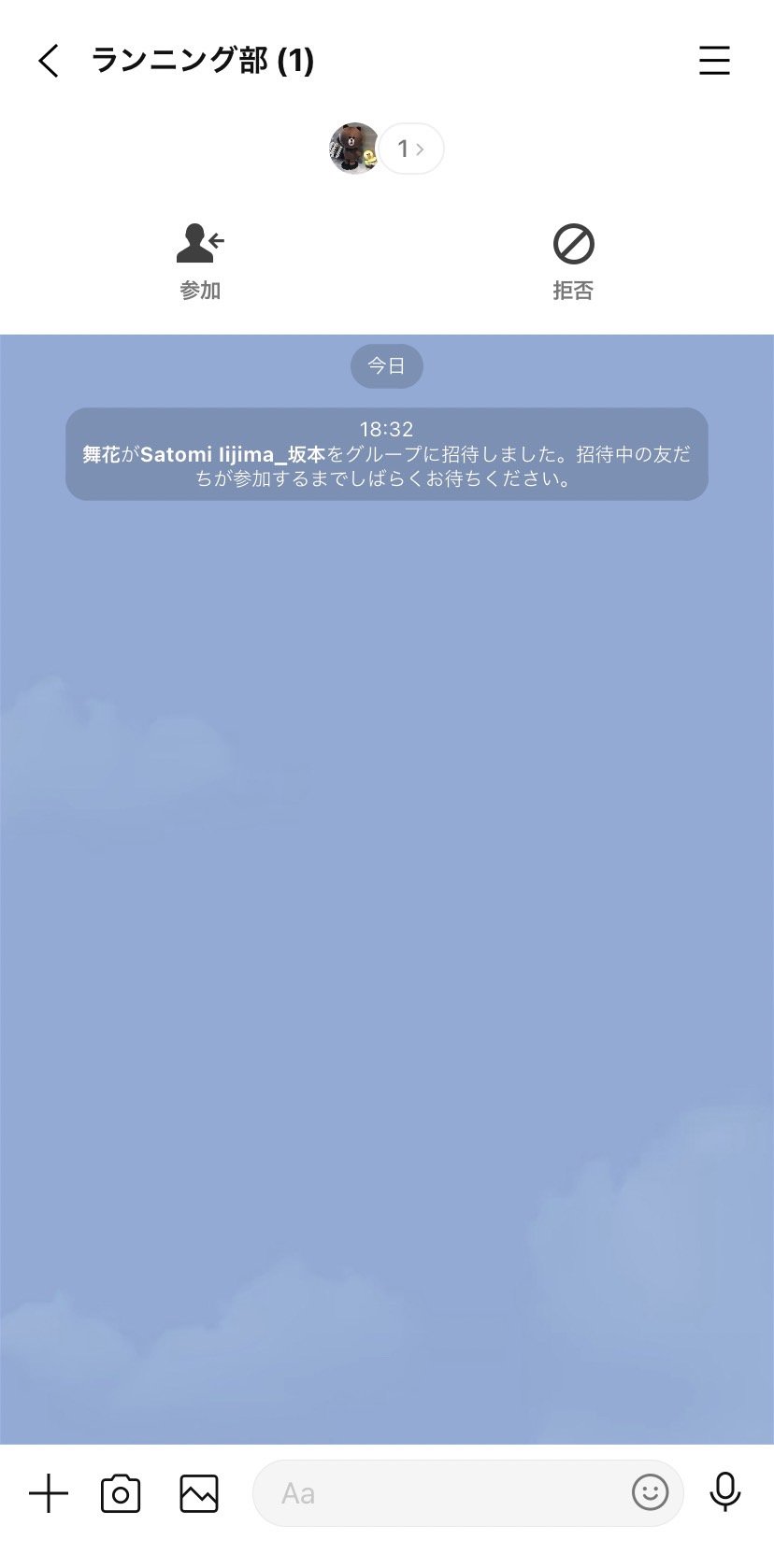
LINEグループに招待する手順は以下の通りです:
1. 招待したいグループを開く
LINEアプリを開き、グループの一覧から招待したいグループを選択します。グループの詳細ページが表示されます。
2. メンバー追加を選択する
グループの詳細ページで「メンバー追加」ボタンをタップします。これにより、新しいメンバーを追加する画面に移動します。
3. 招待したいユーザーを選ぶ
友達一覧から招待したいユーザーを選択します。複数のユーザーを一度に選択することも可能です。
4. 招待を送信する
選択したユーザーが表示されたら、「招待」または「追加」ボタンをタップします。これで招待が完了し、選択したユーザーにグループ招待が届きます。
LINEグループへの招待方法の基本
LINEグループへの招待は簡単なプロセスで完了します。以下の手順に従って、友達をグループに招待することができます:
- まず、LINEアプリを開き、ホーム画面から招待したいグループを選択します。
- グループの詳細ページが開いたら、右上の「…」アイコンをタップし、表示されるメニューから「メンバー追加」を選択します。
- 友達一覧が表示されるので、招待したいユーザーを選び、「招待」または「追加」ボタンをタップします。
グループ招待の注意点
グループに新しいメンバーを招待する際には、以下の点に注意してください:
- 招待するユーザーが既にそのグループに参加している場合、再度招待することはできません。
- グループの設定によっては、管理者のみが新しいメンバーを招待できることがあります。管理者権限がない場合は、管理者に連絡して招待をお願いする必要があります。
- 招待を受け取ったユーザーは、自分のLINEアプリで通知を受け取り、グループに加入するかどうかを選択できます。
グループ招待のトラブルシューティング
招待がうまくいかない場合や問題が発生した際の対処法を以下に示します:
- 招待が届かない場合、相手のLINEアプリのバージョンが古い可能性があります。最新バージョンに更新することで解決することが多いです。
- 招待が承認されない場合、相手が招待を拒否しているか、グループへの加入を制限する設定がされている可能性があります。
- 招待が失敗した場合、LINEアプリのキャッシュをクリアしたり、再起動したりすることで改善されることがあります。
ブロックされたLINEのグループに招待するにはどうしたらいいですか?
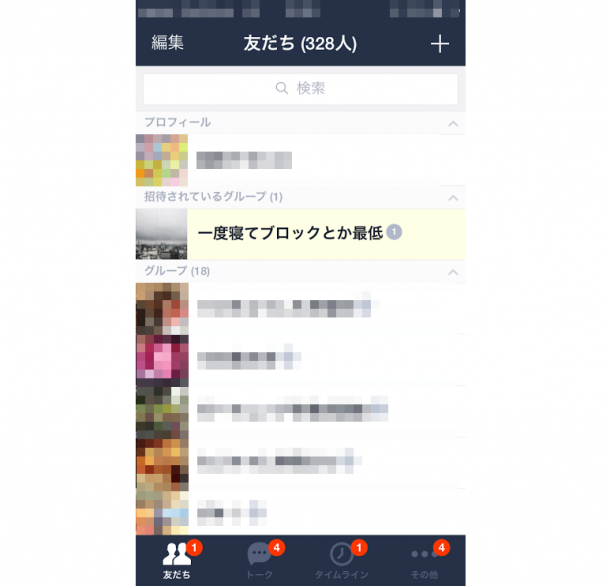
ブロックされたLINEのグループに招待するには、まずそのユーザーがブロックを解除する必要があります。ブロックされている状態では、メッセージの送信やグループへの招待が制限されます。ただし、特定の手順を踏むことで、ブロックされたユーザーをグループに招待することが可能です。
ブロック解除の依頼方法
ブロックを解除してもらうためには、以下の手順を試すことができます。
- 直接的なアプローチ: 直接的にメッセージを送るか、共通の友人を通じてブロック解除を依頼します。具体的には、「私をブロックから外していただけると幸いです。理由は〜です」というようなメッセージを送ることができます。
- 他の連絡手段の使用: LINE以外の連絡手段(メール、電話、SNSなど)を利用して、ブロック解除を依頼します。これにより、より丁寧な説明や謝罪を行うことができます。
- グループ管理者との相談: グループ管理者に相談し、ブロックされたユーザーがグループに参加することの重要性を説明します。場合によっては、管理者が中立的な立場でブロック解除を依頼してくれるかもしれません。
ブロック解除後のグループ招待手順
ブロックが解除された後は、以下のようにしてユーザーをグループに招待できます。
- LINEアプリを開く: LINEアプリを起動し、チャット画面に移動します。
- グループを作成または選択する: 新しいグループを作成するか、既存のグループを選択します。
- メンバー追加: グループ設定から「メンバー追加」を選択し、ブロックが解除されたユーザーを招待リストから選択します。ユーザー名を検索して選択することも可能です。
グループ招待の注意点
グループに招待する際に注意すべき点は以下の通りです。
- ユーザーの意向を尊重する: ユーザーが再びグループに参加したいかどうかを確認します。無理強いせず、尊重することが大切です。
- グループの目的と規則を説明する: グループの目的や規則について事前に説明し、ユーザーが理解した上で参加するように促します。
- 丁寧な言葉遣い: 招待メッセージを送る際は、丁寧な言葉遣いを使用し、ユーザーが快適に参加できるよう配慮します。
よくある質問
なぜLINEグループに招待できないのですか?
LINEグループに招待できない理由は、主に2つあります。1つ目は招待しようとしているユーザーが自身の設定でグループ招待を許可していない場合です。2つ目は、グループの人数制限に達している場合です。また、特定のエラーメッセージが表示される場合、アカウントに問題がある可能性も考えられます。これらの可能性を一つずつ確認し、適切な対策を講じることで解決できる可能性があります。
グループ招待のエラーメッセージは何を意味していますか?
エラーメッセージには様々な種類があり、それぞれ異なる問題を示しています。例えば、「このユーザーは招待を受け取ることができません」というメッセージは、相手がグループ招待を受け取る設定になっていないことを意味します。「グループの最大メンバー数に達しました」は、グループの人数制限に達していることを示しています。具体的なエラーメッセージを確認し、それに基づいて対応することが重要です。
ユーザーがグループ招待を受け取れない場合はどうすればよいですか?
ユーザーがグループ招待を受け取れない場合、まずはそのユーザーに連絡を取り、グループ招待の受信設定を確認してもらうことが必要です。設定が間違っている場合は、ユーザー自身が設定を変更する必要があります。また、ユーザーがブロックリストにグループ管理者を追加している場合、ブロックを解除することで解決します。これらの手順を踏むことで、大多数の問題は解決できます。
グループの人数制限に達している場合の対処法は?
グループの人数制限に達している場合、新しいメンバーを招待するためには既存のメンバーから退出してもらう必要があります。または、新しいグループを作成し、必要なメンバーを招待することも可能です。グループの管理者として、メンバーと調整を行い、最適な方法を選択することが重要です。グループの人数制限は通常200人ですが、特別な条件を満たすことで上限を増やすことができる場合もあります。