

LINE通話で起こる遅延は、ユーザーにとって大きなストレスとなる問題です。音声やビデオの途切れや遅れが、スムーズなコミュニケーションを妨げ、大切な会話の流れを乱します。しかし、この課題を解決する方法はいくつかあります。本記事では、LINE通話の遅延を解消し、快適な会話を実現するための具体的な対策をご紹介します。これらのテクニックを活用することで、より安定した通話品質を享受できるでしょう。
LINE通話の遅延を解消!📞 スムーズな会話を実現
LINE通話が遅くなる原因は多岐にわたりますが、主な要因にはインターネット接続の品質、端末の性能、アプリケーションの設定などがあります。これらの要素を最適化することで、通話の遅延を解消し、スムーズな会話を実現することが可能です。
インターネット接続の品質を確認する
インターネット接続が不安定だと、LINE通話も遅くなったり途切れたりします。以下の点を確認してください:
- Wi-Fi接続の信号強度を確認し、弱い場合はより強い信号源に近づくか、他のWi-Fiネットワークに切り替えてください。
- モバイルデータを使用している場合は、通信環境が良好な場所で通話を行うことがおすすめです。
- インターネットサービスプロバイダー(ISP)の速度制限や障害情報を確認し、必要に応じてサポートに連絡してください。
| 項目 | 対策 |
|---|---|
| Wi-Fi信号強度 | より強い信号源に近づく |
| 通信環境 | 良好な場所で通話 |
| ISPの速度制限・障害情報 | サポートに連絡 |
端末の性能をチェックする
端末の性能も通話の品質に大きく影響します。以下の点を確認してください:
- 端末のストレージ容量が十分にあるか確認し、不足している場合は不要なファイルを削除してください。
- 端末のメモリ(RAM)が逼迫していないか確認し、他のアプリケーションを閉じることでメモリを解放してください。
- 端末のバッテリー状態を確認し、バッテリー残量が少ない場合は充電してください。
- 端末のOSとアプリケーションが最新のバージョンであることを確認し、必要に応じてアップデートを行ってください。
| 項目 | 対策 |
|---|---|
| ストレージ容量 | 不要なファイルを削除 |
| メモリ(RAM) | 他のアプリケーションを閉じる |
| バッテリー状態 | 充電する |
| OSとアプリケーションのバージョン | アップデートする |
LINEアプリケーションの設定を最適化する
LINEアプリケーションの設定を最適化することで、通話の品質を向上させることができます。以下の点を確認してください:
- 「設定」から「通話」を選択し、通話品質の設定を確認してください。
- 「VoIP通話」をオンにすることで、インターネット経由での通話が可能になります。
- 「通話時の音質」を高音質に設定することで、よりクリアな通話が可能になります。
- 「通知」設定を確認し、不要な通知をオフにしてリソースの消費を軽減してください。
| 項目 | 対策 |
|---|---|
| 通話品質の設定 | 確認する |
| VoIP通話 | オンにする |
| 通話時の音質 | 高音質に設定 |
| 通知設定 | 不要な通知をオフにする |
ネットワークの混雑状況を考慮する
ネットワークの混雑状況も通話の遅延に影響を与えます。以下の点を考慮してください:
- 通話を行う時間帯を調整し、ネットワークが混雑していない時間帯を選ぶと良いでしょう。
- 多くのユーザーが同時にアクセスしている時間帯(例:午後7時頃)は避けて、夜間や早朝に通話を行うことがおすすめです。
- 通話中は他のオンライン活動(例:動画視聴、ゲームプレイ)を控えることで、ネットワークの負荷を軽減できます。
| 項目 | 対策 |
|---|---|
| 通話時間帯 | ネットワークが混雑していない時間帯を選ぶ |
| 他のオンライン活動 | 控える |
問題が解決しない場合の対処法
以上の対策を行っても問題が解決しない場合、以下のような追加の対処法を試してみてください:
- LINEアプリケーションを再インストールすることで、アプリケーションの内部エラーを修正できます。
- 端末を工場出荷時の状態にリセットすることで、根本的な問題を解決できることがあります。ただし、重要なデータは事前にバックアップしてください。
- LINEのカスタマーサポートに連絡し、具体的な問題を報告することで、専門的なサポートを得られます。
| 項目 | 対策 |
|---|---|
| LINEアプリケーションの再インストール | アプリケーションの内部エラーを修正 |
| 端末の工場出荷時の状態へのリセット | 根本的な問題を解決 |
| LINEカスタマーサポートへの連絡 | 専門的なサポートを得る |
通話が遅延するのはなぜ?
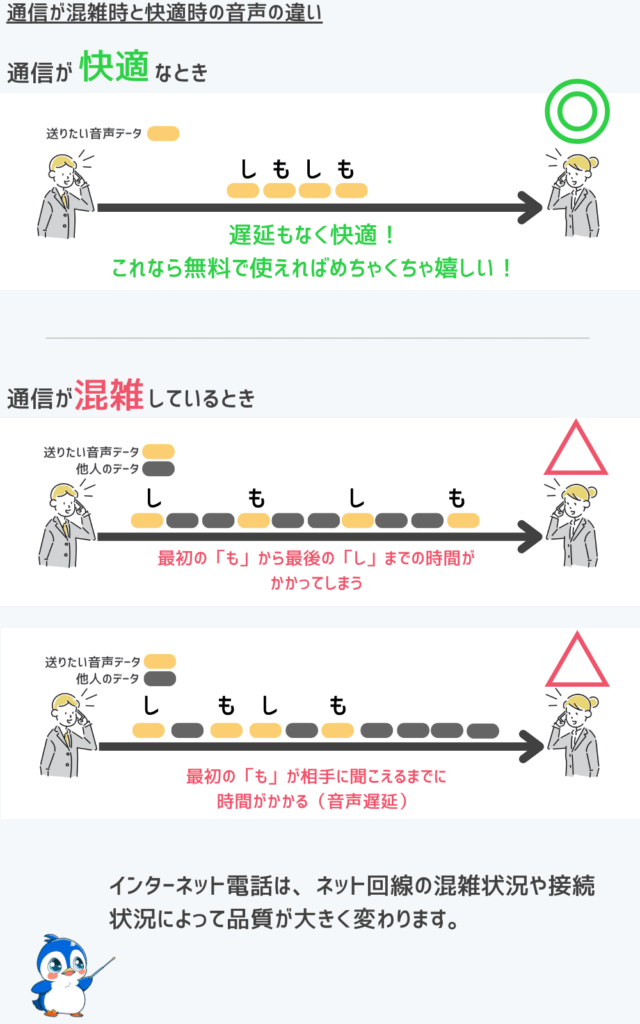
通話が遅延する原因はいくつかありますが、主にネットワークの状態やデバイスの性能に関連しています。以下に詳細を説明します。
ネットワーク接続の品質
通話の遅延の最も一般的な原因はネットワーク接続の品質です。インターネット接続が不安定または遅い場合、データが送受信されるまでの時間が長くなり、結果として通話が遅延します。
- Wi-Fi接続の問題: Wi-Fiルーターからの距離が遠い、干渉が多い、またはルーター自体の性能が低いと、接続速度が低下します。
- モバイルデータの制限: モバイルデータを使用している場合、通信事業者のネットワークが混雑していると遅延が発生しやすくなります。
- 帯域幅の不足: 同時に複数のデバイスが同じネットワークを使用していると、帯域幅が不足し、通話品質が低下します。
デバイスの性能
デバイスの性能も通話の遅延に影響を与えます。特に、古いデバイスやリソースが十分でないデバイスでは、プロセッシング能力が不足し、通話処理に時間がかかることがあります。
- メモリの不足: デバイスのメモリが不足していると、アプリケーションが正常に動作せず、通話が遅延します。
- OSの更新: オペレーティングシステムが最新でない場合、互換性の問題やパフォーマンスの低下が起こり、通話品質に影響を与えます。
- バックグラウンドアプリケーション: 多くのバックグラウンドアプリケーションが動作していると、デバイスのリソースが消費され、通話処理に必要なリソースが不足します。
サーバー側の問題
サーバー側の問題も通話の遅延の原因となることがあります。例えば、通話サービスを提供しているサーバーが過負荷状態にあると、データの処理に時間がかかり、遅延が発生します。
- サーバーの混雑: 特定の時間帯やイベント中に多くのユーザーがアクセスすると、サーバーが過負荷状態になり、遅延が発生します。
- サーバーの地理的位置: サーバーがユーザーから遠い場所にあると、データの伝送に時間がかかり、遅延が生じます。
- メンテナンスやアップデート: サーバーがメンテナンスやアップデートを受けている間、一時的に遅延が発生することがあります。
LINE通話が途切れるときの対処法は?
ネットワーク接続を確認する
通話が途切れる原因の多くはネットワーク接続にあります。まず、インターネット接続が安定していることを確認してください。Wi-Fiを使用している場合は、他のデバイスでインターネットに接続できているかチェックし、モバイルデータを使用している場合は、通信状態が良好であることを確認します。
- Wi-Fiの電波強度を確認し、必要であれば再起動する。
- モバイルデータの場合、信号の強さを確認し、必要であれば他の場所に移動する。
- ネットワーク設定をリセットしてみる。
LINEアプリのバージョンを確認する
最新のLINEアプリを使用していない場合、通話が途切れやすくなることがあります。アプリストアでLINEのアップデートを確認し、最新バージョンに更新しましょう。
- iPhoneユーザーはApp Store、AndroidユーザーはGoogle Playストアを開く。
- 「アップデート」または「更新」ボタンをタップする。
- 更新後、アプリを再起動する。
デバイスの設定を確認する
デバイスの設定によっても通話の品質が影響を受けます。特に、バックグラウンドプロセスやバッテリー節約モードが有効になっていると、通話が不安定になることがあります。
- 設定アプリを開き、「バッテリー」または「省電力」モードの設定を確認する。
- 不要なバックグラウンドアプリを閉じる。
- デバイスを再起動して、一時的な問題を解決する。
ライン電話の応答なしは一定時間経つとどうなる?
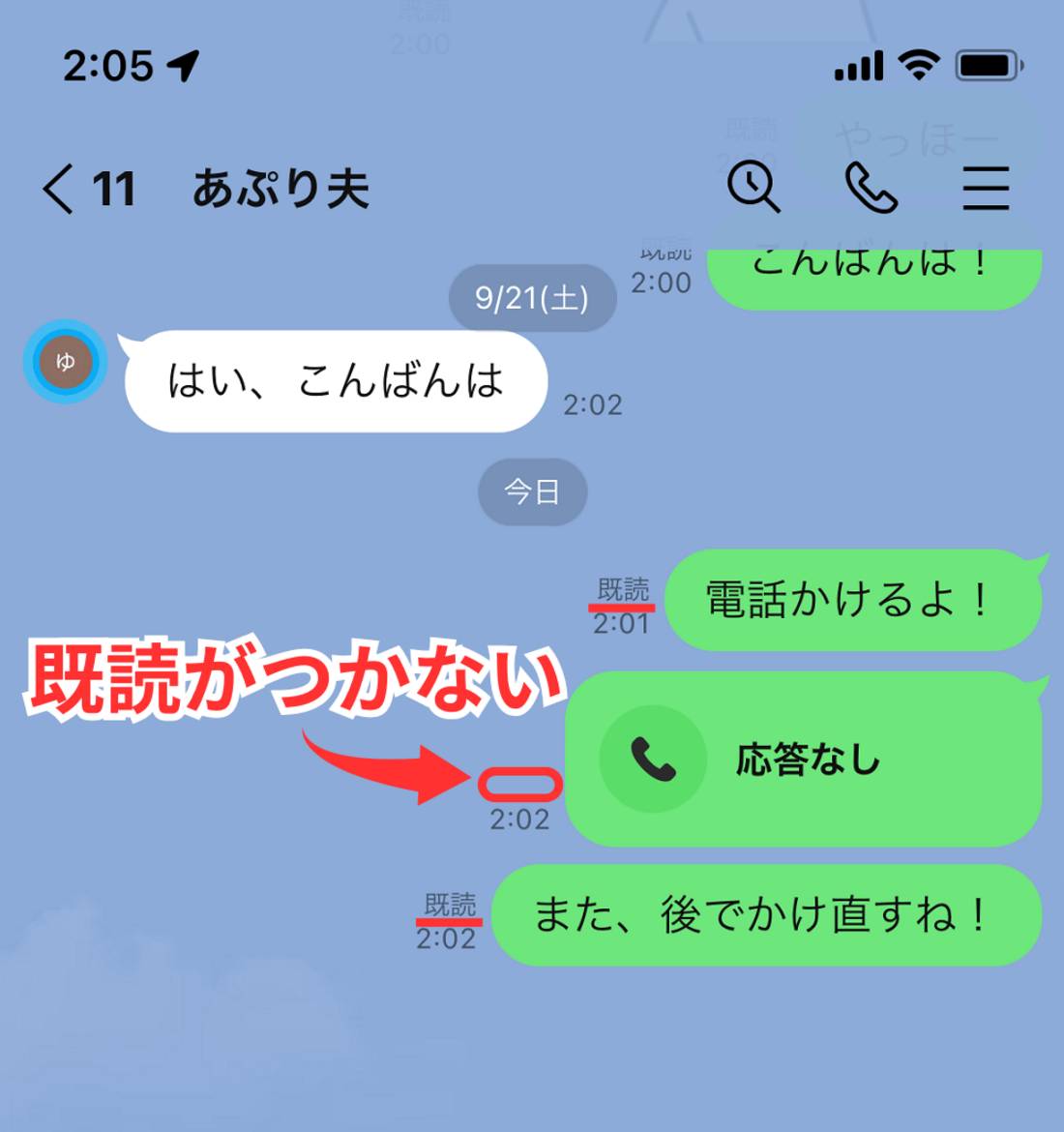
ライン電話の応答なしは一定時間経つと、通常はコールが終了します。具体的には、受信者が電話を受け取らない場合、または応答がない状態が一定の時間が経過すると、システムは自動的にコールを終了し、発信者には「応答なし」または「不在着信」というメッセージが表示されます。この時間はサービスプロバイダーによって異なりますが、一般的に30秒から1分程度が設定されています。
コールが終了するまでの時間
コールが終了するまでの時間は、主に電話サービスプロバイダーによって設定されます。一般的な設定は以下の通りです:
- 30秒:多くのプロバイダーがこの時間を標準としています。
- 45秒:一部のプロバイダーでは、より長い時間を設定しています。
- 60秒:まれに、この長さの時間設定も見られます。
応答なしの場合のオプション
応答なしの場合、発信者は以下のオプションを選ぶことができます:
- 再試行:すぐに再度電話をかけることができます。
- 留守電へ:設定されている場合、自動的に留守電に切り替わります。
- メッセージを送る:代替手段として、テキストメッセージやメールを送ることができます。
応答なし時のシステムメッセージ
応答なし時に発信者に表示されるシステムメッセージは、プロバイダーによって異なりますが、一般的には以下のような内容です:
- 「応答なし」:最も一般的なメッセージで、相手が電話を受け取らなかったことを示します。
- 「不在着信」:相手が電話を受け取らなかったことを伝える別の表現です。
- 「現在利用できません」:相手の電話が利用できない状態であることを示すメッセージです。
1時間のLINE通話で何ギガ消費しますか?
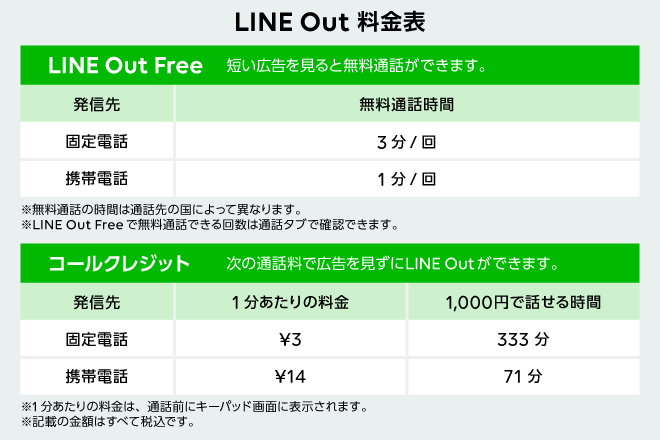
1時間のLINE通話で約20~30MB程度のデータを消費します。ただし、これは通話の品質やネットワーク環境によって若干異なる場合があります。また、ビデオ通話の場合は消費量が大幅に増えます。
LINE通話のデータ消費量について
LINE通話では、音声データを圧縮して送受信することで、比較的少ないデータ量で会話が可能です。1時間の通話で約20~30MBのデータを消費すると言われています。ただし、この数値はあくまで一般的な目安であり、実際の消費量は以下の要因によって変動する可能性があります。
- 通話の品質: 音質が高ければ高いほど、データ消費量も増加します。
- ネットワーク環境: ネットワークの混雑状況や接続の安定性によって、データ消費量が変化します。
- 端末の性能: スマートフォンやタブレットの性能によっても、データの圧縮効率が異なることがあります。
ビデオ通話の場合のデータ消費量
ビデオ通話は音声通話よりも大幅に多くのデータを消費します。1時間のビデオ通話で約200~400MBのデータを消費することが一般的です。これも通話の品質やネットワーク環境によって異なるため、以下のような点に注意が必要です。
- 映像の解像度: 高解像度の映像を送受信すると、データ消費量が増加します。
- フレームレート: 映像のフレームレートが高いと、より多くのデータが必要になります。
- ネットワーク接続: Wi-Fi接続よりもモバイルデータでの通話の方が、データ消費量が増える傾向があります。
データ消費量を節約する方法
データ消費量を節約したい場合、以下の方法を試すことができます。これらのテクニックは、特にデータ通信量が制限されているユーザーにとって有用です。
- Wi-Fi接続を使用する: 可能であれば、Wi-Fi接続を利用することで、モバイルデータの消費を抑えられます。
- 音声通話に切り替える: ビデオ通話から音声通話に切り替えることで、大幅にデータ消費量を減らすことができます。
- 低品質設定を選ぶ: LINEアプリの設定で、通話品質を低く設定することで、データ消費量を抑えることが可能です。
よくある質問
なぜLINE通話が遅くなるのでしょうか?
LINE通話が遅くなる理由はいくつかあります。まず、インターネット接続の品質が大きな要因となります。Wi-Fiやモバイルデータの速度が遅いと、通話の音声やビデオが途切れることがあります。また、スマートフォンの性能も影響します。古い端末やメモリが不足している場合、処理能力が低下し、通話の品質が低下する可能性があります。さらに、アプリのバージョンが古いか、設定が適切でないことも原因の一つかもしれません。
通話の遅延を防ぐために何ができるでしょうか?
通話の遅延を防ぐためには、いくつかの対策があります。まずは、安定したインターネット接続を使用することです。可能であれば、有線LANや高速なWi-Fiに接続しましょう。次に、スマートフォンのメモリを解放し、不要なアプリを閉じることも重要です。これにより、端末のパフォーマンスが向上し、通話の品質が改善される可能性があります。さらに、LINEアプリを最新のバージョンに更新することも忘れないでください。最新のバージョンでは、様々な問題が修正され、より安定した通話が可能になります。
通話中に音声が途切れる場合、どのようにすればよいでしょうか?
通話中に音声が途切れる場合、以下の手順を試してみてください。まず、インターネット接続を確認し、必要であれば再接続してください。次に、通話を一時的に終了し、数分後に再度試みてみましょう。これにより、一時的なネットワークの混雑が解消されることがあります。また、端末の再起動も効果的です。これは、端末内の一時的なエラーをクリアし、システム全体のパフォーマンスを回復させることが期待できます。
通話品質を最高にするための設定はありますか?
通話品質を最高にするための設定もいくつかあります。まず、通話品質優先モードをオンにすると、データ使用量を増やしながらも音質を最適化することができます。この設定は、通話設定メニューからアクセスできます。また、音声通話のコーデックを変更することも可能です。例えば、Opusコーデックを選択することで、高音質な通話が実現できることがあります。さらに、背景ノイズを減らす機能をオンにすることで、周囲の騒音が少なくなり、相手の声がよりクリアに聞こえるようになります。これらの設定を適切に行うことで、より快適な通話体験を得ることができます。