

テレビ電話の会話を録画したいと思ったことはありませんか?友人との大切な思い出や、ビジネスミーティングの重要な瞬間を保存することで、後から確認したり、再度楽しむことができます。しかし、どのアプリを使えば良いのか迷う方も多いはずです。本記事では、テレビ電話を録画するためのおすすめアプリと、その使い方を詳しく解説します。これらのアプリを使って、簡単にテレビ電話の録画を始めてみましょう。
テレビ電話の録画方法とおすすめアプリ
テレビ電話の通話を録画したい場合、適切なアプリケーションや方法を選ぶことが重要です。ここでは、さまざまなアプリケーションと録画方法について詳しく説明します。
アプリを使ったテレビ電話の録画方法
テレビ電話の録画に最適なアプリケーションはいくつかあります。以下に、人気のあるアプリケーションとその特徴をまとめました。
| アプリ名 | 主な機能 | 対応デバイス |
|---|---|---|
| Screen Recorder | 画面全体や特定の領域を録画可能 | Android |
| QuickTime Player | Macユーザー向けの無料録画ツール | Mac |
| OBS Studio | 高品質なビデオ録画と配信機能 | Windows, Mac, Linux |
| AirShou | iPhone/iPadの画面を簡単に録画 | iOS |
| Zoom | 会議やテレビ電話の録画機能付き | Windows, Mac, iOS, Android |
Zoomでのテレビ電話録画方法
Zoomは、テレビ電話の録画に非常に便利なアプリケーションです。以下に、Zoomを使ってテレビ電話を録画する手順を説明します。
- Zoomアプリケーションを開きます。
- 「新規ミーティング」を選択し、テレビ電話を開始します。
- 参加者が全員揃ったら、画面下部の「録画」ボタンをクリックします。
- 録画が開始され、画面右上に「録画中」と表示されます。
- 通話終了時に「停止」ボタンをクリックすると、録画が保存されます。
QuickTime Playerでのテレビ電話録画方法
Macユーザー向けの無料録画ツールであるQuickTime Playerも、テレビ電話の録画に役立ちます。以下に、QuickTime Playerを使って録画する手順を説明します。
- QuickTime Playerアプリケーションを開きます。
- 「ファイル」メニューから「新しいスクリーン録画」を選択します。
- 「オプション」ボタンをクリックし、「マイク」を選択します。
- 「開始録画」ボタンをクリックし、テレビ電話を開始します。
- 通話終了時に「停止」ボタンをクリックすると、録画が保存されます。
OBS Studioでのテレビ電話録画方法
OBS Studioは、高品質なビデオ録画と配信機能を持つオープンソースソフトウェアです。以下に、OBS Studioを使って録画する手順を説明します。
- OBS Studioアプリケーションを開きます。
- 「ソース」セクションで「+」ボタンをクリックし、「ウィンドウキャプチャ」を選択します。
- キャプチャしたいテレビ電話アプリケーションのウィンドウを選択します。
- 「開始/停止」ボタンをクリックし、録画を開始します。
- 通話終了時に再び「開始/停止」ボタンをクリックすると、録画が保存されます。
プライバシーとセキュリティに関する注意点
テレビ電話の録画には、プライバシーとセキュリティに関する重要な考慮事項があります。以下の点に注意してください。
- 事前承諾: 通話の録画を始める前に、他の参加者からの明確な許可を得ることが必要です。
- データ保護: 録画したファイルは安全な場所に保管し、不正アクセスから保護することが重要です。
- 法的遵守: 録画に関する地元の法律や規制を確認し、遵守することを忘れないでください。
LINEのテレビ電話を録画するには?
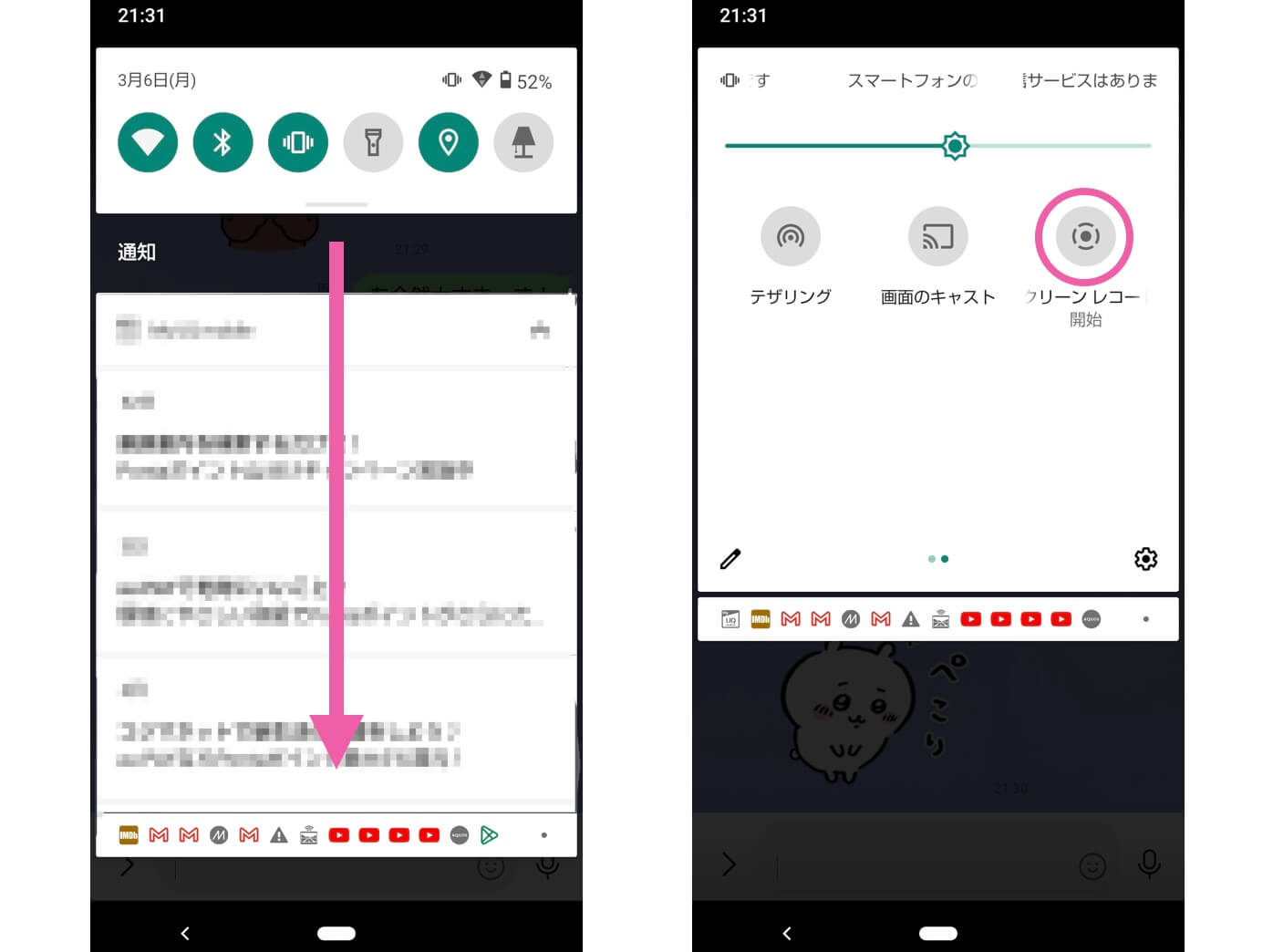
LINEのテレビ電話を録画するには、以下に示す手順に従ってください。
1. LINEのテレビ電話を録画する方法
LINEのテレビ電話を録画するためには、スクリーンレコーダーを使用するのが一般的です。AndroidやiOSデバイスでは、それぞれのオペレーティングシステムに内蔵されたスクリーンレコーディング機能を利用できます。
- Androidデバイスの場合: 通知パネルから「スクリーンレコーダー」アイコンをタップします。
- iOSデバイスの場合: コントロールセンターから「画面録画」アイコンを長押しし、「マイク音声を含める」を選択します。
- テレビ電話が始まったら、スクリーンレコーディングを開始します。会話終了時に停止し、保存先に動画が自動的に保存されます。
2. スクリーンレコーダーの設定と注意点
スクリーンレコーダーを使用する際は、いくつかの設定と注意点があります。
- 音質設定: 音声も録画したい場合は、マイク音声を含める設定を確認してください。
- バッテリー消費: スクリーンレコーディングはバッテリーを消費する可能性が高いので、電源が十分にあることを確認してください。
- プライバシー保護: 録画内容が個人情報や機密情報を含む場合は、適切な管理と取り扱いが必要です。
3. 録画した動画の編集と共有
録画した動画を編集したり、他のユーザーと共有したりすることも可能です。
- 動画編集アプリの利用: 無料または有料の動画編集アプリを使用して、不要な部分をカットしたり、エフェクトを追加したりできます。
- クラウドサービスへのアップロード: Google DriveやDropboxなどのクラウドストレージサービスに動画をアップロードすることで、安全に保存や共有ができます。
- SNSでの共有: 動画を編集後、YouTube、Facebook、TwitterなどのSNSで共有することも可能です。
ビデオ通話 録画できますか?
ビデオ通話の録画は可能です。ただし、プラットフォームやアプリケーションによって、録画機能が異なる場合があります。SkypeやZoomなどの多くのビデオ通話アプリでは、ビデオ録画の機能が提供されています。これらのアプリを使用する場合は、設定から録画を開始・停止することができます。また、録画したファイルは通常、デバイスのローカルストレージに保存されますが、クラウドサービスにアップロードすることも可能です。
ビデオ通話録画の方法
ビデオ通話の録画には、以下のような方法があります:
- アプリ内録画機能: ZoomやSkypeなど、多くのビデオ通話アプリには内蔵の録画機能があります。これらのアプリでは、会議中に録画ボタンを押すことで簡単に録画を開始・停止することができます。
- 外部録画ソフトウェア: もし使用しているアプリに録画機能がない場合でも、外部の録画ソフトウェアを使用することで録画が可能です。例えば、OBS StudioやBandicamなどの画面録画ソフトウェアは、ビデオ通話を含む画面全体を録画することができます。
- モバイルデバイスでの録画: スマートフォンやタブレットでビデオ通話を行う場合は、デバイスの画面録画機能を利用することもできます。iOSやAndroidの最新バージョンでは、設定から画面録画を開始できるようになっています。
録画の法的問題とエチケット
ビデオ通話の録画にはいくつかの法的問題とエチケットに注意が必要です:
- 同意の取得: 多くの国では、他の参加者の明示的な同意なしにビデオ通話を録画することは違法です。会議の開始時に録画の意向を伝え、参加者全員の同意を得ることが重要です。
- プライバシー保護: 録画した内容は個人情報を含む可能性があるため、適切な保管と取り扱いが必要です。不適切な共有や漏洩を防ぐために、アクセス権限を厳しく管理しましょう。
- 利用目的の明確化: 録画の目的を明確にし、その目的に沿って使用することが重要です。例えば、記録として保存する場合や後で確認するために録画する場合など、具体的な理由を明示しましょう。
録画ファイルの管理と保存
録画したビデオファイルの管理と保存にも注意が必要です:
- ファイル形式と容量: 録画ファイルはファイル形式(MP4、AVIなど)とファイルサイズによって異なるため、保存先の容量に余裕があることを確認しましょう。
- バックアップとセキュリティ: 重要な録画ファイルは定期的にバックアップを取ることで、データの消失を防ぎましょう。また、パスワード保護や暗号化などのセキュリティ対策を講じることも重要です。
- クラウドサービスの活用: 大容量の録画ファイルを保存する場合、クラウドストレージ(Google Drive、Dropboxなど)を利用すると便利です。これにより、複数のデバイスからアクセスできるようになります。
ビデオ通話アプリのおすすめは?

ビデオ通話アプリの選択は、ユーザーのニーズや使用目的によって異なりますが、以下のアプリが一般的に評価が高いです。
1. Zoom
Zoomは、ビジネスから個人利用まで幅広く使われているビデオ通話アプリです。高品質なビデオと音声、多様な機能が魅力です。
- 最大1000人の参加者をサポートする大規模なミーティングに対応しています。
- 画面共有機能でプレゼンテーションやドキュメントの共有が簡単にできます。
- 録画機能で会議の内容を後から確認することも可能です。
2. Skype
Skypeは、長年使われ続けている信頼性の高いビデオ通話アプリです。インターフェースが直感的で使いやすいのが特徴です。
- 最大50人のグループ通話が可能です。
- メッセージ送信機能でテキストでのコミュニケーションも可能です。
- ファイル共有機能でドキュメントや画像を簡単に共有できます。
3. Google Meet
Google Meetは、Googleの製品群と連携しているため、G Suiteユーザーには特に便利です。セキュリティ面でも信頼性が高いです。
- 最大250人の参加者をサポートし、ライブストリーミングでは最大10万人まで視聴できます。
- ノイズキャンセリング機能でクリアな音声通話が可能です。
- 自動字幕機能でリアルタイムに字幕を表示できます。
電話の画面を録画できますか?
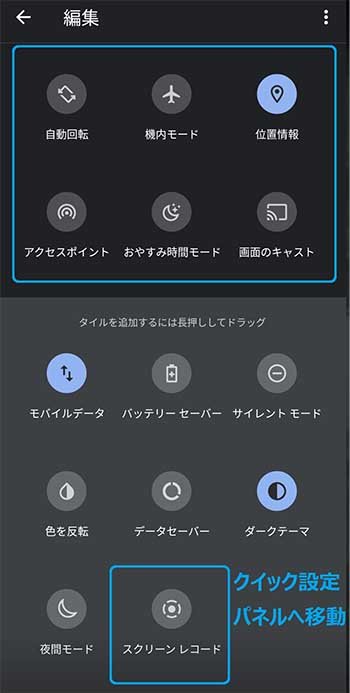
電話の画面を録画できます。スマートフォンやタブレットなどのデバイスには、画面録画機能が標準で搭載されていることが多くあります。たとえば、Android 10以降のバージョンでは、設定メニューから直接画面録画を開始することができます。iOSデバイスの場合も、コントロールセンターから簡単に画面録画を開始・停止できます。ただし、一部のアプリケーションでは、著作権保護のため画面録画が制限される場合があります。
Androidデバイスでの画面録画方法
Androidデバイスで画面録画を行うには、以下の手順に従います。
- まず、ホーム画面を開き、設定アプリを選択します。
- 「システム」または「高度な設定」を選択します。
- 「画面録画」を選択し、録画オプションを確認します。
- 「今すぐ録画」をタップして録画を開始します。
iOSデバイスでの画面録画方法
iOSデバイスで画面録画を行うには、以下の手順に従います。
- まず、コントロールセンターを開きます。上部から下にスワイプ(iPhone X以降)または下部から上にスワイプ(iPhone 8以前)します。
- 「画面録画アイコン」を長押しすると、録画オプションが表示されます。
- 「マイク音声を録音」を選択するかどうかを決定します。
- 「開始」をタップして録画を開始します。
画面録画の注意点
画面録画を行う際には、以下の点に注意が必要です。
- 著作権:動画や音楽など、著作権で保護されたコンテンツを録画することは違法である可能性があります。
- バッテリー消費:画面録画はバッテリーを大幅に消費します。録画中は充電器に接続することをお勧めします。
- ストレージ容量:高解像度の録画ファイルは大きな容量を占めます。十分な空き容量があることを確認してください。
よくある質問
テレビ電話の録画に最適なアプリはありますか?
はい、いくつかのアプリがテレビ電話の録画に対応しています。例えば、「AzScreen Recorder」は、画質や音質が高く、広告がないため使いやすいです。また、「RecMaster」も人気があり、操作がシンプルで直感的です。これらのアプリは、無料版と有料版が用意されており、機能に応じて選択できます。
テレビ電話の録画にはどのような方法がありますか?
テレビ電話の録画には主に2つの方法があります。アプリを使用する方法とデバイスの機能を使用する方法です。アプリを使う場合は、前述のアプリのように専用の録画アプリをダウンロードします。デバイスの機能を利用する場合は、AndroidやiOSの標準機能を使って画面を録画することができます。それぞれの方法には利点と欠点があるので、目的に合わせて選択することが重要です。
テレビ電話の録画に注意すべき点は何ですか?
テレビ電話の録画を行う際には、プライバシーと法的規制に注意する必要があります。録画を行う前に、相手の同意を得ることが基本です。また、録画したデータは適切に管理し、不正利用を防ぐことが大切です。さらに、地域によっては録画行為自体が規制されている場合もあるため、事前に確認することが推奨されます。
テレビ電話の録画は品質が落ちませんか?
テレビ電話の録画の品質は、使用するアプリやデバイスの性能によります。一般的に、最新のスマートフォンやタブレットでは、高解像度での録画が可能で、音質も良好です。ただし、ネットワーク状況やバッテリー残量なども影響を与えることがあります。品質を確保するためには、安定したWi-Fi環境下で行い、バッテリーが十分にあることを確認することが重要です。